I produttori di prodotti utilizzati nel settore AEC possono generare modelli compatibili con i requisiti del BIM.
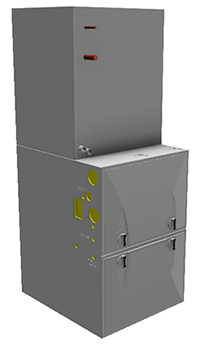
Gli utenti del software BIM, come Autodesk Revit, si aspettano di ricevere modelli semplificati da utilizzare.
Autodesk Inventor® viene utilizzato in combinazione con Autodesk Configurator 360 (C360) per supportare gli sforzi rivolti a produrre contenuti BIM compatibili e fornire tali contenuti attraverso un'interfaccia Web di facile utilizzo.
È possibile utilizzare Autodesk Inventor per creare il modello completamente dettagliato e quindi per preparare la rappresentazione BIM utilizzata per il modello semplificato.
È possibile utilizzare C360 per pubblicare i modelli sul Web, in cui gli utenti AEC possono visualizzare il modello dettagliato, configurarlo in base alle proprie esigenze e scaricare il modello semplificato in un formato che è possibile utilizzare in Revit o altri software BIM.
Preparazione dell'assieme di Inventor
- Creare un modello di prodotto di Inventor completamente dettagliato e configurabile.
- Creare un modello controllato da regole utilizzando iLogic. Le regole iLogic possono essere controllate da parametri e i parametri possono essere limitati a valori o ad intervalli specifici.
- Utilizzare un semplice "modulo" iLogic per controllare i parametri visibili all'utente AEC.
Per ulteriori informazioni su iLogic, vedere:
Suggerimenti:
- È possibile semplificare il modello creando rappresentazioni della vista disegno (DVR) che contengono solo il contenuto visibile nel modello BIM esportato. Questa opzione è applicabile sia agli assiemi di primo livello sia ai sottoassiemi. Ad ogni livello, si consiglia di nascondere i componenti che:
- Non sono visibili per l'utente, ovvero l'utente di Revit, l'architetto e così via.
- Rappresentano una proprietà intellettuale
- Non contribuiscono in modo significativo alla presentazione visiva, ad esempio le piccole parti come i dispositivi di fissaggio e altri elementi non necessari per indicare le dimensioni, la funzione e così via.
Per ulteriori informazioni sulle rappresentazioni della vista, vedere Come creare, modificare e ripristinare le rappresentazioni della vista
- Partendo dall'assieme di primo livello, per ogni sottoassieme con una rappresentazione della vista disegno correlata al BIM:
- Impostare la priorità di selezione su Componente.
- Fare clic con il pulsante destro su ciascun sottoassieme, quindi selezionare Rappresentazione.
- Nella finestra di dialogo, selezionare la rappresentazione della vista disegno creata per il modello BIM.
- Fare clic su OK.
- Rinominare la rappresentazione della vista disegno di primo livello "BIM". In C360 è necessario che la rappresentazione della vista disegno venga denominata "BIM" poiché questa viene utilizzata per l'esportazione. Mentre questa operazione è necessaria solo per l'assieme di primo livello, per mantenere la coerenza, è consigliabile utilizzare lo stesso nome nei sottoassiemi.
Nota: Quando il modello viene salvato, la rappresentazione della vista disegno attiva viene visualizzata in C360. La rappresentazione della vista disegno BIM viene utilizzata durante l'esportazione in un formato BIM. Questa operazione consente di presentare il modello dettagliato per l'utente AEC, ma consente all'utente AEC di esportare e utilizzare il modello semplificato.
- Utilizzare gli strumenti di creazione MEP nell'ambiente BIM Exchange di Inventor per aggiungere i connettori BIM necessari. Per ulteriori informazioni, vedere:
- Utilizzare Esporta componenti di costruzione per:
- Aggiungere i metadati BIM per il prodotto. Inventor consente di accedere a:
- Un elenco di Revit OmniClass in cui è possibile eseguire ricerche, in modo che sia possibile specificare il prodotto nei termini di Revit.
- Proprietà del modello per l'esportazione.
- Specificare l'orientamento del modello e il punto di inserimento.
- Fare clic su "Applica modifiche" nella parte inferiore della finestra di dialogo Esporta componenti di costruzione per salvare le modifiche senza creare un nuovo file BIM.
- Aggiungere i metadati BIM per il prodotto. Inventor consente di accedere a:
-
Procedura consigliata : creare una iProperty denominata "RevitFamilyTypeName". Il valore verrà utilizzato come nome del tipo di famiglia in Revit. Il valore di questa proprietà può essere una stringa statica o può essere assegnato a livello di programmazione mediante una regola iLogic per renderlo univoco per i valori di parametro forniti.
Caricamento in Configurator 360
Quando il modello è pronto per C360, con il modello aperto in Inventor, nella scheda Autodesk 360, fare clic su Carica in Configurator 360.
- Utilizzo dei contenuti BIM su richiesta
- Configurazione del modello dell'utente finale
Per ulteriori informazioni sulle fasi successive, vedere i seguenti argomenti della Guida di Configurator 360:
Definizione di OmniClass
"Sistema di classificazione edilizia (noto come OmniClass ™ o OCCS) è un sistema di classificazione per il settore edilizio. OmniClass è utile per molte applicazioni, dall'organizzazione dei materiali della libreria, sulla documentazione dei prodotti e delle informazioni di progetto per fornire una struttura di classificazione per database elettronici".
Per ulteriori informazioni su OmniClass, visitare il sito www.omniclass.org