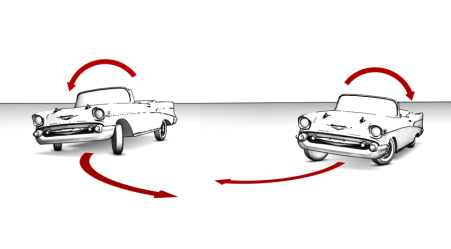
車体のローリングは、自動車が鋭角なコーナーを曲がる際に生じます。こうしたローリングは、最近の自動車ではよほどスピードを出さない限り普通は見られません。しかし、この例のモデルである 1957 年式のシェビーのように古い自動車の場合は、スピードを出さなくても、乗車している人も周りで見ている人も分かるようなかなりのローリングが発生します。
レッスンの準備:
- 前のレッスンの結果を続けて使用するか、
 car_rig_05.max
を開きます。
car_rig_05.max
を開きます。
車体のローリングの効果を作成する:
- アニメーションの最初のフレームが表示されていることを確認します。
- トップ ビューポートで、自動車を
 ズーム拡大し、F3 キーを押して[ワイヤフレーム](Wireframe)モードをオンにします。
 - メイン ツールバーで
 ([選択して回転](Select And Rotate))をアクティブにし、座標系が[ローカル](Local)に設定されていることを確認します。
 - ハンドルを選択して右クリックし、クアッド メニューから[ワイヤ パラメータ](Wire Parameters)を選択します。
- [変換](Transform)
 [回転](Rotation) (2 番目の)[オイラー XYZ](Euler XYZ) [Z 回転](Z Rotation)を選択します。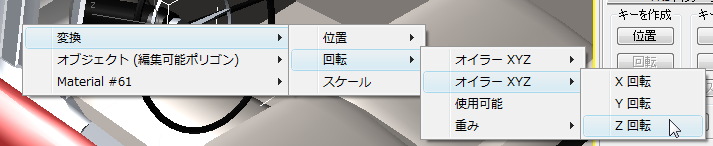
- 車体(Chassis)をクリックし、[変換](Transform) [回転](Rotation) (2 番目の)[オイラー XYZ](Euler XYZ) [X 回転](X Rotation)を選択します。

- [パラメータ ワイヤリング](Parameter Wiring)ダイアログ ボックスでコントロール方向を右向きに設定します。これで、ハンドルの Z 回転によって車体のローリング(Z 回転)がコントロールされるようになります。
- 右側の[式](Expression)パネルで Z_回転/40 という式を作成し、[接続](Connect)をクリックします。 注: ハンドルの回転を 40 で割る(/40)ことで、ハンドルの回転量に対して車体の回転量(ローリングの大きさ)をかなり小さくしています。この値は好みで調整してください。
- [カメラ](Camera)ビューポート ラベルをクリックして[カメラ](Camera) [Camera_Wall_S]を選択し、アニメーションをスクラブして車体のローリングの効果を確認します。
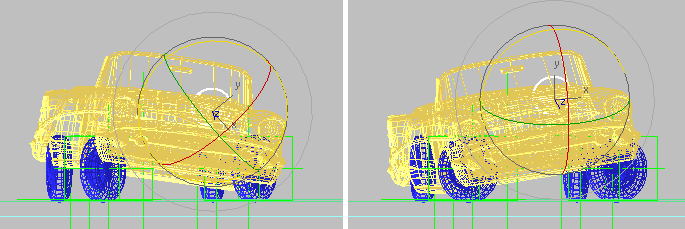
レフト ビューポートに表示された車体のローリング
- ファイルに mycar_rig_06.max と名前を付けて保存します。
このレッスンでは、自動車をローカル X 軸を中心に回転させることで、車体のローリングの効果を作成します。ローリングの方向は、ハンドルの回転でコントロールします。