この実習では、ボールトの上部を構築します。これは長方形の開口部を持つ長方形のフレームです。この部分は、パーツが使用されるときに AutoCAD Civil 3D から変更可能な寸法を使用して構築します。
この実習は、「実習 1: 構造物カタログで新規パーツを定義する」から継続しています。
- [モデリング]
 [作業平面]を展開し、[Rim]を右クリック[ビューを設定]を選択します。現在のビューと UCS が作業平面と一致します。
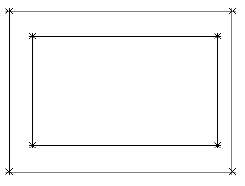
 - [Rim]を右クリック[縦断を追加][長方形]を選択します。作図領域の 2 点をクリックして長方形を作成します。長方形の縦断オブジェクトが図面に表示されます。
- [Rim]を展開し、コンテンツ ビルダ ウィンドウの長方形の縦断を右クリックし、[名前変更]を選択します。名前として Frame Outer Edge と入力します。名前を付けることで、コンポーネントを簡単に識別できるようになります。
- これらの手順を繰り返し、最初の縦断の中に別の長方形の縦断を作成します。その縦断に Frame Opening という名前を付けます。
次に、開口部を直方体の中心に保持するために作図ジオメトリと条件を設定します。フレームの外端を表す長方形の縦断と開口部は既に作成しました。
- [Rim]を右クリック[ジオメトリを追加][ポイント]を選択します。長方形の中心付近の場所をクリックします。[Esc]を押します。その場所が構造物の中心点になります。
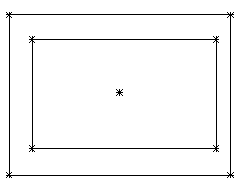
- ジオメトリ フォルダを展開します。[点 2D]を右クリック[名前変更]を選択します。名前として Fixed Center と入力します。名前を付けることで、コンポーネントを簡単に識別できるようになります。
- [Fixed Center]を右クリック[固定]を選択します。ポイントが固定されます。このポイントを含む条件を設定すると、そのポイントが移動しなくなります。
- [Rim]を右クリック[条件を追加][等距離]を選択します。外側の長方形の左上隅のポイントをクリックし、固定中心点をクリックします。2 番目のペアとして、外側の長方形の右下隅のポイントをクリックし、次に固定中心点をクリックします。
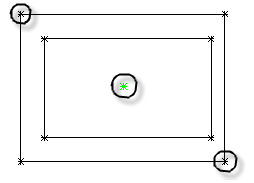
- 外側の長方形の左下隅と右上隅に対してこの手順を繰り返します。外側の長方形が固定中心点を中心として配置されるよう条件が設定されます。
- 内側の長方形の四隅に対してこれらの手順を繰り返します。両方の長方形が固定ポイントを中心として配置されます。
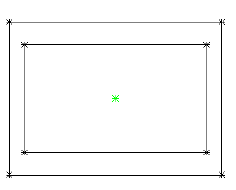
- [Rim]を右クリック[条件を追加][平行]を選択します。外側の長方形の線分をどれかクリックし、それと平行な内側の長方形の線分をクリックします。この条件によって、内側の長方形が外側の長方形の内側に回転することがなくなります。
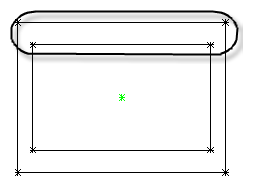
- [Rim]を右クリック[寸法を追加][距離]を選択します。外側の長方形の上辺の両端をクリックします。
任意のポイントをクリックして、寸法の位置を設定します。フレームの外端の長辺に対応する LenA1 という寸法が作成されます。
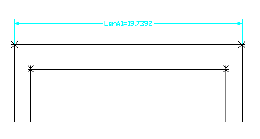
- 外側の長方形の右辺に対してこれらの手順を繰り返します。
フレームの外端の短辺に対応する LenA2 という寸法が作成されます。
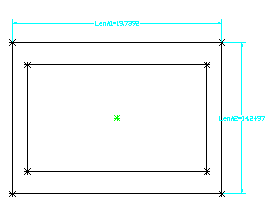
- 開口部の上辺と右辺に対してこれらの手順を同じ順序で繰り返します。必要に応じて寸法を再配置して読みやすくします。開口部の長辺と短辺に対応する LenA3 と LenA4 がそれぞれ作成されます。
- [表示]タブ[ビュー]パネル [SW アイソメ]をクリックします。次の手順では、この 3D ビューの方が適しています。
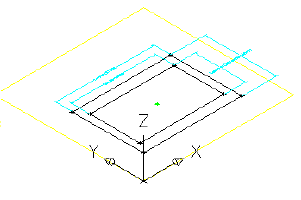
- [変更子]を右クリック[押し出しを追加]を選択します。外側の長方形をクリックします。[押し出し変更子]ダイアログ ボックスが表示されます。
- [タイプ]が[非貫通]に設定されていることを確認します。距離として 8 と入力し、[フリップ]の隣のボックスをチェックします。[OK]をクリックします。外側の長方形に対応する押し出し変更子が作成されます。
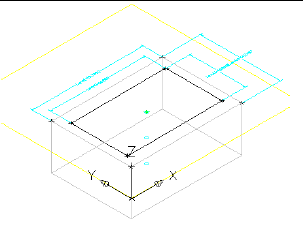
- これらの手順を繰り返して、内側の長方形の押し出し変更子を距離 9 で作成します。内側の長方形に対応する押し出し変更子が作成されます。
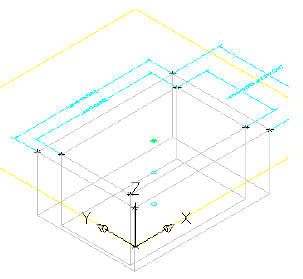
- [モデル寸法]を右クリック[距離を追加]を選択します。外側の直方体押し出しの垂直辺の 1 つをクリックします。任意のポイントをクリックして、寸法の位置を設定します。フレーム押し出しの高さに対応する LenB1 が作成されます。
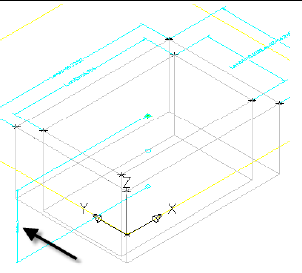
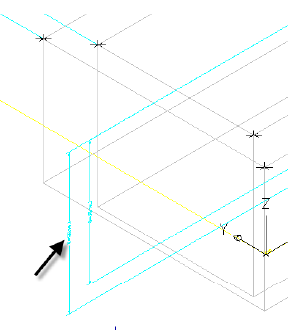
- 内側の直方体押し出しに対してこの手順を繰り返します。開口部押し出しの高さに対応する LenB2 が作成されます。
- [モデル パラメータ]を展開し、[モデル パラメータ]を右クリックして[編集]を選択します。[モデル パラメータ]ダイアログ ボックスが表示されます。
- [LenB]をクリックし、[計算]をクリックします。[変数]をクリックし、[LenB1]を選択します。+1 after LenB1 と入力し、[OK]をクリックして[閉じる]をクリックします。
この結果、開口部の押し出しが常にフレームの厚さより深くなります。また、計算式列のセルをダブルクリックして独自の公式を入力することもできます。
- [変更子]を右クリック[ブール演算の減算を追加]を選択します。外側の直方体をクリックし、次に内側の直方体をクリックして[Enter]を押します。内側の直方体が外側の直方体から差し引かれ、この操作の結果である 3 番目の変更子が作成されます。
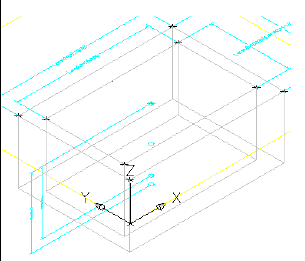
- [変更子]を展開します。3 つの変更子が作成されていることに注目してください。押し出し変更子は減算コマンドの結果として既定で非表示に設定されています。作成した変更子の名前を Subtract to Frame に変更します。
- [サイズ パラメータ]を右クリックし、[環境設定を編集]を選択します。[パーツ サイズを編集]ダイアログ ボックスが表示されます。
- 右へスクロールして、SBSL (構造物の長さ)列を表示します。SBSL 列の定数をクリックし、リストに変更します。SBSW (構造物の幅)列に対して同じ手順を行います。これらのパラメータは、単一の定数ではなく値のリストで指定できます。
- [パラメータ環境設定]の横にあるドロップダウン矢印ボタンをクリックして、[値]を選択します。SBSL の下のセルをクリックし、[パーツ サイズを編集]ダイアログ ボックスの[編集]ボタンをクリックします。[値を編集]ダイアログ ボックスが表示されます。
- 現在の値を 48 に変更します。次に、[追加]ボタンを使用して値として 60、72、84、96、108、および 120 を作成します。これにより、構造物の長さパラメータを 12 インチずつ調整できるようになります。
- SBSW 列に対してこの手順を繰り返し、値として 36、48、60、および 72 を追加します。
- SBSL の値を 120 に、SBSW の値を 60 に設定します。[パーツ サイズを編集]ダイアログ ボックスの[モデルを更新]ボタンをクリックします。[モデル パラメータ]の値が更新され、[パーツ パラメータ]と一致します。
- [OK]をクリックします。[モデル パラメータ]を右クリックし、[編集]を選択します。[LenA1]をクリックし、[計算]をクリックします。
- [変数]をクリックし、[SBSL]をクリックします。[OK]をクリックして、[閉じる]をクリックします。
- LenA2 に対してこれらの手順を繰り返し、SBSW を設定します。モデルが更新され、寸法の変更が反映されます。
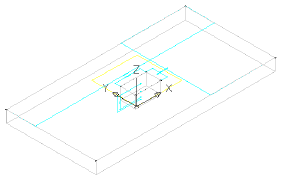
- [サイズ パラメータ]を右クリックし、[環境設定を編集]を選択します。[新規作成]をクリックします。[新規パラメータ]ダイアログ ボックスが表示されます。
- [フレームの長さ]をクリックし、[OK]をクリックします。[新規作成]をクリックし、[フレームの幅]をクリックして[OK]をクリックします。フレームの長さ(SFL)とフレームの幅(SFW)という 2 つの新しいパラメータが追加されました。
- 右へスクロールして、SFL 列と SFW 列を表示します。各列の[定数]を[リスト]に変更します。次に、ビューを[値]に変更します。
- SBSL と SBSW の場合と同じ手順を使用して、SFL の値として 36、48、60、72、84、96、および 108 を追加します。SFW の値として 24、36、48、および 60 を追加します。
これらの値は、パーツが使用されるときに AutoCAD Civil 3D から最終的に操作可能なリストによってコントロールされます。
- [OK]をクリックして、[パーツ サイズを編集]ダイアログ ボックスを閉じます。[パーツ ファミリを保存]をクリックします。この結果、パーツが保存され、モデル パラメータが更新されて、新しく追加したサイズ パラメータが組み込まれます。
- [サイズ パラメータ]を右クリックし、[値を編集]を選択します。次の値を設定します。
- SFL: 108
- SFW: 48
[パーツ サイズを編集]ダイアログ ボックスの[モデルを更新]ボタンをクリックし、[OK]をクリックします。この結果、[モデル パラメータ]の値が更新され、[パーツ パラメータ]の値と一致します。
- [モデル パラメータ]で、LenA3 と LenA4 を編集して SFL と SFW をそれぞれ設定します。モデルが更新され、寸法の変更が反映されます。
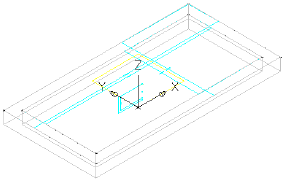
- [パーツ ファミリを保存]をクリックします。次の実習のためにパーツ ビルダ環境を開いたままにしておきます。
このチュートリアルを続けるには、「実習 3: ボールトの直方体ジオメトリを定義する」に進んでください。