この実習では、ボールトの直方体部分を構築します。投影ジオメトリと制約を使用して直方体とフレームをリンクして、両方を単一の寸法セットでコントロールできるようにします。
この実習は、「実習 2: ボールトの上面を構築する」から継続しています。
- パーツ ビルダ環境の前の実習から続けます。[表示]タブ
 [ビュー]パネル [SW アイソメ]をクリックします。次に、フレームの下部に参照作業平面を作成します。このビューを使用すると、次の手順を簡単に実行できるようになります。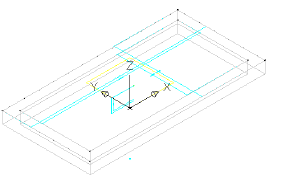
- コンテンツ ビルダ ウィンドウで、[作業平面]を右クリックして、[作業平面を追加]をクリックします。[作業平面を作成]ダイアログ ボックスが表示されます。
- [参照]をクリックし、名前として Top of Box と入力します。[OK]をクリックします。変更子の選択を求めるプロンプトが表示されます。
- 変更子の選択を求められたら 3D フレーム オブジェクトを選択します。
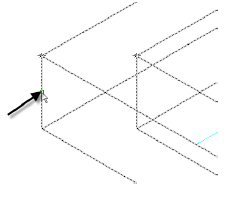
フレームの下部(および直方体の上部)に、参照平面を表す新しい黄色い長方形が表示されます。この参照平面は変更子にアタッチされ、フレームの厚みが調整されると移動します。
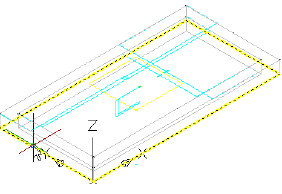
作業平面の選択を求めるプロンプトが表示されたら、フレーム オブジェクトの上部にある黄色い長方形(これは上面を表す)を選択します。
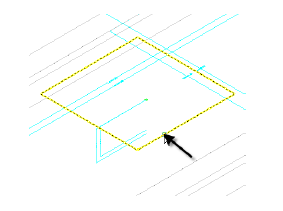
参照作業平面の選択を求めるプロンプトが表示されたら、フレーム オブジェクトの下部の辺をクリックします。
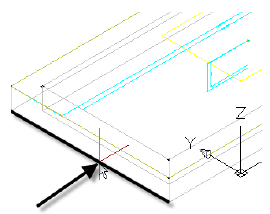
- [Top of Box]を右クリックし、[表示を設定]を選択します。次に、[表示]タブ [ビュー]パネル [SW アイソメ]をクリックします。
作業平面が Top of Box に設定され、図面が元のビューに戻ります。
- [Top of Box]を右クリック[ジオメトリを追加][投影ジオメトリ]を選択します。変更子の選択を求めるプロンプトが表示されます。
- 3D フレーム オブジェクトをクリックします。投影するジオメトリの選択を求めるプロンプトが表示されたら、下部の辺を 1 つクリックします。カーソルが正しい位置に置かれたときに線分が赤で強調表示されます。残りの下部の辺に対してこの手順を繰り返します。
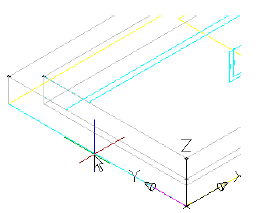
この結果、フレーム押し出しの下部の辺にリンクされたジオメトリが作成されます。これは、フレームの下に直方体横断を作成してフレームと位置合わせするための重要な関係となります。投影ジオメトリは緑で表示されます。
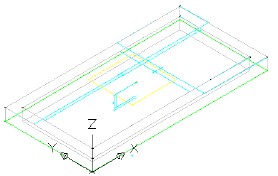
- Rim 作業平面のすべてのジオメトリと縦断を非表示に設定します。[Top of Box]を右クリックし、[表示を設定]を選択します。Rim 作業平面内のオブジェクトが非表示になり、それらにスナップしたりそれらを誤って使用することがなくなります。
- [Top of Box]を右クリック[縦断を追加][長方形]を選択します。長方形のポイントの選択を求めるプロンプトが表示されます。
- 現在のジオメトリの外部の 2 点をクリックして長方形を作成します。コンテンツ ビルダで、[長方形の縦断]を Outer Wall に変更します。長方形の縦断が作成されます。
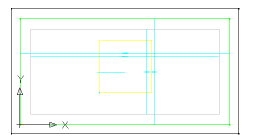
- これらの手順を繰り返し、最初の縦断の中に別の長方形の縦断を作成します。その名前を Inner Wall に変更します。これで、2 つの新しい長方形の縦断ができました。
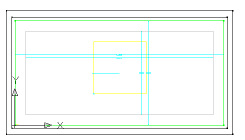
- [Top of Box]を右クリック[条件を追加][等距離]を選択します。外側の長方形の左辺をクリックし、次に内側の長方形の左辺をクリックします。次に、外側の長方形の上辺をクリックし、次に内側の長方形の上辺をクリックします。左辺の外壁と内壁間の距離が上辺の外壁と内壁間の距離と常に一致するように設定されます。
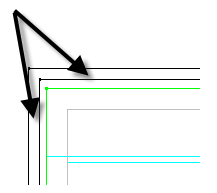
- この手順を繰り返します。最初に上辺のペアをクリックし、次に右辺のペアをクリックします。右回りの方向で処理を進め、最後に右辺と底辺を一致させます。
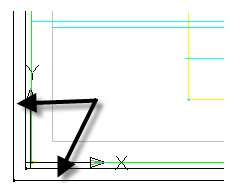
すべての辺が等しくなりました。これらの条件を設定すると、1 辺の厚みを変更してそれをすべての辺に適用できます。
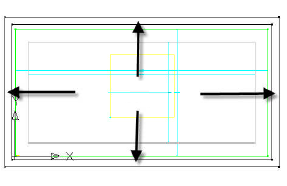
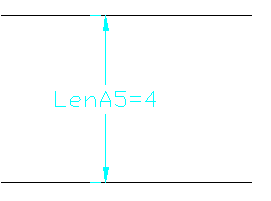
- [Top of Box]を右クリック[寸法を追加][垂線距離]を選択します。内側の長方形の線分をどれかクリックし、それと平行な外側の長方形の線分をクリックします。それらの線分のどちらかをもう一度クリックし、垂線参照オブジェクトを設定します。2 本の線分間のポイントを選択して寸法の位置を設定し、寸法値として 4 と入力します。LenA5 という新しい寸法が作成されます。この単一の寸法で直方体の壁の厚みを設定します。上の手順で等距離の条件を設定したので、この寸法で 4 辺すべてがコントロールされます。
- [Top of Box]を右クリック[条件を追加][一致]を選択します。外側の直方体の左上隅の黒いポイントをクリックし、次にフレームの左上隅の緑の投影ポイントをクリックします。
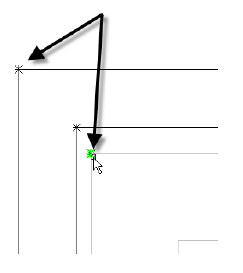
黒いポイントが移動し、緑のポイントと一致します。条件によって、両方の長方形の左辺が移動し、内壁と外壁間の距離 4" が維持されます。
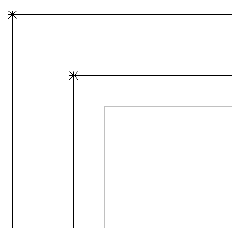
- 四隅すべてについてこの手順を繰り返します。場合によっては、[Shift]+[Space]で緑のポイントを選択する必要があります。Top of Box ジオメトリが緑の投影ジオメトリにリンクされます。緑の投影ジオメトリは、Rim 作業平面から投影された押し出し変更子にリンクされています。これらの関係によって、ボールト全体のジオメトリを数個のパラメータでコントロールすることができます。
- [モデル パラメータ]を右クリックし、[編集]を選択します。LenA5 の計算式を Wth に設定します。Wth の値を 4 に設定します。壁の厚み(Wth)は、このパーツ タイプに組み込まれているサイズ パラメータの 1 つです。
- [表示]タブ[ビュー]パネル [SW アイソメ]をクリックします。[変更子]を右クリックして、[押し出しを追加]をクリックします。縦断の選択を求めるプロンプトが表示されます。
- 外側の長方形をクリックします。距離として 48 と入力し、[フリップ]の隣のボックスをチェッします。[OK]をクリックします。
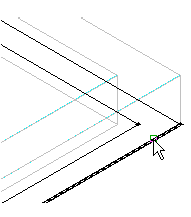
下側に 48 インチ延びる押し出しが作成されます。
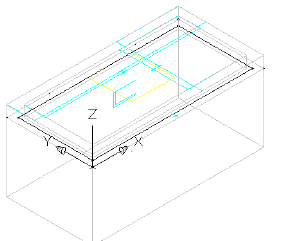
- 新しい押し出し変更子の名前を Box Outside に変更します。これらの手順を繰り返して、内側の長方形の押し出し変更子を距離 44、名前 Box Inside で作成します。
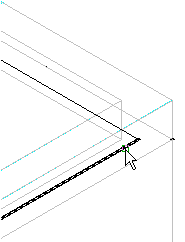
内側の押し出しは外側の押し出しより 4 インチ短くなり、これが 4 インチのフロアの厚みとなります。
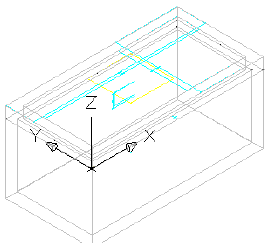
- [変更子]を右クリックして、[ブール演算の減算を追加]をクリックします。外側の押し出しをクリックし、次に内側の押し出しをクリックします。[Enter]を押します。新しい変更子に Box という名前を付けます。
- [サイズ パラメータ]を右クリックし、[値を編集]を選択します。次の値に変更します。
- SBSL = 84
- SBSW = 48
- SFL = 72
- SFW = 36
[パーツ サイズを編集]ダイアログ ボックスの[モデルを更新]ボタンをクリックし、[OK]をクリックします。モデルの変更を確認します。サイズ パラメータの変更に基づいてモデルが更新されます。
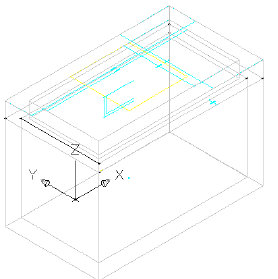
- [パーツ ファミリを保存]をクリックします。次の実習のためにパーツ ビルダを開いたままにしておきます。
このチュートリアルを続けるには、「実習 4: パーツを完成させる」に進んでください。