ワークスペース
ワークスペースは、ウィンドウとパネルの構成を定義します。ウィンドウとパネルを開く、閉じる、移動することや、ドラッグ アンドドロップでドッキングまたはドッキング解除して、現在のワークスペースを変更できます。これらの変更は自動的に保存され、現在のワークスペースを無効にします。
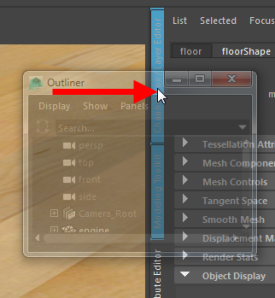
ワークスペースはパネル レイアウトよりも柔軟性があり、ほとんどのウィンドウやパネルをインタフェース内のほぼすべての場所に移動またはドッキングさせることができます。さらに、ワークスペースはシーンではなくユーザ フォルダ内に個別のファイルとして格納されます。
なんらかの理由で、現在のレイアウトに加えた変更を元に戻す、または破棄する場合は、を選択します。
- Maya クラシックのような事前設定されたワークスペースや、特定のタスク用に作成されたワークスペースを含む使用可能なワークスペース間を切り替えます。
- カスタム ワークスペースとして現在の構成を保存します。
- カスタム ワークスペースの読み込みと削除をします。
詳細については、「ワークスペース」を参照してください。
コンテンツ ブラウザ
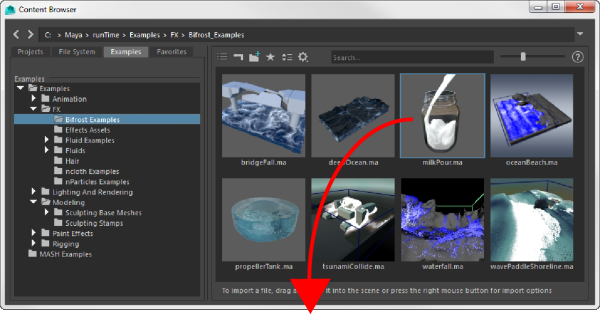
新しいコンテンツ ブラウザにはさまざまなデータが集約されており、Maya のシーンを構築するのに必要なサンプル、シーン、その他のコンテンツを 1 箇所で見つけることができます。これはバイザー(Visor)にかわる機能です。Maya プロジェクト、ローカル フォルダおよびネットワーク フォルダ、サンプル ライブラリのファイルに移動し、ビュー パネルにそれらをドラッグ アンド ドロップできます。
詳細については、「コンテンツ ブラウザからファイルを検索して読み込む」と「コンテンツ ブラウザをカスタマイズする」を参照してください。
従来バイザー(Visor)を開いていたコマンドの多くは、現在ではコンテンツ ブラウザ(Content Browser)を開きます。ただし、Trax エディタ(Trax Editor)が関連するワークフローを除きます。バイザー(Visor )から取得したサンプル コンテンツは例(Examples)タブで使用できます。
コンテンツ ブラウザ(Content Browser)を開くには、を選択するか、パネルでを選択します。