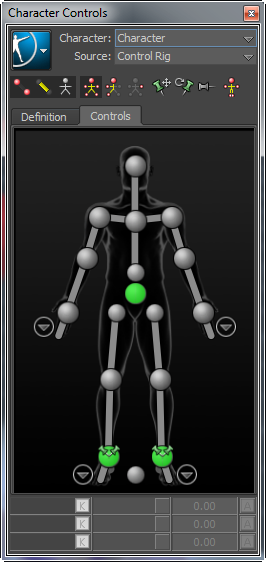
Character Controls ウィンドウの統合により複数のキャラクタのセットアップ タスクが容易になります。
次の図は、既定モードの Character Controls ウィンドウを示したものです。
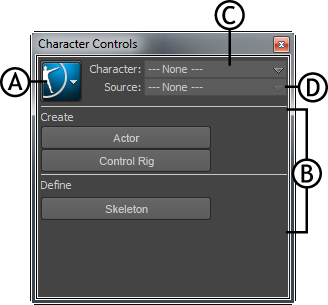
Character Controls ウィンドウ。A. Character Controls メニュー ボタンB. スタート ペインC. Character メニューD. Source メニュー
Start ペイン
このペインのボタンを使用すると、キャラクタ設定プロセスをすぐに開始することができます。たとえば、スケルトンの定義、HumanIK スケルトンの作成、またはモーション キャプチャ例のシーンへの読み込みを行うことができます。
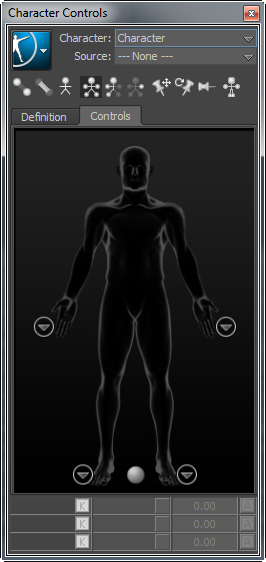
Actor または Character アセットを Resources > Asset Browser > Templates > Characters フォルダから Viewer にドラッグアンドドロップすると、Character Controls ウィンドウが次のように表示されます。
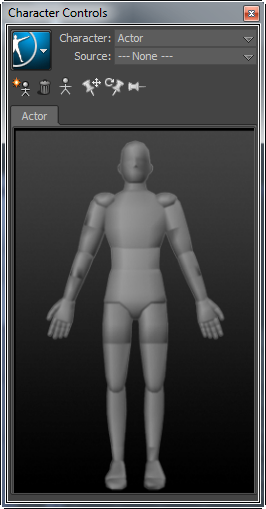
アクター アセット
キャラクタ アセット
次の表では、Character Controls を使用して行うタスクの概要を説明します。
| 機能 | 方法 |
|---|---|
| コントロール リグを作成する |
Source メニューから Control Rig を選択します。 または  > Create > Control Rig を選択します。
|
| リグ エフェクタの外観を変更する |
> Edit > Control > Rig Look を選択し、エフェクタのスタイルを選択します。
|
| Full Body キーイングおよび操作モードに変更する |  をクリックします。 をクリックします。
|
| Body Part キーイングおよび操作モードに変更する |  をクリックします。 をクリックします。
|
| キャラクタのスケルトンを表示します。 |  をクリックします。 をクリックします。
|
| 現在のキャラクタのアニメーション ソースを設定する | Source メニューから HumanIK 定義キャラクタを名前別に選択します。 |
| 補助エフェクタまたはピボット エフェクタを作成する | IK エフェクタ セルを右クリックし、 Create Aux Effector または Create Aux Pivot を選択します。 |
| 補助エフェクタまたはピボット エフェクタを削除する | シーンでエフェクタを選択し、Delete キーを押します。 |
| Translation のエフェクタをピンする | 対応する IK エフェクタ セルを選択し、 をクリックします。 をクリックします。
|
| Rotation のエフェクタをピンする | 対応する IK エフェクタ セルを選択し、 をクリックします。 をクリックします。
|
| すべてのピンを一時的に解放する |  をクリックします。 をクリックします。
|
| アクティブ ソースを現在のキャラクタにベイク処理します。 |
または
|
| Attribute Editor でリターゲット パラメータを編集します。 |
> Edit > Definition > Edit Properties を選択します。
|
コントロール リグを含むキャラクタをロードすると、次に示すように Character Controls ウィンドウが次のように表示されます。