이 단원에서는 필요한 경우 Civil View를 초기화한 다음 교통이 있는 도로 모델을 만드는 데 사용할 형상을 가져옵니다.
Civil View 초기화:
- 3ds Max 메뉴모음에서 Civil View
 Civil View 초기화를 클릭합니다.
 Civil View 메뉴에 "Civil View 시작"이라고 표시되거나 Civil View 명령 리스트가 표시되면 Civil View가 시스템에서 이미 초기화된 것이므로 "Civil 3D 데이터 가져오기"로 건너뛸 수 있습니다. 리소스 키트나 시작 모드를 변경해야 하는 경우 Civil View 기본 설정 대화상자를 사용할 수 있습니다. 단위를 변경해야 하는 경우 사용자화
단위 설정을 사용합니다. 초기화를 선택하면 3ds Max에 Autodesk Civil View 초기화 대화상자가 표시됩니다.
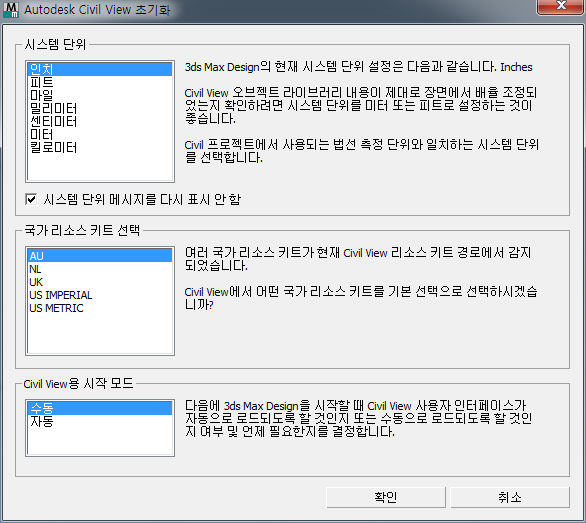
- 대화상자에서 다음 설정을 선택합니다.
- 시스템 단위: 미터
- 국가 리소스 키트:미국식 미터법
- 시작 모드:자동
- 확인을 클릭합니다.
이러한 변경 내용을 적용하려면 3ds Max를 다시 시작해야 한다는 경고 대화상자가 표시됩니다.
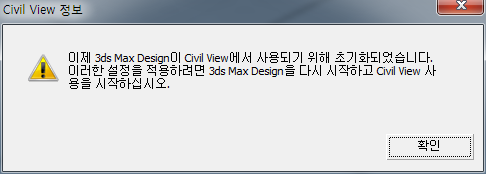
- 3ds Max를 닫았다가 다시 시작합니다.
이제 Civil View로 작업할 수 있습니다.
이미 Civil View를 사용한 경우 이 절차를 건너뛸 수 있습니다.
Civil 3D 데이터 가져오기:
- Civil View 메뉴에서 형상 가져오기 Civil 3D(VSP3D) 파일을 선택합니다.
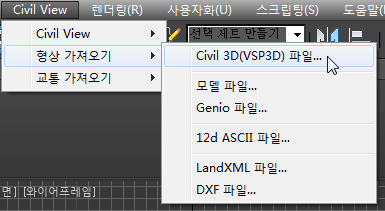
3ds Max에 Civil 3D 가져오기 패널이 열립니다.
- Civil 3D 가져오기 패널에서 열기를 클릭합니다.
이 버튼은 왼쪽 위에 있습니다.
3ds Max에 파일 대화상자가 열립니다.
- /tutorials/import/Civil_3D_files 폴더에서 linkroad-stage2.vsp3d 파일을 찾습니다. 해당 파일을 강조 표시한 다음 열기를 클릭합니다.
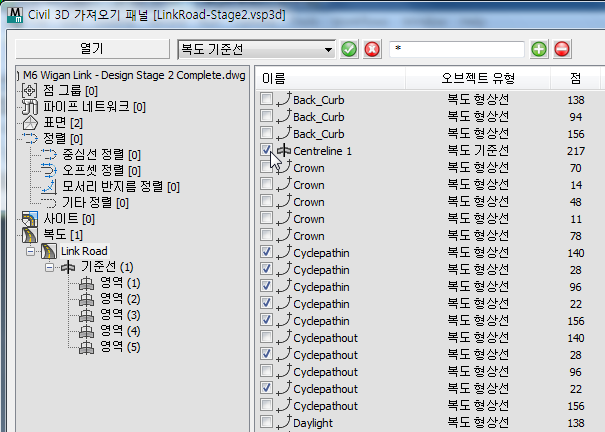
- 이제 가져오기 패널에 Civil 3D 파일의 형상이 표시됩니다.
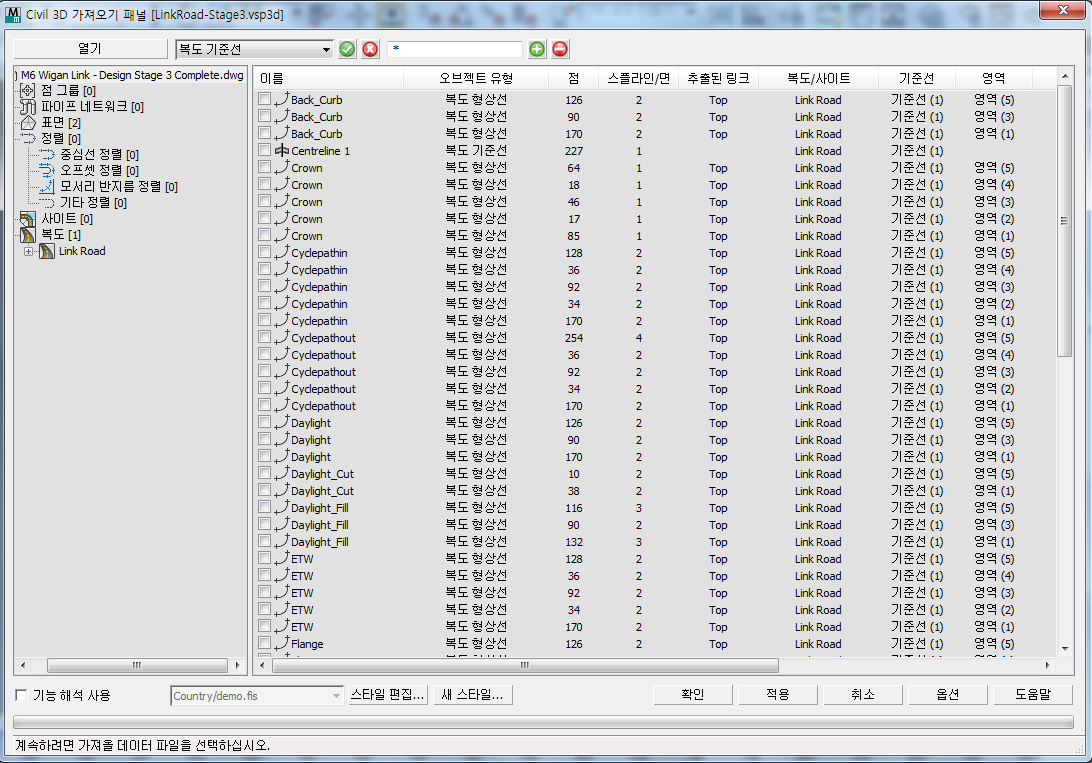
왼쪽 창에는 원본 장면의 계층이 표시되고 오른쪽 창에는 개별 선 및 표면 오브젝트가 표시됩니다.
주: VSP3D는 기본 Civil 3D 형식이 아니지만 Autodesk Civil 3D에서 VSP3D 파일을 내보낼 수 있습니다. 예를 들어 해당 데이터를 Civil View 모델에서 사용하는 경우입니다. - 왼쪽 계층에서 Link Road 항목을 클릭하여 강조 표시합니다. 그런 다음 오른쪽 리스트에서 확인란을 클릭하여 다음과 같은 기능을 선택합니다.
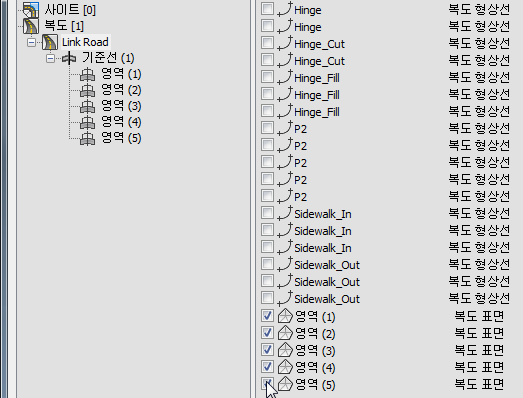
- Region (1)부터 Region (5)까지 레이블이 지정된 표면
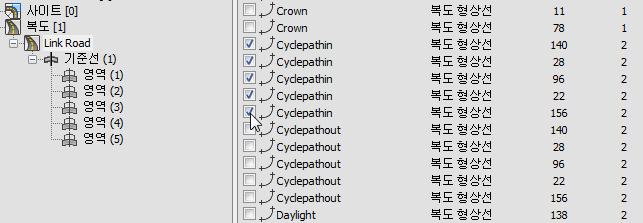
- Cyclepathin이라는 레이블이 지정된 모든 형상선
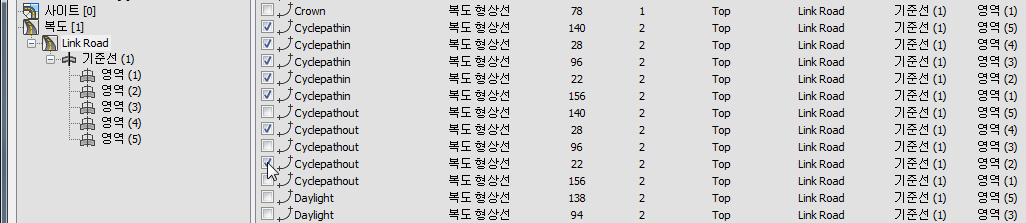
- Cyclepathout이라는 레이블이 지정된 형상선 중 Region (2)에서 Region (4) 사이에 있는 형상선만
- Centreline 1이라는 레이블이 지정된 복도 기준선
- Region (1)부터 Region (5)까지 레이블이 지정된 표면
- 왼쪽 계층에서 Surfaces 항목을 클릭하여 강조 표시한 다음 오른쪽 리스트에서 Ground Extg Context 표면을 클릭하여 선택합니다.
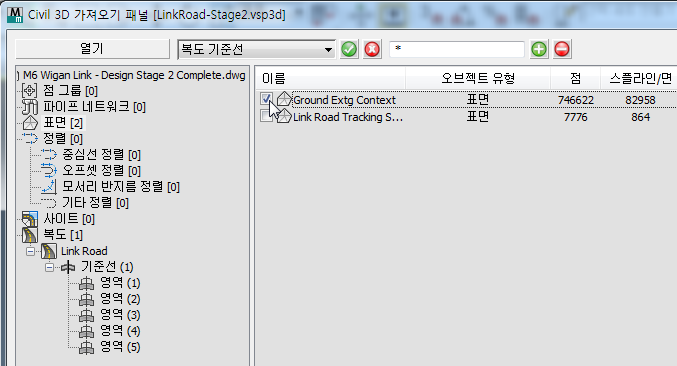 팁: 토목 디자인 형상을 3ds Max로 가져올 때는 사용해야 하는 해당 요소만 가져오는 것이 가장 좋습니다. 추가 형상을 가져오기만 하면 시각화 모델에 사용하지 않아도 3ds Max의 속도가 저하됩니다. 추가 요소를 가져와야 하는 경우에는 나중에 가져올 수 있습니다.
 - 확인을 클릭합니다.
3ds Max에 장면의 원점을 조정하라는 메시지가 표시됩니다.
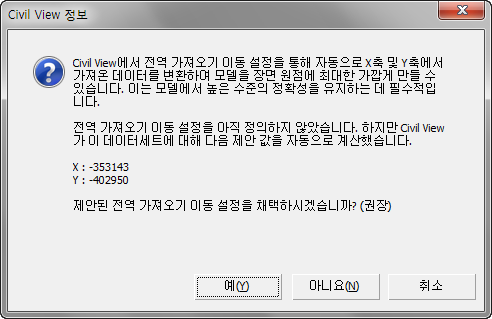
토목 디자인 데이터가 측량기사의 데이터를 기반으로 하는 경우 좌표가 매우 커 원점(0,0)에서 간격띄우기될 수 있습니다. 원점을 이동하지 않고 데이터를 로드하면 이상한 뷰포트 동작이 발생할 수 있으며 보다 중요하게 반올림 오차로 인해 모델링이 부정확해질 수 있습니다. 이러한 문제를 방지하려면 항상 전역 가져오기 이동을 사용하십시오.
- 예를 클릭합니다.
3ds Max에 기능 해석 스타일을 사용하라는 메시지가 표시됩니다.
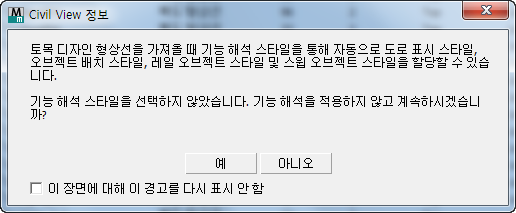
- 예를 클릭하여 이 대화상자를 건너뜁니다. 기능 해석은 나중에 추가합니다.
3ds Max에서 형상을 가져오는 동안에는 진행률 표시기가 표시됩니다. 잠시 후 뷰포트에서 결과를 확인할 수 있습니다. 지표 평면과 도로를 정의하는 선과 표면이 있습니다.
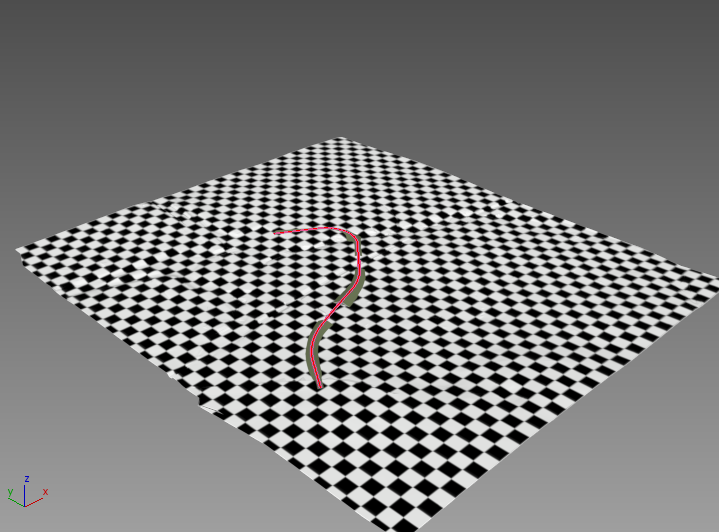 팁:
팁: 을 사용해 확대하면 가져온 형상을 더 잘 볼 수 있습니다. 또한 배율 요소가 올바르지 않아 보이는 경우 사용자화 단위 설정을 선택한 다음 미터법이 선택되어 있고 미터가 활성 단위인지 확인합니다.
 기본적으로 지표 평면에는 체크 무늬 텍스처가 있습니다. 다음 단원에서는 이 텍스처를 변경합니다.
작업 저장:
- 장면을 my_roadway_imported.max로 저장합니다.