Dowiedz się, jak wzmocnić konstrukcję przez modelowanie dodatkowych atrybutów, takich jak wzmocnienia.
- Z paska menu wybierz opcje Geometria > Dodatkowe atrybuty >
 (Wzmocnienia).
 - W oknie dialogowym Wzmocnienia kliknij przycisk
 (Nowe wzmocnienie).
 - W oknie dialogowym Nowe wzmocnienie wpisz Nazwa 0.2 x 1.0 x 1.0 i ustaw jego parametry w sposób pokazany poniżej.
- Długość: 0.2
- Wysokość: 1.00
- Szerokość: 1.00
- Grubość (Th 1 ): 1.00
- Grubość (Th 2 ): 1.00
- Położenie: Dół.
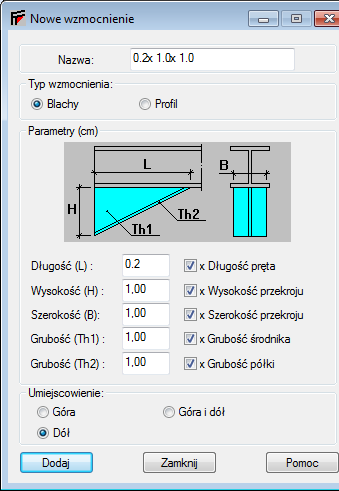
Uwaga: Położenie wspornika jest określane względem osi Z. - Kliknij przycisk Dodaj, a następnie przycisk Zamknij.
- Nowe wzmocnienie zostanie wyświetlone na liście wzmocnień, jak pokazano na ilustracji poniżej.
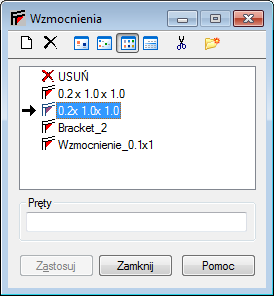
- Aby śledzić pręty, z którymi pracujesz, na pasku stanu kliknij przycisk
 (Numery prętów). Jest to przełącznik włączania/wyłączania.
 - Na pasku sterowania widokiem kliknij przycisk
 (Układy lokalne), aby wyświetlić lokalny układ współrzędnych prętów (jak pokazano poniżej), co umożliwia sprawdzenie początkowych współrzędnych prętów. Wzmocnienia są dodawane jedynie w początkowym węźle pręta podczas przypisywania go w oknie dialogowym.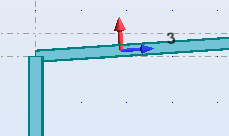
- Przesuń okno dialogowe i umieścić pierwsze wzmocnienie po lewej stronie konstrukcji, używając jednej z następujących metod:
- W oknie dialogowym Wzmocnienia wybierz pole edycji Pręty, wpisz numer pręta w miejscu, w którym ma być dołączony (w tym przypadku 3, tak jak pokazano na rysunku poniżej) i naciśnij klawisz <Enter> lub przycisk Zastosuj. W przypadku użycia tej metody wzmocnienie zostanie automatycznie przypisane do początkowego węzła pręta.
- W oknie graficznym kliknij w lewym końcu górnego lewego paska. W przypadku użycia tej metody można wybrać jeden z końców pręta.
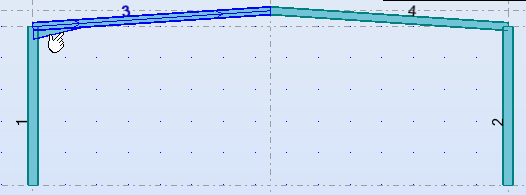
- Powtórz tę czynność, aby utworzyć wzmocnienie po prawej stronie konstrukcji.
- Zamknij okno dialogowe Wzmocnienia.
- Zapisz projekt.