Dowiedz się, w jaki sposób wyświetlić wyniki w postaci tabeli, jak filtrować tabelę, aby zawierała tylko wybrane węzły, pręty i/lub przypadki, oraz jak formatować tabelę. Obsługa wszystkich tabel opiera się na takich samych zasadach.
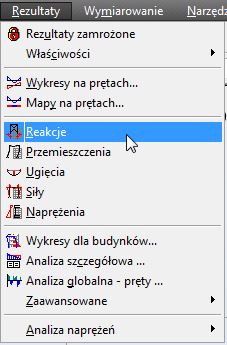
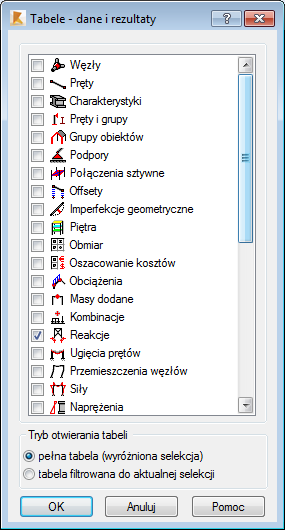
- Z programem jest dostarczana duża liczba tabel. Ponieważ są one bardzo ważne, dostęp do nich można uzyskać na różne sposoby, w tym z karty Wyniki na pasku menu, z okna dialogowego Tabele (Widok>Tabele...) oraz z paska narzędzi Model konstrukcyjny, jak pokazano na rysunku poniżej.
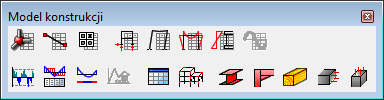
Uwaga: Tabela Reakcje wyświetla się automatycznie po otwarciu układu Wyniki. - Kliknij kilka przycisków na pasku narzędzi, aby wyświetlić różne tabele. Zwróć uwagę na narzędzia, które zawierają, a następnie zamknij wszystkie, oprócz tabeli Reakcje, która powinna być na dole ekranu.
- Gdy tabela zostanie otwarta, można ją filtrować według obciążeń. W oknie Wybór narzędzi rozwiń pole
 (Wybór węzła) i wybierz opcję Węzły — wszystko.
 - Wybierz węzły i pręty, które chcesz przejrzeć. W tym przypadku zostały wybrane wszystkie węzły (od 1 do 7) i wszystkie pręty (od 1 do 4), a Przypadki ustawiono na Przypadki proste, jak pokazano poniżej.

- Aby dokładniej filtrować informacje w tabeli, kliknij prawym przyciskiem myszy w tabeli, a następnie wybierz polecenie Kolumny tabeli...
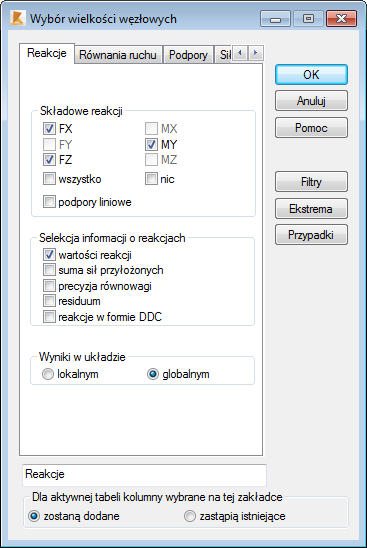
- W oknie dialogowym Wybór wielkości węzłowych możesz określić kolumny, które chcesz wyświetlać, w zależności od typu tabeli. Na karcie Reakcje można określić komponenty, których dane mają być wyświetlane, tak jak pokazano na rysunku poniżej.
- Przesuń okno dialogowe, zgodnie z potrzebami, aby wyświetlić tabelę Reakcje. Zwróć uwagę na uporządkowanie listy Węzeł/Przypadek, jak pokazano na ilustracji poniżej.
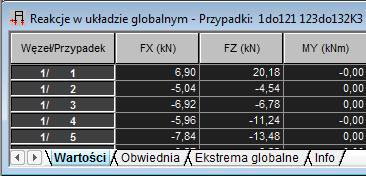
- Przejdź na kartę Przypadki obciążeń. W obszarze Porządek kliknij polecenie Przypadek, obiekt.
- Kliknij przycisk OK. Reakcje są teraz wymienione w kolejności Węzeł/Przypadek, jak przedstawiono na ilustracji poniżej.
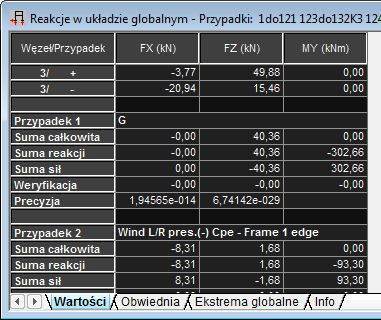
Uwaga: Po skonfigurowaniu tabeli do wymaganego formatu można ją zapisać do szablonu, który można ponownie wykorzystać. Na pasku menu wybierz opcje . Ta tabela będzie używana przy następnym otwarciu tabeli. - W oknie dialogowym Wykresy usuń wszystkie parametry, aby wyświetlać tylko konstrukcję.
- Zapisz projekt jako Structure—Project—Steel.rtd.
Kliknij tutaj, aby przejść do podsumowania.