Wybierz części na palecie Części produkcyjne MEP, które nie będą używane z narzędziami do automatycznego wypełniania.
Gdy część lub grupa części na palecie Części produkcyjne MEP zostaje oznaczona jako wykluczona z narzędzi do automatycznego wypełniania, części te nie będą używane do wypełniania za pomocą następujących narzędzi do automatycznego wypełniania:
- Projektuj do produkcji
- Szybkie łączenie
- Roześlij i wypełnij
- Trasowanie wielopunktowe
- Przytnij/Wydłuż
- Wstawianie części (określane również mianem umieszczania części)
- Umieszczenie części standardowej, w której karty są wymagane; na przykład podczas łączenia zaworu kołnierzowego do rury spawanej
Części, które są wykluczone z narzędzi do automatycznego wypełniania są oznaczone za pomocą ikony  , która jest wyświetlana obok na palecie Części produkcyjne MEP. Oznacza to, że ta część lub grupa części nie będzie używana z narzędziami do automatycznego wypełniania. Innymi słowy, części te są wykluczone z narzędzi do automatycznego wypełniania.
Nadal można wstawiać części, które zostały wykluczone z narzędzi do automatycznego wypełniania do modelu ręcznie, pod warunkiem że część ta stanowi prawidłowy wybór.
Aby wykluczyć części lub grupy części z narzędzi do automatycznego wypełniania:
- Wyświetlanie palety Części produkcyjne MEP.
Paleta wyświetlana jest domyślnie podczas tworzenia nowego modelu w programie Revit. Jeśli tak się nie dzieje, kliknij kolejno kartę Systemy
 panel Produkcja
 (Część produkcyjna). Można również kliknąć kolejno kartę Widokpanel Okna
 listę rozwijaną Interfejs użytkownika pozycję Części produkcyjne MEP.
- Kliknij przycisk Automatyczne wypełniania wykluczeń,
 znajdujący się na dole palety Części produkcyjne MEP.
Kliknięcie tego przycisku włącza automatyczne narzędzie wypełnienia wykluczeń i dodaje małe, puste pole wyboru
znajdujący się na dole palety Części produkcyjne MEP.
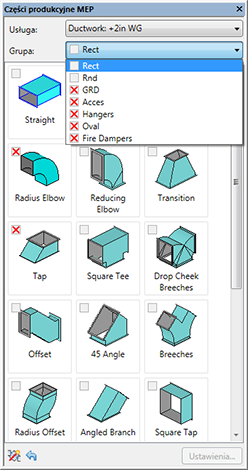
Kliknięcie tego przycisku włącza automatyczne narzędzie wypełnienia wykluczeń i dodaje małe, puste pole wyboru  obok każdej części wyświetlanej w palecie. Pole wyboru jest również dodawane obok każdej nazwy Grupy usług wyświetlanej w liście rozwijanej Grupy, jak na rysunku poniżej.
Ikona trybu automatycznego wykluczeń Opis  WŁ.
WŁ.
Ta wersja ikony automatycznego wypełnienia wykluczeń obejmuje małą ikonę zapalonej żarówki, wskazującą, że tryb automatycznego wypełnienia wykluczeń jest włączony. Podczas włączonego trybu automatycznego wypełniania wykluczeń można wybrać (zaznaczyć) lub odznaczyć części, które mają być wykluczane w przypadku, gdy narzędzie automatycznego wypełnienia jest używane.
WYŁ..
Ta wersja ikony automatycznego wypełnienia wykluczeń obejmuje małą ikonę zgaszonej żarówki, wskazującą, że tryb automatycznego wypełnienia wykluczeń jest wyłączony. Podczas wyłączonego trybu automatycznego wypełniania wykluczeń można wybrać (zaznaczyć) lub odznaczyć części, które mają być wykluczane w przypadku, gdy narzędzie automatycznego wypełnienia jest używane. Włącz tryb automatycznego wypełniania wykluczeń poprzez kliknięcie tej ikony.
- Na palecie Części produkcyjne MEP wykonaj jedną z poniższych czynności:
- Aby wykluczyć poszczególne części: kliknij małe pole wyboru obok części, aby wykluczyć tę część z użycia z narzędziami do automatycznego wypełniania. Gdy część zostaje wykluczona, zostaje wyświetlona ikona . Na przykład w powyższym przykładzie zostały wykluczone następujące części: Nierówne wygięcie promienia i Zwężenie mimośrodowe.
- Aby wykluczyć całą grupę części: kliknij małe pole wyboru obok nazwy grupy usługi na liście rozwijanej Lista typów. Gdy grupa zostaje wykluczona, zostaje wyświetlona ikona . Na przykład w powyższym przykładzie zostały wykluczone następujące grupy usługi: Sprzęt w linii, Sprzęt końca linii, Podwieszenia.
- Aby wykluczyć poszczególne części: kliknij małe pole wyboru obok części, aby wykluczyć tę część z użycia z narzędziami do automatycznego wypełniania. Gdy część zostaje wykluczona, zostaje wyświetlona ikona
- Kliknij przycisk Resetuj
 , aby usunąć wszystkie wykluczenia dodane podczas tej sesji programu Revit.
Po kliknięciu przycisku Resetuj wszystkie znaczniki wyboru dodane podczas bieżącej sesji programu Revit dla bieżącego użytkownika są usuwane z palety Części produkcyjne MEP.
Uwaga: Przycisk Resetuj usuwa tylko wykluczenia, które zostały dodane podczas bieżącej sesji programu Revit i przez bieżącego użytkownika programu Revit. Wszystkie wykluczenia, które zostały określone w oryginalnej konfiguracji domyślnej z programu Autodesk Fabrication, zostają zachowywane. Wykluczenia, które zostały określone w oryginalnej konfiguracji domyślnej z programu Autodesk Fabrication, są oznaczone ikoną .
, aby usunąć wszystkie wykluczenia dodane podczas tej sesji programu Revit.
Po kliknięciu przycisku Resetuj wszystkie znaczniki wyboru dodane podczas bieżącej sesji programu Revit dla bieżącego użytkownika są usuwane z palety Części produkcyjne MEP.
Uwaga: Przycisk Resetuj usuwa tylko wykluczenia, które zostały dodane podczas bieżącej sesji programu Revit i przez bieżącego użytkownika programu Revit. Wszystkie wykluczenia, które zostały określone w oryginalnej konfiguracji domyślnej z programu Autodesk Fabrication, zostają zachowywane. Wykluczenia, które zostały określone w oryginalnej konfiguracji domyślnej z programu Autodesk Fabrication, są oznaczone ikoną .