Polecenia Przytnij/Wydłuż, Szybkie łączenie oraz Znajdź przebieg i wypełnij służą do wypełniania przerw w modelu produkcyjnym w przypadku kanałów, rurociągów i odwadniań elektrycznych.
- Użyj narzędzia Przytnij/Wydłuż, aby wypełnić przerwę między dwiema prostymi, na przykład podczas łączenia odgałęzienia kanału z kanałem głównym lub rurociągu z kształtką wielodrogową.
- Za pomocą narzędzia Szybkie łączenie wypełnij przerwę między złączką i inną prostą w miejscach, w których niepotrzebne są dodatkowe łączniki. Polecenie Szybkie łączenie jest dostępne tylko po zaznaczeniu złączki. Polecenie jest niedostępne, jeśli wybrano ustawienie prosta.
- Narzędzie Znajdź przebieg i wypełnij umożliwia dodawanie części między dwoma otwartymi złączami w szybszy i bardziej efektywny sposób niż w przypadku umieszczania części pojedynczo. W zależności od usługi narzędzie Znajdź przebieg i wypełnij zawiera jedno lub więcej rozwiązań. Ich liczbę można ograniczyć poprzez filtrowanie użytych złączek.
Uwaga: Przebieg powinien znajdować się w jednej płaszczyźnie. Rozwiązania, które wymagają dwóch płaszczyzn lub trzech gięć nie są obsługiwane.
Film: Wypełnianie przerw w modelu produkcyjnym w programie Revit
W przypadku dowolnych z tych narzędzi do automatycznego wypełniania (Przytnij/Wydłuż, Szybkie łączenie lub Trasa i wypełnienia) można określić pewne części do wykluczenia. Więcej informacji znajduje się w temacie Wykluczanie części produkcyjnych z narzędzi do automatycznego wypełniania.
Aby wypełnić przerwę między dwiema prostymi, użyj narzędzia Przytnij/Wydłuż. Zobacz temat Przycinanie i wydłużanie elementów.
Aby użyć narzędzia Szybkie łączenie, wykonaj następujące czynności:
- Wybierz złączkę produkcyjną z otwartym złączem.
- Kliknij prawym przyciskiem myszy i kliknij opcję Szybkie łączenie lub po prostu przeciągnij z początkowego złącza.
- Kliknij otwarte złącze na innej części produkcyjnej, aby określić koniec przebiegu.
Narzędzie Szybkie łączenie jest przydatne do rozciągania odsunięcia lub stożka bądź przeciągania gięcia.
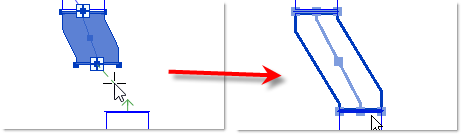
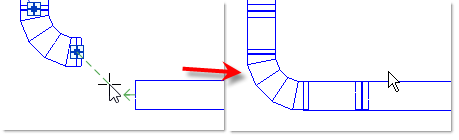
Jeśli dostępne jest więcej niż jedno rozwiązanie, program Revit umożliwia otwarcie edytora Przebieg i wypełnienie.
Aby użyć narzędzia Znajdź przebieg i wypełnij, wykonaj następujące czynności:
- Wybierz część produkcyjną z otwartym złączem. Jeśli wybrana część zawiera więcej niż jedno otwarte złącze, wybierz złącze, od którego chcesz wyprowadzić przebieg.
- Kliknij kolejno kartę Zmień | Części produkcyjne
 panel Edytuj
 (Znajdź przebieg i wypełnij).
W miarę przesuwania myszy program Revit wykonuje pomiary otwartych złączy w widoku, które znajdują się w tej samej płaszczyźnie, aby sprawdzić, czy połączenie jest możliwe. Na każdym dostępnym złączu wyświetlana jest strzałka.Uwaga: Przebieg powinien znajdować się w jednej płaszczyźnie. Rozwiązania, które wymagają dwóch płaszczyzn lub trzech gięć nie są obsługiwane.Uwaga: Kąt połączenia nie może być większy niż 90 stopni.Wskazówka: Kolor strzałki można zmienić na dostępne złącza w oknie dialogowym Ustawienia produkcyjne.
(Znajdź przebieg i wypełnij).
W miarę przesuwania myszy program Revit wykonuje pomiary otwartych złączy w widoku, które znajdują się w tej samej płaszczyźnie, aby sprawdzić, czy połączenie jest możliwe. Na każdym dostępnym złączu wyświetlana jest strzałka.Uwaga: Przebieg powinien znajdować się w jednej płaszczyźnie. Rozwiązania, które wymagają dwóch płaszczyzn lub trzech gięć nie są obsługiwane.Uwaga: Kąt połączenia nie może być większy niż 90 stopni.Wskazówka: Kolor strzałki można zmienić na dostępne złącza w oknie dialogowym Ustawienia produkcyjne.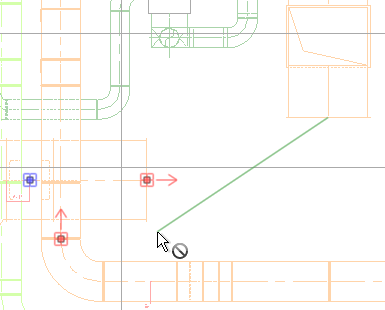
- Kliknij otwarte złącze, aby określić koniec przebiegu.
Punkt początkowy musi być łącznikiem na części produkcyjnej. Punkt końcowy może jednak znajdować się w ogólnym elemencie programu Revit, takim jak kanał, rura czy sprzęt mechaniczny.
- Kliknij przyciski Wstecz i Dalej w panelu Rozwiązania lub
 i
i  w obszarze rysunku, aby wyświetlić możliwe rozwiązania. Najpierw wyświetlają się rozwiązania wymagające najmniejszej liczby części. Gdy klikniesz Dalej, wyświetlane rozwiązania wymagają więcej części, aby zakończyć bieg.
Wskazówka: Można również naciskać klawisze strzałek w prawo i w lewo, aby wyświetlić następne i poprzednie rozwiązania.
w obszarze rysunku, aby wyświetlić możliwe rozwiązania. Najpierw wyświetlają się rozwiązania wymagające najmniejszej liczby części. Gdy klikniesz Dalej, wyświetlane rozwiązania wymagają więcej części, aby zakończyć bieg.
Wskazówka: Można również naciskać klawisze strzałek w prawo i w lewo, aby wyświetlić następne i poprzednie rozwiązania.Paleta Części produkcyjne MEP wyświetla wszystkie części używane w dostępnych rozwiązaniach. Niebieska kropka wskazuje, że część jest używana w aktualnie wybranym rozwiązaniu. Po umieszczeniu kursora na części znajdującej się na liście część zostaje podświetlona w obszarze rysunku. Na palecie Części produkcyjne MEP zaznacz odpowiednie pola wyboru, aby przefiltrować listę dostępnych złączek i ograniczyć liczbę rozwiązań.
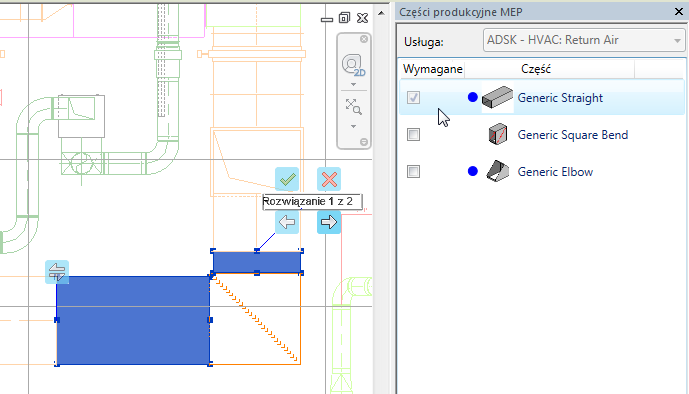
- (Opcjonalnie) Rozmiar, kształt i kierunek są zmieniane od punktu początkowego przebiegu. Aby odwrócić punkty początkowe i końcowe trasy, w obszarze rysunku kliknij przycisk
 (Rozpocznij przebieg od przeciwległego końca).
- (Opcjonalnie) Aby poprowadzić przebieg do trójnika lub rozwiązania przyłącza i wybrać oś jako drugi punkt na prostym segmencie zamiast otwartego złącza, w panelu Rozwiązania kliknij przycisk
 (Wytnij do). Inteligentne przyciąganie jest automatycznie wyłączane, gdy polecenie Wytnij w jest włączone.
- Kliknij przycisk Zakończ na panelu Rozwiązania lub
 w obszarze rysunku, aby zaakceptować rozwiązania i zakończyć bieg.
Uwaga: Można również nacisnąć klawisz Enter, aby zakończyć polecenie.
w obszarze rysunku, aby zaakceptować rozwiązania i zakończyć bieg.
Uwaga: Można również nacisnąć klawisz Enter, aby zakończyć polecenie.