Na lição anterior exibimos um procedimento detalhado sobre como atribuir faces a uma parte de um mapa de textura, usando a caixa de diálogo Editar UVWs. Nesta lição, você completa o mapeamento do avião, mas as etapas são menos detalhadas em sua grande parte pois os métodos são os mesmos.
Configurar a lição:
- Continue a partir do exercício anterior ou
 abra
p47_texture_wing_left_top.max.
abra
p47_texture_wing_left_top.max.
- Se você abrir o arquivo salvo e, em seguida, clicar em
 para selecionar a fuselagem P-47, acesse o painel
  Modificar e, em seguida, acesse o modificador Descodificar UVW
  nível de subobjeto Polígono.
 Agora você está pronto para continuar com a atribuição de mais faces usando a opção Descodificar UVW.
Mapear o topo da asa direita:
- Na barra de ferramentas principal, certifique-se de que o ajuste da seleção da Janela/Intersecção está em seu
 estado de Interseção e, em seguida, na viewport superior. Arraste uma caixa de seleção para selecionar todas as faces na parte superior da asa direita.
 Na viewport esquerda, Ctrl+ clique para selecionar as faces estreitas ao longo da aresta dianteira da asa.
Dica: Para selecionar as faces na aresta dianteira, é de grande ajuda maximizar a viewport esquerda (aperte Alt + L).
 - Na barra de ferramentas principal, no campo Conjuntos de seleção nomeados, nomeie esta seleção como Asa direita superior.
- No painel Modificar implementação Projeção, clique em
 (Mapa de plano) e, em seguida, clique em
  (Alinhar a Z) e, em seguida, clique em
  (Mapa de plano) novamente para desativá-lo.
 - Na caixa de diálogo Editar UVWs, use o
 Modo de forma livre para girar a asa 90 graus para a esquerda e, em seguida, mova e dimensione as faces para inseri-las sobre o padrão de camuflagem para o lado esquerdo do padrão da asa esquerda. Dica: Para os pares simétricos das seleções de faces, como as asas, ajuda desativar
 (Exibir somente as faces selecionadas) para que você possa coincidir o tamanho à proporção do lado oposto do plano.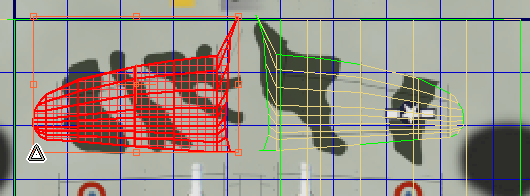
Mapear as partes inferiores das asas:
- Altere a viewport superior para a viewport inferior.
- Arraste uma caixa de seleção para selecionar as faces na parte inferior da asa direita (que está agora na metade inferior da viewport).
Na viewport Frontal, certifique-se de que nenhuma das faces da borda dianteira é selecionada. Caso contrário, use o botão Alt + clique para remover a seleção.
Os conjuntos de seleção de faces com as faces que se sobrepõem são difíceis de trabalhar com a caixa de diálogo Editar UVWs.
- Na barra de ferramentas principal, no campo Conjuntos de seleção nomeados, nomeie esta seleção como Asa direita superior.
- No painel Modificar implementação Projeção, clique em (Mapa de plano) e, em seguida, clique em (Alinhar a Z) e, em seguida, clique em (Mapa de plano) novamente para desativá-lo.
- Se a caixa de diálogo Editar UVWs já não estiver aberta, então no painel Modificar implementação editar UVs clique em Abrir editor de UV.
- Na caixa de diálogo Editar UVWs, use Modo de forma livre para girar a asa –90 graus para a direita e, em seguida, mova e dimensione as faces para inseri-las sobre o padrão inferior da asa logo abaixo das faces da asa esquerda.
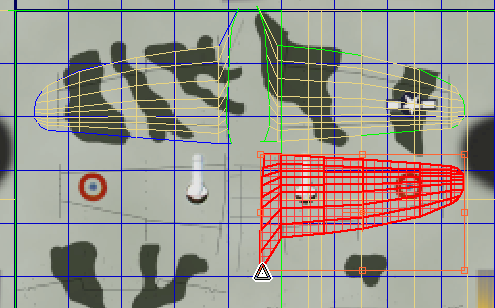
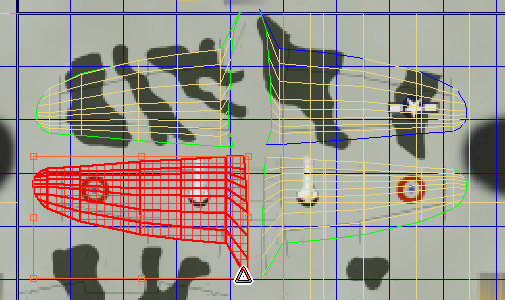
- Repita as etapas anteriores para a parte inferior da asa esquerda, nomeie a seleção como Asa esquerda inferior e coloque-a no lado esquerdo das faces para a parte inferior da asa direita.
Mapear os estabilizadores horizontais:
- Altere a Vista inferior de volta para uma Vista superior.
- Selecione as faces no topo do estabilizador horizontal do lado esquerdo e nomeie a seleção Estabilizador H superior do lado esquerdo.
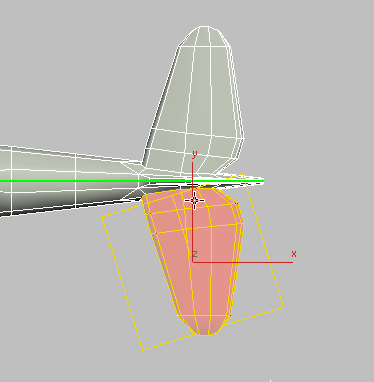
Faces superiores do estabilizador horizontal do lado esquerdo selecionado
- Clique em (Mapa do plano), clique em (Alinhar a Z) e, em seguida, clique em (Mapa do plano) novamente para desativá-lo.
- Na janela Editar UVWs, posicione a seleção conforme ilustrado.
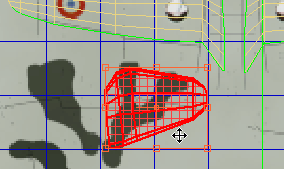
- Selecione as faces na parte superior do estabilizador horizontal do lado direito, nomeie a seleção Estabilizador H superior do lado direito, clique em (Mapa do plano), clique em (Alinhar a Z) e, em seguida, clique em (Mapa do plano) novamente para desativá-lo.
- Na janela Editar UVWs, posicione a seleção conforme exibido na ilustração à esquerda do estabilizador horizontal do lado esquerdo.
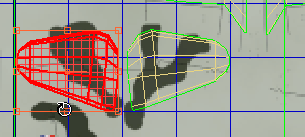
O padrão para a parte inferior dos estabilizadores também está abaixo das asas, mas à direita.
- Altere a viewport superior para Vista inferior. Selecione as faces na parte inferior do estabilizador horizontal do lado direito, nomeie a seleção Estabilizador H inferior do lado direito.
- Clique em (Mapa do plano), clique em (Alinhar a Z) e, em seguida, clique em (Mapa do plano) novamente para desativá-lo.
- Na janela Editar UVWs, posicione a seleção conforme ilustrado. Dica: Gire as faces inferiores dos estabilizadores horizontais – 90 graus para a direita.
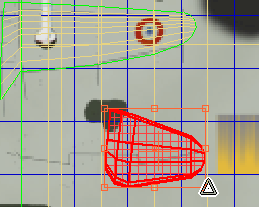
- Selecione as faces na parte inferior do estabilizador horizontal do lado esquerdo, nomeie a seleção Estabilizador H inferior do lado esquerdo, clique em (Mapa do plano), clique em (Alinhar a Z) e, em seguida, clique em (Mapa do plano) novamente para desativá-lo.
- Na janela Editar UVWs, posicione a seleção conforme exibido, à esquerda do estabilizador horizontal do lado direito.
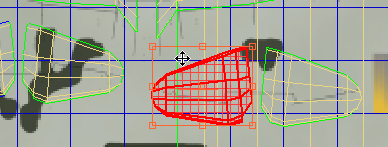
Uma vez que a fuselagem está em um ângulo em relação à base dos estabilizadores horizontais, você não pode selecionar todos eles com um único retângulo: Crie uma seleção inicial e, em seguida, use Ctrl + clique para adicionar as faces restantes.
O padrão para as partes superiores dos estabilizadores horizontais está abaixo das asas e à esquerda da janela Editar UVWs.
Mapear as partes laterais da fuselagem:
- Para selecionar o lado esquerdo da fuselagem, incluindo a parte lateral do estabilizador vertical, selecione as faces na viewport Frontal e, em seguida, use outras viewports para garantir que você não tenha pulado faces. Se você selecionar faces que não fazem parte do lado esquerdo da fuselagem, use Alt + clique para remover a seleção. Dica: É possível clicar em Ctrl+clique para selecionar as faces ou
 Pintar seleção de região para acelerar o processo. Os contornos de cor verde exibidos pelo modificador Descodificar UVW são um bom guia para ajudá-lo a ver quais as faces que deseja incluir.
 Preste particular atenção às faces estreitas que rodeiam a asa esquerda e o estabilizador horizontal; use as Vistas superior e inferior para assegurar que seleciona as faces estreitas ao longo da costura esquerda/direita.
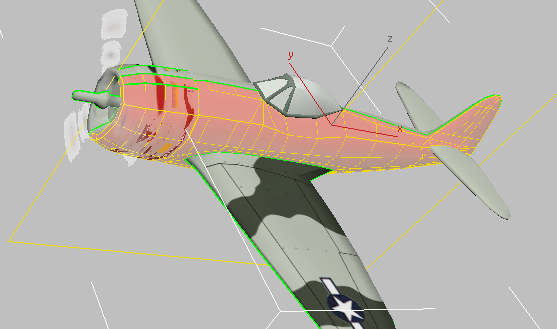
Viewport Camera001: Lado esquerdo da fuselagem selecionada
Na viewport esquerda, Ctrl+ clique para adicionar as faces na borda dianteira do capuz do motor.
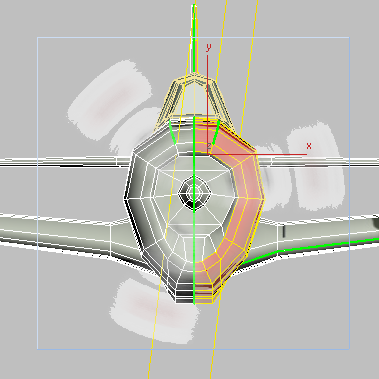
Viewport esquerda: parte dianteira do capuz do motor selecionado
Nomeie a seleção Fuselagem esquerda.
- Na implementação Projeção, clique em (Mapa do plano) e, em seguida, clique em
 (Alinhar a Y). Clique em (Mapa Plano) novamente para desativá-lo.
 - Na janela Editar UVWs, use o Modo de forma livre para posicionar a as faces de fuselagem da cauda sobre o padrão na parte inferior do lado direito. Ao fazê-lo, verifique também as viewports para que a insígnia fique bem posicionada, o nariz fique na área de tinta amarela e a abertura da cabine fique cercada por verde escuro.
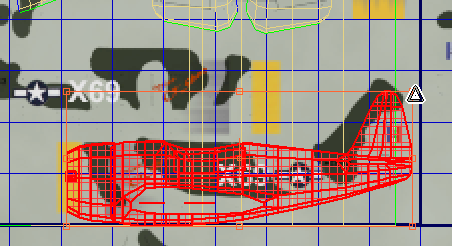
- Altere a viewport frontal para uma Vista posterior e, em seguida, repita os passos anteriores para selecionar faces no lado direito da fuselagem. Dica: Altere a vista Camera001 para uma Vista em perspectiva,
 orbite-a de modo a que seja possível ver o lado direito, certifique-se de que as faces estreitas acima da asa direita estão selecionadas e, em seguida, verifique ao ajustar a colocação das faces na textura.
 - Nomeie a seleção Fuselagem direita.
- Conforme mencionado anteriormente, clique em (Mapa do plano) para ativá-lo, clique em (Alinhar a Y) e, em seguida, clique em (Mapa do plano) novamente para desativá-lo.
- Na barra de ferramentas da caixa de diálogo Editar UVWs, clique em
 (Espelhar subobjetos selecionados) para orientar a seleção correta e, em seguida, na janela Editar UVWs, coloque as faces de fuselagem acima e à esquerda da seleção do lado esquerdo.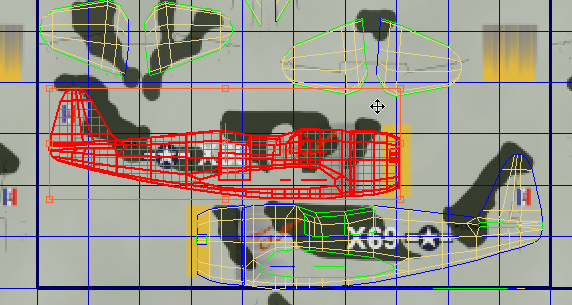
Mapear a entrada de ar:
- Na viewport esquerda, selecione as faces da entrada de ar que circundam o eixo propulsor.
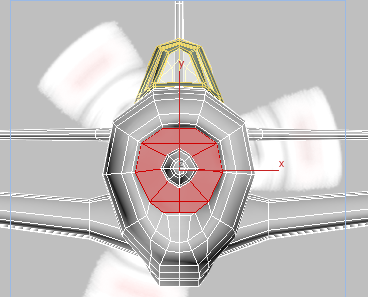
Nomeie a seleção Entrada de ar.
- Clique em (Mapa do plano) e, em seguida, clique em
 (Alinhar a X). Clique em (Mapa do plano) uma segunda vez para desativá-lo e, em seguida, dimensione e mova as faces para que na mancha escura junto à parte superior direita do mapa de textura.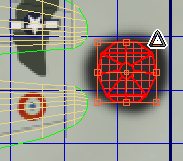
Mapear o eixo propulsor:
- Finalmente, na barra de ferramentas principal, altere o ajuste da seleção da Janela/Intersecção para seu
 estado de Janela. Na viewport esquerda, arraste para selecionar o eixo propulsor.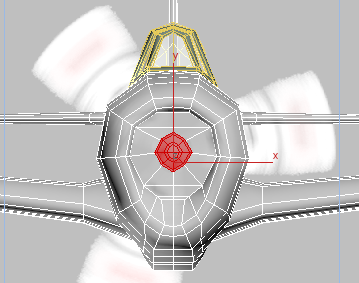
- Observe as outras viewports, e se você tiver selecionado faces irrelevantes (pode haver algumas na área da cabine), use Alt + clique ou Alt + arrastar para removê-las da seleção.
Nomeie a seleção Eixo propulsor.
- Clique em (Mapa do plano) e, em seguida, clique em (Alinhar a Y). Clique em (Mapa do plano) uma segunda vez para desativá-lo. Gire as faces 90 graus (para a esquerda) e, em seguida, dimensione e mova as faces para fiquem dentro da área amarela e cinza abaixo das faces da entrada de ar.
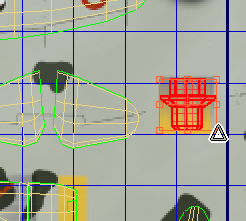
Agora, todas as faces da P-47 foram atribuídas à parte apropriada do mapa de textura.
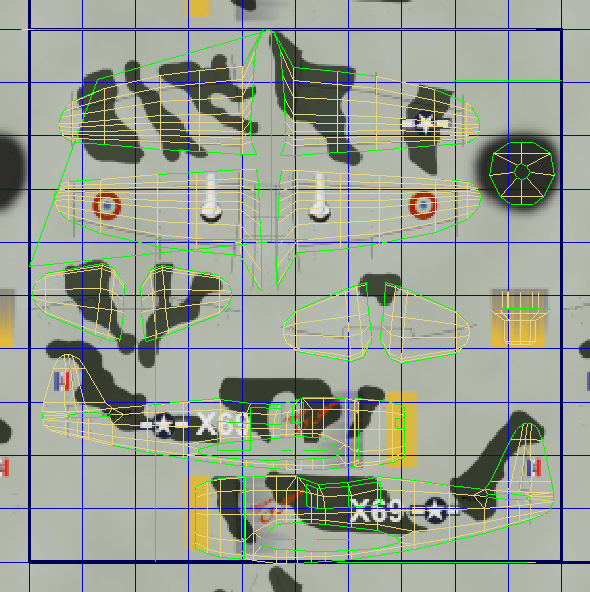
-
 Fechar a caixa de diálogo Editar encapsuladas.
Renderizar a imagem resultante:
- Ative a viewport Perspectiva e pressione C para alterar para a vista Camera001.
-
 Renderize a vista Camera001.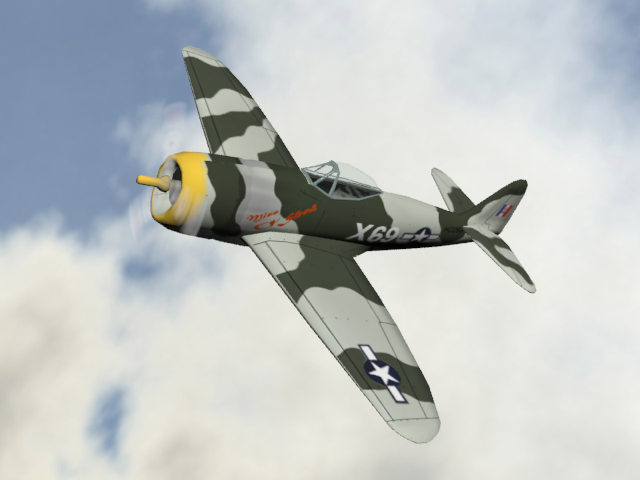
Salve o trabalho:
- Salve a cena como my_p47_textured_all.max.
Para consultar uma versão completa desta cena, é possível abrir p47_texture_completed.max.
Resumo
Este tutorial mostrou como aplicar uma textura complicada, como a pintura de um avião militar, relativamente à geometria do 3ds Max. Para fazê-lo, use um modificador Descodificar UVW. No nível de subobjeto Face do modificador, selecione as faces que correspondem a uma parte do mapa. Clique em (Mapa do plano) ou  (Mapa do plano rápido) para gerar uma projeção inicial; em seguida, na caixa de diálogo Editar UVWs, use as opções Mover, Girar e Escala (ou Modo de forma livre, que combina as três transformações) para colocar a seleção sobre o mapa que foi projetado para as faces.
Para criar uma textura de retalhos como aquela usada para o Raio, é possível usar a ferramenta da viewport canvas, que permite pintar direta e interativamente na geometria. Os dois filmes de aprendizadohttp://www.youtube.com/3dsmaxhowtos#p/c/F99AE2142AA27D95/4/yKVpqcTD_-M#p/c/F99AE2142AA27D95/4/yKVpqcTD_-M "Usando a viewport canvas" (na seção "Materiais e Mapeamento") mostram como criar uma textura similar À usada no tutorial anterior.