É possível visualizar os dados de uma simulação de CFD como cores de vértice na geometria na cena. Por exemplo, é possível usar um plano subdividido para ver uma fatia dos campos de temperatura, pressão ou velocidade como um gradiente de cor.
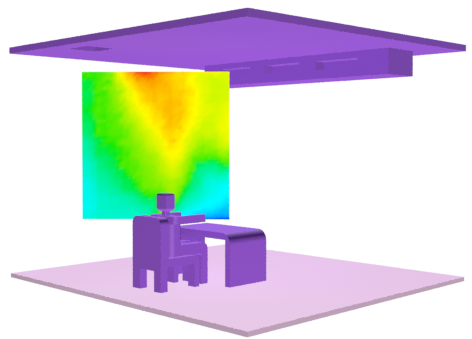
- Importe um arquivo do Simulation CFD, conforme descrito aqui.
- Adicione um objeto, como um plano, e certifique-se de que há subdivisões suficientes para mostrar os dados como um gradiente suave.
- Transforme o objeto na posição e na orientação na qual você deseja visualizá-lo nos dados de CFD. Também é possível mover o objeto depois de aplicar o modificador de visualização, mas a interação pode ser mais lenta.
- Com o objeto selecionado, escolha uma das seguintes opções no menu :
- Visualizar pressão de CFD do MCG
- Visualizar temperatura de CFD do MCG
- Visualizar velocidade de CFD do MCG (velocidade)
- Selecione o objeto CFDImportData na cena quando for solicitado que você o faça na barra de status.
Um modificador CFDVertexPaintChannel (para pressão ou temperatura) ou CFDVertexPaintVelocity (para velocidade) é aplicado ao objeto. Além disso, as respectivas propriedades de objeto são definidas para exibir as cores de vértice nas viewports e um material é aplicado para renderizar as cores de vértice.
- No painel Modificar, ajuste as configurações Mapeamento de cores conforme desejado:
- Núm. de vértices é o número de dados de pontos de dados CFD próximos para amostra por vértice.
- Suavização controla a espessura dos pontos de dados de CFD próximos: 1.0 fornece um enfraquecimento linear, 2.0 fornece um enfraquecimento inverso quadrado e assim por diante.
- Normais locais controla o intervalo do gradiente de cor, de azul a vermelho. Quando a opção está ativada, azul corresponde ao valor mínimo e vermelho ao máximo dos valores exibidos no objeto. Quando ela está desativada, elas correspondem aos valores mínimo e máximo em todo o conjunto de dados de CFD.
Nota: Para visualizar outro conjunto de dados de CFD, clique no botão na caixa de grupo Dados de CFD e selecione outro objeto CFDImportData. Você também pode alternar entre a visualização de temperatura e de pressão. Se as cores não forem atualizadas, alterne entre ativar e desativar a opção Atualizar caches.