Criar uma camada no Inventor Factory
Faça o seguinte para criar uma camada em um layout do Inventor Factory.
- Clique
guia Fábrica
 painel Layout
Gerenciador de camadas
painel Layout
Gerenciador de camadas
 . A caixa de diálogo Gerenciador de camadas é aberta.
- Clique no botão Nova camada
 ou clique na sequência de caracteres Clique aqui para adicionar para criar uma nova camada. Um nome de camada, como CAMADA1, será adicionado automaticamente à lista de camadas.
- Insira um novo nome de camada digitando sobre o nome da camada realçada.
Definir a camada como atual
Antes de inserir um recurso, torne a camada na qual deseja que ele resida como a atual. Isto pode ser feito usando a lista suspensa Gerenciador de camadas no painel Layout.
- Clique na seta para baixo à direita do nome da camada atual exibido no painel Layout.
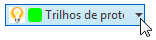
- A lista suspensa do Gerenciador de camadas é exibida contendo todas as camadas definidas no layout atual.
- Selecione a camada que você deseja definir como atual.
- A lista suspensa fecha e a camada selecionada aparece como o nome da camada atual.
Uma camada também pode ser definida como atual usando a caixa de diálogo Gerenciador de camadas.
- Na faixa de opções, clique na
guia Fábrica
painel Layout
Gerenciador de camadas
.
- Na lista de camadas, selecione a camada que você deseja definir como atual.
- O nome da camada é realçado. Clique no botão Definir atual
 .
.
- Clique em OK para fechar a caixa de diálogo Gerenciador de camadas.
Atribuir uma cor a uma camada
Por padrão, as camadas novas são brancas. É possível atribuir uma cor exclusiva a uma nova camada usando o seguinte procedimento:
- Clique na amostra de cor à direita do nome da nova camada
 ou clique na palavra "branco". A caixa de diálogo Cor é exibida.
- Selecione uma das cores básicas ou crie uma cor personalizada na paleta de cores à direita da caixa de diálogo.
- Clique em OK para fechar a caixa de diálogo Cor. A cor selecionada é atribuída à nova camada.
Utilize o mesmo procedimento para alterar a cor de uma camada existente.
Aplicar cor de camada a recursos
Selecione Aplicar cor a 3D para aplicar a cor de camada correspondente aos recursos dentro dessa camada a fim de facilitar a identificação.
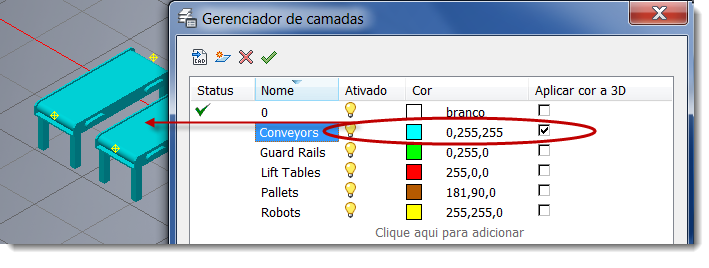
Deixar essa opção desmarcada mantém as cores originais do recurso, independentemente da cor da camada.
Excluir uma camada
- Selecione o nome da camada que deseja excluir da lista de camadas. O nome da camada é realçado.
- Clique no botão Excluir camada
 para excluir a camada.
Renomear uma camada
- Na lista de camadas, clique no nome da camada que você deseja renomear. O nome da camada é realçado.
- Clique no nome da camada uma segunda vez.
- Insira um novo nome de camada digitando sobre o nome realçado.
Controlar a visibilidade das camadas
Por padrão, a nova camada é visível. Para tornar uma camada invisível, faça o seguinte:
- Na lista de camadas, selecione a camada que você deseja desativar. O nome da camada é realçado.
- Clique no ícone Ativar camada
 . O ícone Desativar camada
 é ativado, indicando que a camada selecionada está invisível.
- Clique no ícone Desativar camada para restaurar a visibilidade da camada selecionada.
Você também pode alternar rapidamente o status de Ativada/Desativada de uma camada clicando no ícone de lâmpada na lista suspensa Gerenciador de camadas.
Importe camadas de um DWG existente para o Inventor Factory
Se as camadas que você precisa já estiverem definidas em um desenho 2D, elas poderão ser importadas para o layout do Inventor Factory.
- Clique no botão Importar camadas
 para exibir a caixa de diálogo Importar camadas.
- Navegue até o arquivo DWG que contém as camadas que você deseja importar e selecione-o.
- Clique no botão Abrir para importar as camadas e feche a caixa de diálogo Importar camadas. As camadas importadas aparecem na lista de camadas do Gerenciador de camadas e estão prontas para uso.
Como posso alterar a camada de um recurso após ele ter sido inserido em um layout?
Há dois métodos diferentes para mover um recurso posicionado de uma camada para outra. O primeiro método é o seguinte:
- Selecione um ou mais recursos do layout de piso de fábrica. Mantenha pressionada a tecla Ctrl ou Shift para seleção múltipla.
- Clique na seta para baixo à direita do nome da camada atual exibido no painel Layout.
A lista suspensa do Gerenciador de camadas é exibida contendo todas as camadas definidas no layout atual. - Selecione a camada para a qual você deseja mover os recursos. A lista suspensa é fechada e os recursos selecionados são movidos para a outra camada.
O segundo método envolve o uso do navegador Propriedades do Factory.
- Selecione um ou mais recursos do layout de piso de fábrica. Mantenha pressionada a tecla Ctrl ou Shift para seleção múltipla. O nome da camada do recurso selecionado aparece na parte superior do navegador Propriedades do Factory. Se forem selecionados vários recursos em diferentes camadas, o nome da camada será exibido como *VARIA*.
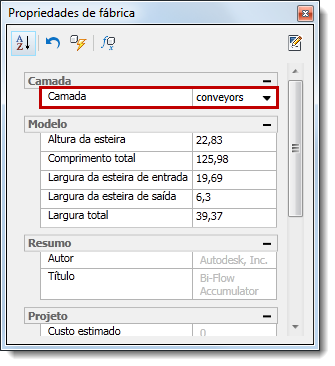
- Clique na seta para baixo à direita do nome da camada para exibir uma lista suspensa com os nomes de todas as camadas definidas no layout atual.
- Selecione a camada para a qual deseja mover os recursos selecionados. A lista suspensa fecha e a camada selecionada substitui o nome de camada anterior.
- Clique no botão Atualizar
 na barra de ferramentas Propriedades do Factory para mover o recurso para a camada diferente.
- Pressione a tecla Esc ou clique em uma área vazia dentro da janela de desenho para desativar o realce da seleção.