Conclua as seguintes etapas para fazer as alterações em um recurso de usuário em sua biblioteca de recursos.
Nota: A operação editar está somente disponível nos recursos de usuário. Para fazer alterações em um recurso do sistema, você deve copiá-lo primeiro e salvar a cópia na sua pasta recursos do usuário. Para copiar um recurso do sistema, clique com o botão direito do mouse no recurso no Navegador de recursos e selecione Copiar recurso.
Para editar um recurso do usuário:
- Clique em Recursos de fábrica no menu suspenso Paletas na faixa de opções do Factory.
- Abra a pasta Recursos de usuário.
- Localize o recurso que você deseja editar e clique com o botão direito nele.
- Selecione Editar para abrir a guia Editor de recursos.
- Faça as alterações necessárias. As opções de menu que aparecem na guia Editor de recursos são similares às opções que você vê quando você cria um recurso no Gerador de recursos. Consulte Como criar recursos do Factory para informações detalhadas sobre as opções disponíveis.
- Clique em Salvar. A caixa de diálogo Salvar recurso é exibida:
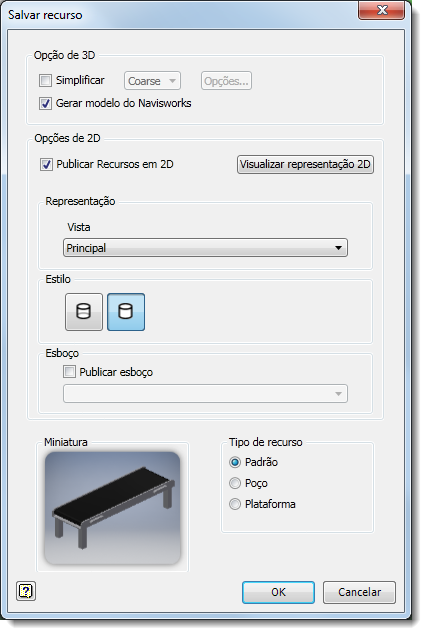
- Selecione Simplificar para publicar uma montagem como uma peça única ou para salvar a peça como malha e, em seguida, escolha uma configuração no menu suspenso. Selecionar Simplificar pode melhorar o desempenho e simplificar o gerenciamento de arquivos, pois menos arquivos são criados.
Se for uma montagem, clique em Opções para fazer o contorno simplificado da montagem ou salvá-la como malha. As peças só podem ser salvas como malha.
Para obter informações detalhadas sobre como preencher os campos de contorno simplificado, consulte Caixa de diálogo Montagens de contorno simplificado na Ajuda do Inventor. Para obter informações sobre os campos de Salvar como malha, consulte Referência das opções de Salvar como exportação na Ajuda do Inventor.
- Marque a caixa de seleção Gerar modelo do Navisworks se usar o Navisworks e desejar gerar um modelo compatível com o Navisworks ao publicar um recurso.
- Marque a caixa de seleção Publicar recursos em 2D para publicar um desenho 2D (no formato DWG) do recurso. Publicar um desenho 2D de um recurso 3D cria um recurso 2D para uso no AutoCAD Factory. O recurso é inserido automaticamente na Pasta de usuário do AutoCAD Factory Navegador de recursos. Clique em Visualizar representação 2D para visualizar a versão 2D do recurso.
- Selecione uma visualização salva, ou aceite a visualização Mestre padrão, na lista suspensa Visualização. Em seguida, clique no botão Estilo apropriado para selecionar entre uma representação de linha oculta ou não oculta para o desenho publicado.
- Selecione a caixa de seleção Publicar esboço se você quiser publicar um esboço específico a partir do navegador de peça ou de montagem do recurso. Selecione os esboço do navegador na lista suspensa.
- Selecione o Tipo de recurso.
- Clique em OK para salvar as alterações e publicar o recurso.
- Clique em Concluir Editor de recursos.