Ao usar o Site Designer para modificar os elementos do projeto do terreno, altere a escala da vista quando as anotações de texto (como os valores de inclinação e elevação) forem muito grandes ou muito pequenas.
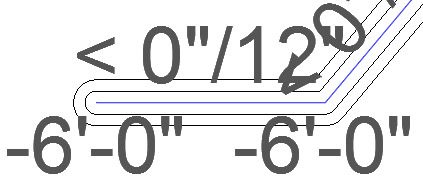
Por exemplo, se você estiver alterando a elevação de pontos para um elemento do terreno, poderá desejar ajustar a escala da vista temporariamente para que os valores sejam legíveis.
A ferramenta Change View Scale (Alterar a escala da vista) no Site Designer na caixa de diálogo Modify (Modificar) faz o seguinte:
- Ajuste o tamanho relativo do texto em uma vista de planta.
- Altera a escala usada para representar objetos no desenho. Esta alteração é refletida na barra de controle da vista depois de clicar em Apply (Aplicar) na caixa de diálogo Modify (Modificar).
Para alterar a escala da vista para elementos do terreno
- Na caixa de diálogo Modify (Modificar), clique em Change View Scale (Alterar a escala da vista).
- Na caixa de diálogo Change View Scale (Alterar a escala da vista), especifique a escala desejada, e clique em OK.
O tamanho das anotações de texto na vista é ajustado de acordo.
Agora você pode fazer outras alterações ao elemento do terreno selecionado.
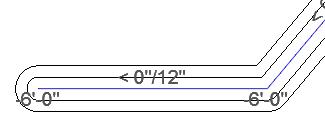
- Se você não desejar alterar permanentemente a escala desta vista, antes de clicar em Apply (Aplicar) na caixa de diálogo Modify (Modificar), utilize a ferramenta Change View Scale (Alterar a escala da vista) novamente para alterar de volta para o seu valor original.
Caso contrário, clicar em Apply (Aplicar) irá alterar a escala de uma vista de projeto, e a alteração será refletida na View Control Bar (Barra de controle da vista).