O fluxo de trabalho para modificar os elementos com o Site Designer é diferente do fluxo de trabalho típico no Revit.
O seguinte é uma descrição geral das etapas para modificar elementos no Site Designer. Use este fluxo de trabalho para criar os seguintes tipos de alterações para elementos do terreno: mover, rotacionar, alterar a elevação, tipo de alteração, alterar um limite (adicionar/excluir vértices), e alterar a escala da vista. Alguns elementos do terreno permitem tipos adicionais de alterações.
Para modificar um elemento do terreno
- Clique na Site Designer
 painel Modify (Modificar), e clique na ferramenta para o elemento que desejar modificar.
- Na vista, selecione o elemento de terreno para modificar: use o cursor para apontar para uma aresta de limite ou para a linha hospedeira do elemento do terreno, e pressione Tab até que a barra de status indique que você selecionou a linha (não a topografia: superfície)e, a seguir, clique para selecioná-lo.
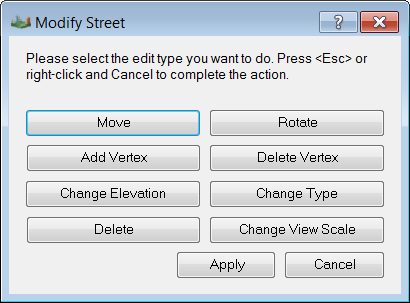
- Na caixa de diálogo Modify (Modificar), selecione a ferramenta desejada.
A imagem a seguir mostra a caixa de diálogo Modify Street (Modificar a rua). A caixa de diálogo Modify (Modificar) de algumas ferramentas do Site Designer é ligeiramente diferente.
- Na vista, manipule o elemento do terreno para fazer as alterações desejadas.
- Change Elevation (Alterar a elevação)
- Change View Scale (Alterar a escala da vista)
- Para salvar as configurações:
- Clique com o botão direito do mouse na vista e clique em Cancel (Cancelar).
- Na caixa de diálogo Modify (Modificar), clique em Apply (Aplicar).
O Site Designer atualiza os elementos do terreno como apropriado. Verifique uma vista 3D e uma vista de corte para entender os resultados das alterações.