Para ajustar a elevação ou o inclinação de um elemento do terreno criado com Site Designer, modifique o elemento e use a ferramenta Change Elevation (Alterar a elevação).
Para obter uma descrição de como ferramenta Change Elevation (Alterar a elevação) funciona, consulte Sobre como alterar as elevações para os elementos do terreno.
Para alterar as elevações para um elemento do terreno
- Abra uma planta de terreno que exibe o elemento do terreno para modificar.
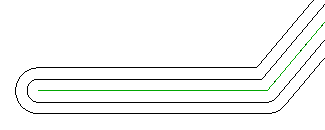
Por exemplo, ao ponto da extremidade deste pântano precisa ser mais profundo para a retenção da água.
- Clique na Site Designer
 painel Modify (Modificar), e clique na ferramenta para o elemento que desejar modificar.
- Na vista, selecione a linha hospedeira para o elemento do terreno para modificar.
Dica: Utilize o cursor para apontar para uma aresta de limite ou para a linha hospedeira do elemento do terreno, e pressione Tab até que a barra de status indique que você selecionou a linha (não a Topografia: superfície). A seguir clique para selecioná-las. Consulte O objeto selecionado não é uma linha hospedeira.
Na vista, os valores de elevação são exibidos em cada vértice da linha hospedeira. Os valores de inclinação são exibidos em cada ponto central.
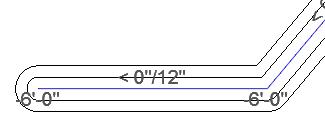 Nota: Se os valores forem muito grandes ou muito pequenos para ler claramente, utilize Change View Scale (Alterar a escala da vista) na caixa de diálogo Modify (Modificar) para alterar temporariamente a escala até que os números sejam legívies.
 - Na caixa de diálogo Modify (Modificar), clique em Change Elevation (Alterar a elevação).
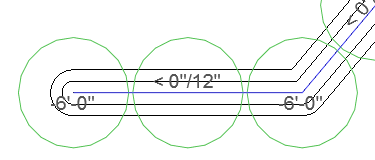
Um alvo (círculo verde) é exibido com cada valor.
Você pode desejar aproximar o zoom na vista para que os alvos e seus valores sejam claramente visíveis.
- Faça as alterações desejadas:
- Para alterar a elevação para um ponto, consulte a seção “Para alterar a elevação de um ponto" abaixo.
- Para alterar o inclinação de um ponto central, consulte a seção “Para alterar a inclinação de um ponto central" abaixo.
- Continue a selecionar alvos e modifique seus valores como necessário.
- Quando você terminar de ajustar as elevações e inclinações, clique com o botão direito do mouse na área do desenho e selecione Cancelar.
A caixa de diálogo Modify (Modificar) é exibida.
- Para fazer alterações adicionais para o elemento do terreno selecionado, selecione outra ferramenta na caixa de diálogo Modify (Modificar).
- Quando você terminar de efetuar as alterações para o elemento do terreno, na caixa de diálogo Modify (Modificar), clique em Apply (Aplicar).
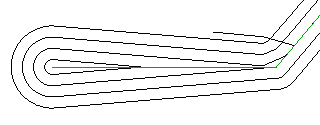
O software faz as alterações especificadas para a elevação, inclinação e outros atributos do elemento do terreno, atualiza a superfície topográfica e atualiza o modelo para exibir as alterações.
Para alterar a elevação de um ponto
- Siga as instruções no procedimento acima, Para alterar as elevações para um elemento do terreno, até a Etapa 4: clique em Change Elevation (Alterar a elevação).
- Clique para selecionar o destino para um ponto cuja elevação você deseja alterar.
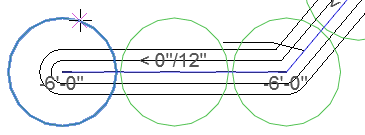
- Na caixa de diálogo Change Elevation (Alterar a elevação), especifique um novo valor para o destino selecionado, e clique em OK.
Insira um número positivo para elevar acima da superfície topográfica. Insira um número negativo para ir abaixo da superfície topográfica.
De acordo com a nova elevação para o ponto, o Site Designer calcula a inclinação do segmento de linha.
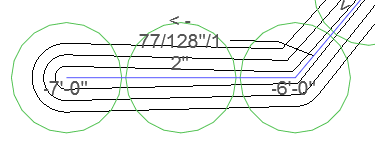
- Retorne para a Etapa 6 do procedimento, Para alterar as elevações para um elemento do terreno.
Para alterar o inclinação de um ponto central
- Siga as instruções no procedimento acima, Para alterar as elevações para um elemento do terreno, até a Etapa 4: clique em Change Elevation (Alterar a elevação).
- Clique para selecionar o destino para um ponto central cuja inclinação você deseja alterar.
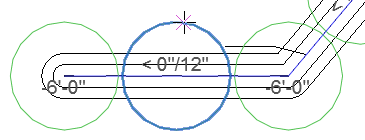
Os alvos para os pontos em uma das extremidades do segmento de linha exibem triângulos.
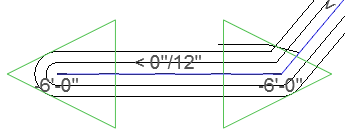
- Selecione o triângulo cujo ponto final irá mover (para cima ou para baixo) quando as inclinações forem alteradas.
O ponto da outra extremidade do segmento da linha permanece estacionário.
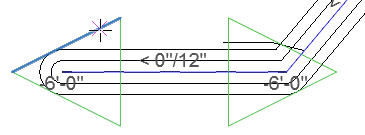
- Na caixa de diálogo Change Grade (Alterar a declividade), especifique um valor de inclinação, e clique em OK.
Insira um número positivo para a inclinação para cima. Insira um número negativo para inclinação para baixo.
De acordo com a inclinação especificada a partir da extremidade estacionária, o Site Designer calcula a elevação para a o ponto da extremidade e movimento.
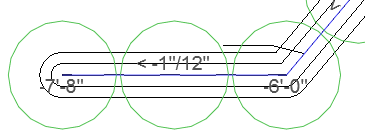
- Retorne para Etapa 6 do procedimento, Para alterar as elevações para um elemento do terreno.