
在本课程中,您要将海滩房屋模型链接到 3ds Max,调整日光,并将更多材质添加到场景中。
链接 Revit 文件:
 启动 3ds Max。
 - 从
 “应用程序”菜单中选择“导入”
 “链接 Revit”。
 - 在文件对话框上,选择 my_beachhouse_with_camera.rvt,然后单击“打开”。
如果您没有完成上一课,或者因为没有安装 Revit 而跳过了它,请将文件 \original_rvt\beachhouse_with_camera.rvt 复制到 \Revit_files 父文件夹,然后改为选择 beachhouse_with_camera.rvt。
在 3ds Max 读取 Revit 文件时会出现暂停,然后 3ds Max 会显示“选择 Revit 视图”对话框。
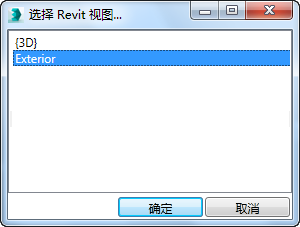
- 在“选择 Revit 视图”对话框上,单击以高亮显示“室外”,然后单击“确定”。
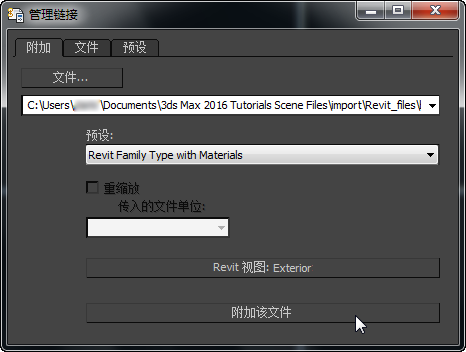
3ds Max 将 beachhouse.rvt 设置为要附加的文件。
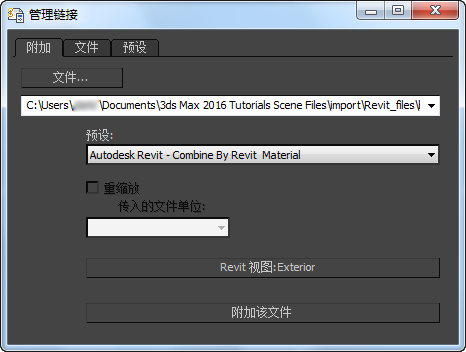
- 在“文件链接管理器”对话框中,单击“预设”选项卡。
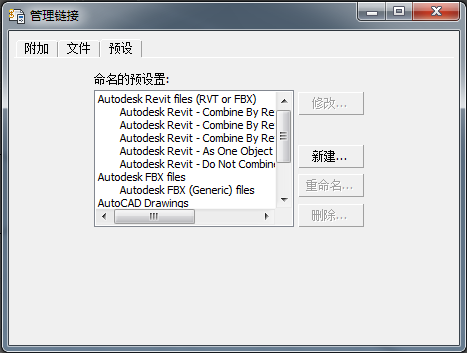
“预设”选项卡中列出若干个可用于链接 RVT、FBX 或 DWG 文件的预设。在“附加”主选项卡上,您可以选择来自“预设”下拉列表的预设。可以使用“预设”选项卡编辑预设,或添加新的预设。
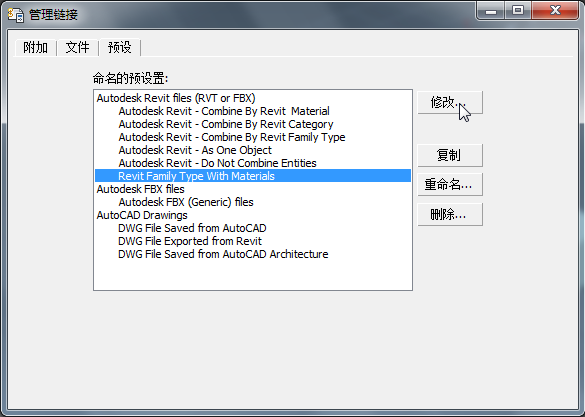
- 在“预设”选项卡中,单击以高亮显示条目“Autodesk Revit - 按 Revit 系列类型合并”,然后单击“复制”。
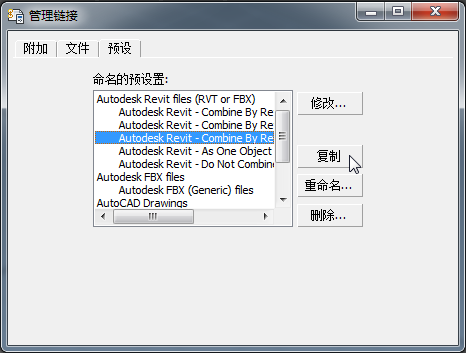
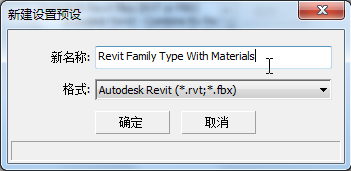
- 在出现的“新建设置预设”对话框中,将新预设命名为 Revit Family Type With Materials,然后单击“确定”。
- 在“预设”选项卡上,单击以高亮显示刚才创建的预设,然后单击“修改”。
- 在“文件链接设置: Revit 文件(RVT 或 FBX)”对话框中,单击以启用“材质”组中的两个选项,然后单击“保存”。
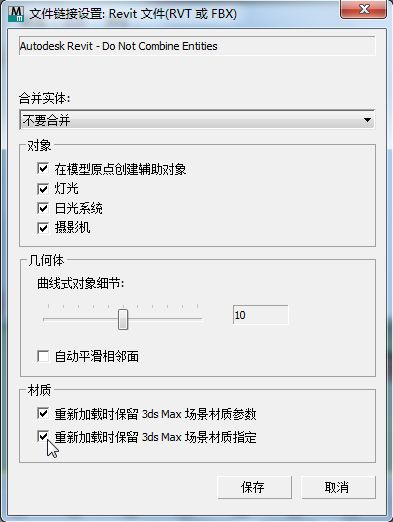
这些选项可确保链接场景或重新加载链接的场景时保留 3ds Max 材质。
- 返回到“附加”面板,然后从下拉列表中选择“Revit Family Type With Materials”。
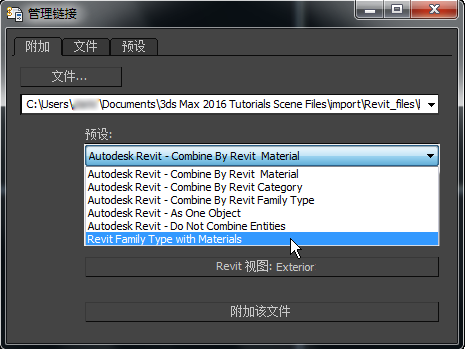
- 单击“附加该文件”。
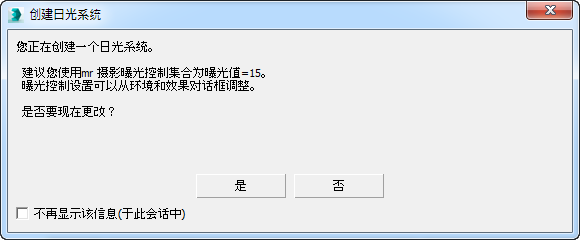
- “文件链接管理器”将提示您添加曝光控制。单击“是”。
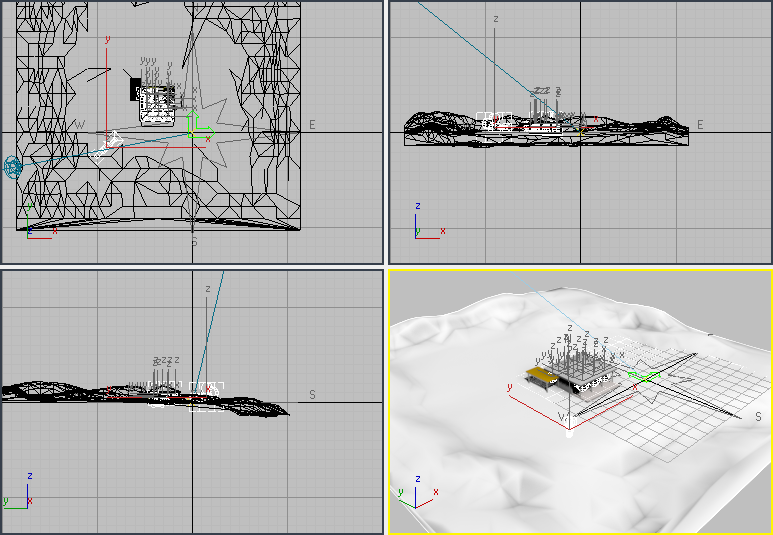
在 3ds Max 链接 RVT 文件时,3ds Max 窗口的状态栏区域中会显示一个进度条,且在经过一些处理之后,视口中会显示 Revit 场景。
- 在“文件链接管理器”对话框中,转到“文件”选项卡。
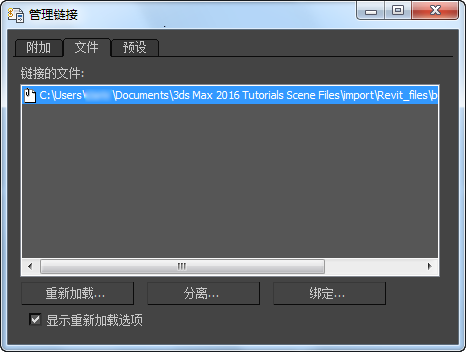
“文件”选项卡将显示 beachhouse.rvt 已链接到 3ds Max 场景。在 Revit 中执行完场景的更改后,您还会用到此选项卡;但此时您已完成“文件链接管理器”的部分。
-
 关闭“文件链接管理器”对话框。
调整日光照明:
- 在“透视”视口中,单击“观察点”(POV) 视口标签(最初标记为“透视”),然后选择“摄影机”“视图: 室外”。
该视口切换到您在 Revit 中设置的摄影机视口中。
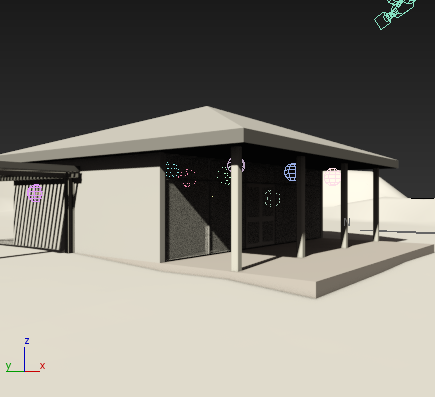
正如您可以在走廊上和车库中看到的,房屋具有灯光对象,但已被禁用,这是因为您指定了仅限太阳光的导出格式。
- 在“场景资源管理器”面板中,单击以高亮显示 SunAndSky-002 对象,然后单击“确定”。
SunAndSky-002 是 Compass001 的子对象。如果最初看不到 SunAndSky-002,请单击 Compass001 旁的箭头图标以查看 SunAndSky-002。此外,您可能必须增加“名称”列的宽度才能查看对象名称。
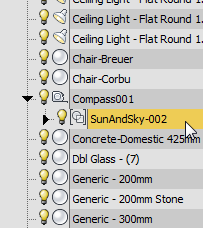 提示: 默认情况下,在视口的左侧显示“场景资源管理器”面板,但如果已隐藏该面板,可以按 H 键显示该资源管理器的浮动版本。
 - 转到
 “运动”面板。在“控制参数”卷展栏中,留意其中的设置。
 “位置”已正确设置为“Boston”,并且“时间”组
“月”、“日”、“小时”和“分钟”字段全都显示了在 Revit 中设置的日光值。 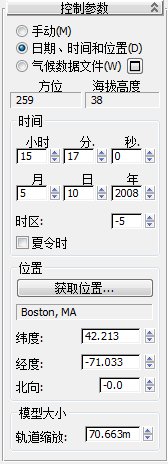
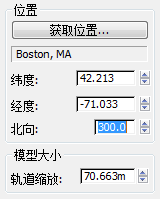
您要对太阳进行的唯一更改就是它在天空中的方向,以便阳光可以直接照射到阳台上和起居室内。
- 在“位置”组 “北向”字段中,键入 300,然后按 Enter 键。
设置 Gamma 级别并添加曝光控制:
- 确保“3D 视图: 室外”视口处于活动状态,然后在主工具栏上单击
 (渲染帧窗口)。
 - 在“渲染帧窗口”中,单击
 (“环境和效果”对话框(曝光控制))以打开“环境和效果”对话框。在此处,您可以为场景设置合适的曝光。
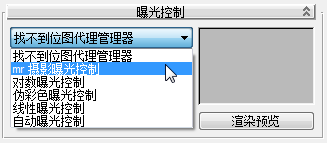
 - 在“曝光控制”卷展栏上,如果“mr 摄影曝光控制”尚未处于活动状态,请从下拉列表中选择它。
- 在“mr 摄影曝光控制”卷展栏中向下滚动,以便能看到卷展栏底部的“Gamma / LUT 设置”组。如果 Gamma 已禁用,请单击“设置”。如果 Gamma 已启用,请向前跳至步骤 7。

- 3ds Max 将打开“首选项”对话框,并打开其中的“Gamma 和 LUT”选项卡。打开“启用 Gamma/LUT 校正”。确保已选择 Gamma,并且 Gamma 值已设为 2.2。
同时启用“材质和颜色”组中的两个选项:“影响颜色选择器”和“影响材质编辑器”。
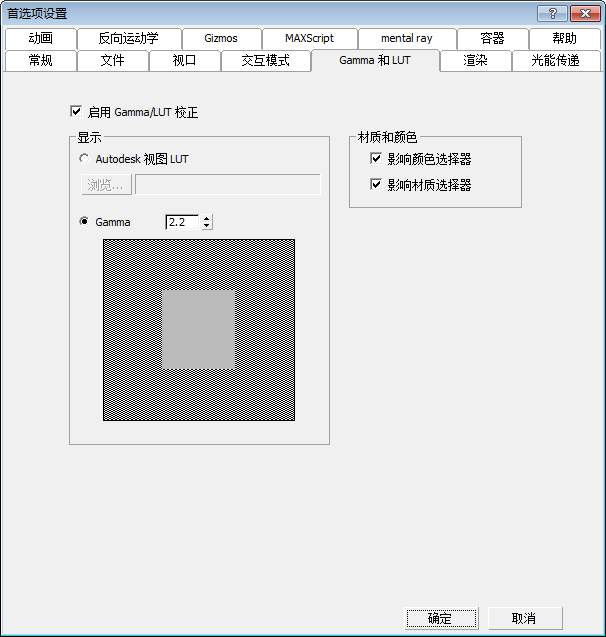
增加 Gamma 校正可改善渲染的外观。
- 单击“确定”关闭“首选项”对话框。
- 在“mr 摄影曝光控制”卷展栏上,选择“摄影曝光”。
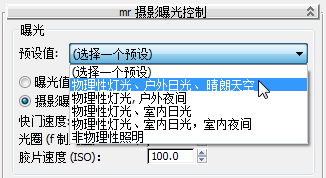
- 此外,在“mr 摄影曝光控制”卷展栏 “曝光”组中,从“预设”下拉列表中选择“物理性灯光、户外日光、晴朗天空”。
- 将“快门速度”的值设置为 250.0(1/250 秒)。“光圈(f 制光圈)”的值设置为 5.6。
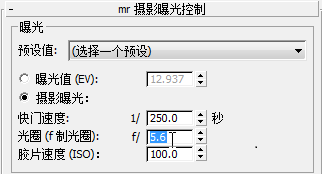
这些设置对应于在兼容照明环境中用于胶片摄影机的设置。
- 在“曝光控制”卷展栏中,确保已启用“活动”,然后单击“渲染预览”按钮以快速检查曝光预设将如何影响场景。
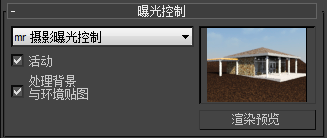
- 结果似乎还不错,因此在“渲染帧”窗口中,单击“渲染”。
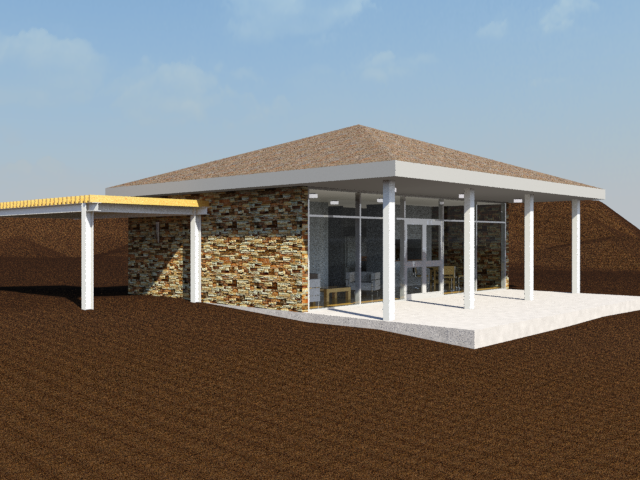
房屋看上去不错,但地形似乎过于规则,因为它尚未在 Revit 中优化。在后续的过程中,您将使用在 3ds Max 中创建的材质来替换地形材质。
- 关闭“渲染帧窗口”,并且也 关闭“环境和效果”对话框。
设置地形对象:
-
 切换到四视口布局,激活“顶”视口,然后
  选择代表地形的对象。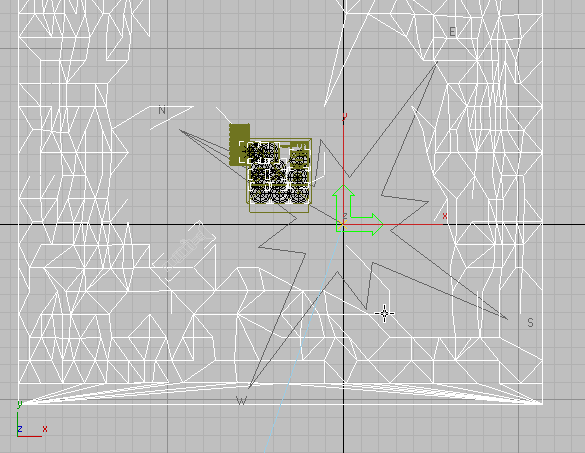
- 地形对象名为“未知”,因此转到
 “修改”面板并在“名称”字段中,将名称更改为“地形”。
 如“修改”面板中所示,从 3ds Max 的角度来看,“地形”对象只是一个来自其他文件的链接对象。
为使地形在视口中显示贴图纹理,需要一个 UVW 贴图修改器。
- 还是在“修改”面板上,打开“修改器列表”并对“地形”对象应用 UVW 贴图修改器。
- 在“UVW 贴图”修改器的“参数”卷展栏 “贴图”组中,保持投影类型设置为“平面”,如果“真实世界贴图大小”处于启用状态,请将其禁用。
为地形添加材质:
- 在主工具栏上,单击
 (材质编辑器)以打开“Slate 材质编辑器”。
 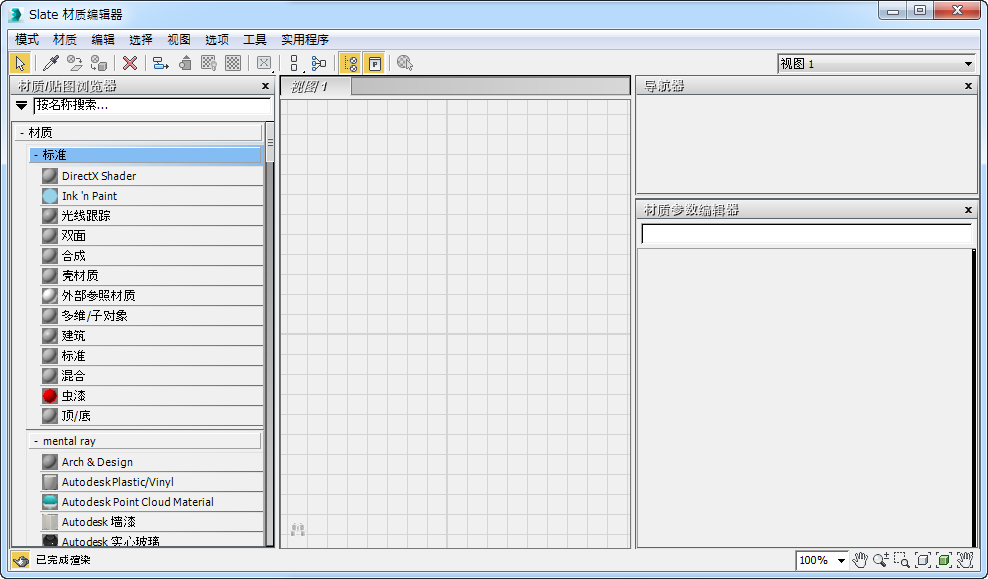 提示: 如果打开的是“精简材质编辑器”,则可以通过选择“模式”“Slate 材质编辑器”切换到“Slate”界面。
 - 将 Autodesk“通用”材质从左侧的“材质/贴图浏览器”面板拖动到“Slate 材质编辑器”中心区域的活动视图中。(Autodesk“通用”位于“材质” mental ray 组中。)
3ds Max 将在活动视图中显示通用材质的节点。
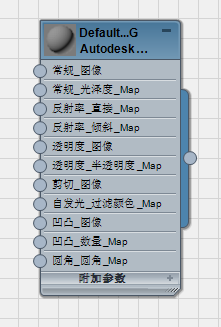
- 双击新的通用材质节点。
通用材质的参数将显示在“Slate 材质编辑器”右侧的“参数编辑器”面板中。
- 将材质的名称更改为“地形”。

在“名称”字段中更新名称时,材质节点标题栏中的名称也会更新。
- 在活动视图中,从“地形”材质节点的 Generic_Image 组件拖出一条线。
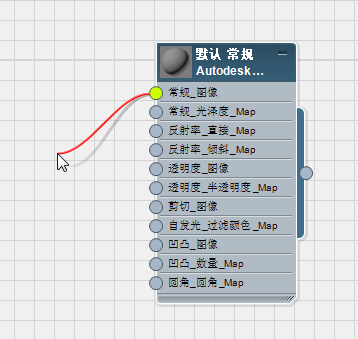
释放鼠标。3ds Max 将打开一个弹出菜单。
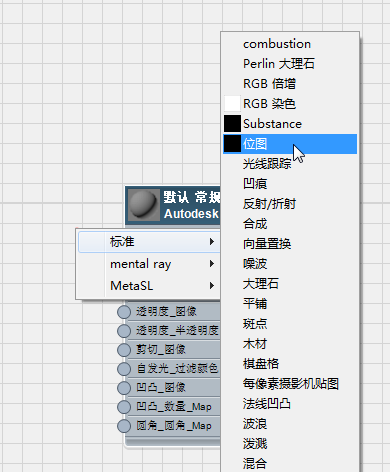
在弹出菜单上,选择“标准”
“位图”。 3ds Max 打开一个文件对话框。
- 在文件对话框中,确保“文件类型”设置为“所有格式”。导航到 \sceneassets\images 文件夹,选择 terrain.jpg,然后单击“打开”。
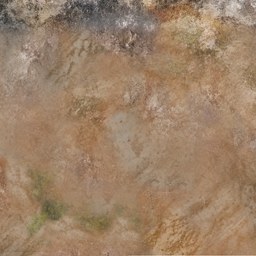
用于海边地形的位图
- 双击新“位图”节点查看其参数。
- 在“坐标”卷展栏上,如果“使用真实世界比例”处于启用状态,请将其禁用。
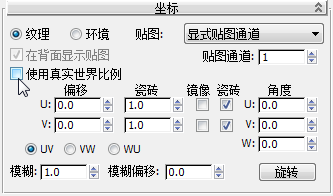
您需要禁用“使用真实大小”,以便能够使贴图按一比一的比例适合曲面对象。出于同样的原因,请保留“平铺”值的默认设置,即将 U 设置为其默认值 1.0,将 V 设置为其默认值 1.0。
- 在“Slate 材质编辑器”工具栏上,单击以启用
 (视口中显示明暗处理材质)。(如果使用传统视口驱动程序,则此按钮的工具提示将显示“在视口中显示标准贴图”。) 注: 如果弹出一个菜单,请选择第一个“显示贴图”选项“在地形上显示”(Autodesk 通用)。
 - 单击“地形”材质节点将其激活。在“Slate 材质编辑器”工具栏上,单击
 (将材质指定给选定对象)。
 此时,着色视口中的“地形”对象上将出现纹理。
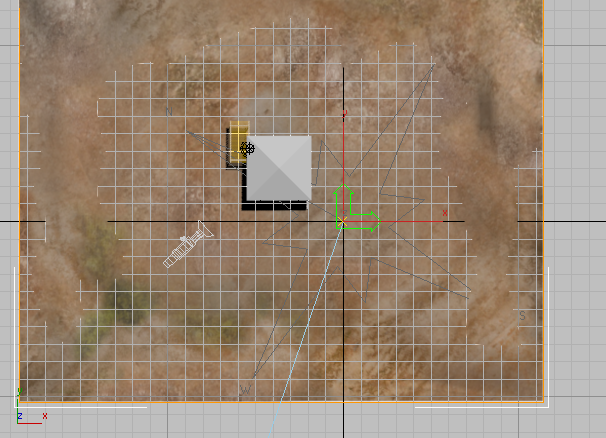
- 最小化“Slate 材质编辑器”,激活“顶”视口,按 F3 启用着色,然后观看纹理是如何应用到“地形”对象上的。
为地形添加凹凸贴图:
- 按 M 还原“Slate 材质编辑器”窗口。
- 在活动视图中,从“位图”节点的输出套接字(节点右侧的圆形控件)拖出一条线,然后将这条线连接到“地形”材质节点的 Bump_Image 组件。
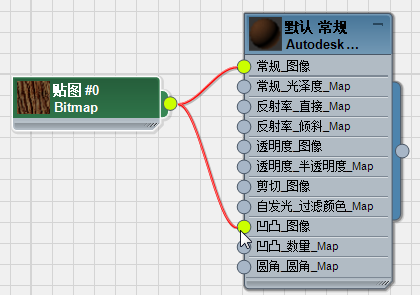
- 双击“地形”材质节点,以便可以查看其参数。向下滚动到“凹凸”卷展栏,单击以打开“启用”。
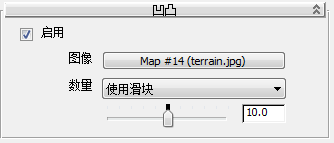
- 拖动“数量”滑块,以使凹凸量的值接近 1.0。
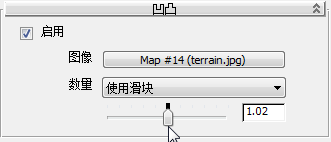
此时凹凸贴图不会出现在视口中,只有当您渲染场景时它才会出现。
- 最小化“Slate 材质编辑器”。
- 激活“3D 视图: 室外”视口,然后
 渲染场景。
渲染场景。 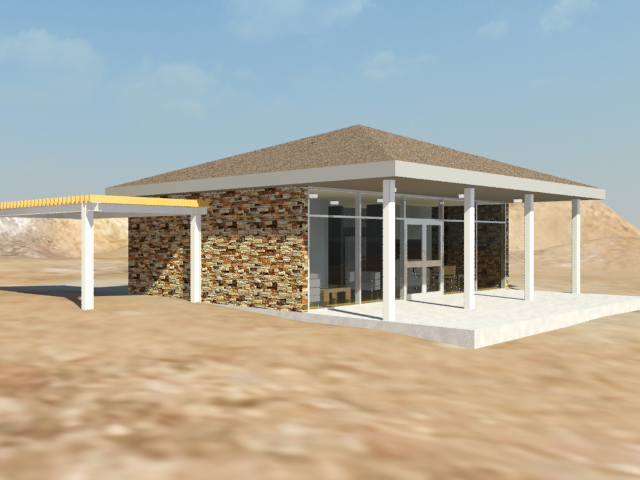
此时,海滩房屋座落在沙丘之类的干涸地形中央。
接下来,您将向场景中添加代表水体的对象。
创建将形成海洋的曲面:
- 在“顶”视口中,缩小并平移,使地形区域变小并使房屋位于视口顶部。
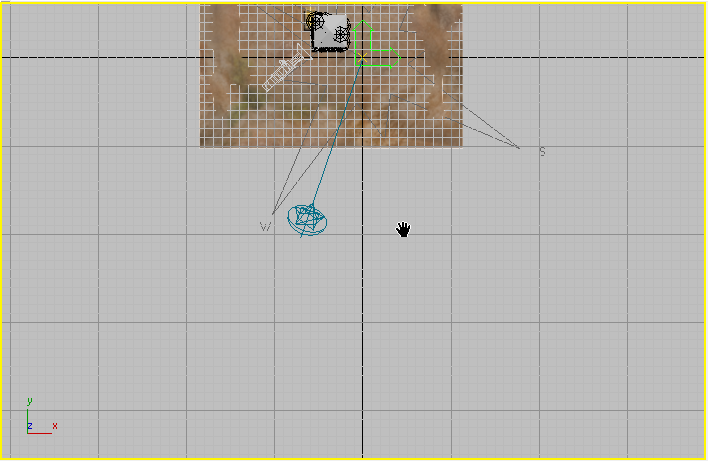
- 转到
 “创建”面板,激活
  (几何体),然后在“对象类型”卷展栏上单击以激活“平面”。
 - 在“顶”视口中,拖动以创建一个与“地形”对象较下部分重叠的平面。
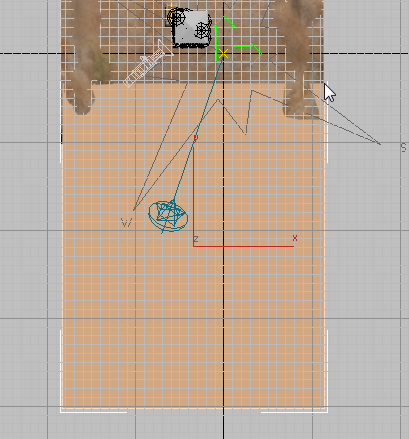
- 按 G 关闭“顶”视口中显示的栅格。
- 在主工具栏上,单击
 (选择并移动)将其激活。激活“前”视口。在“前”视口中,垂直移动平面,同时观察“顶”视口。当平面与“地形”对象相交形成海岸线类似模样时停止移动平面。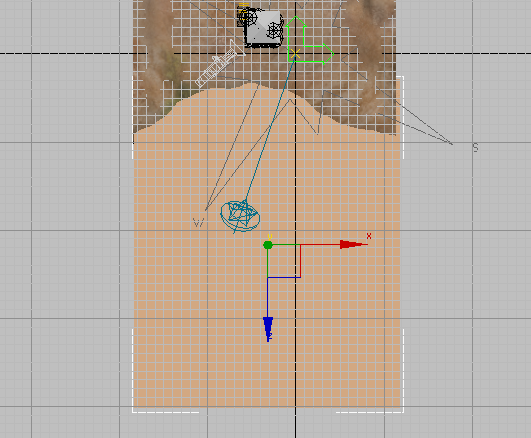
接下来要更改平面的渲染比例,以便使其在渲染时可以延伸至地平线。
- 转至 “修改”面板。将平面对象的名称更改为“海洋”。
- 在“参数”卷展栏 “渲染倍增”组 “比例”字段中,键入 50。
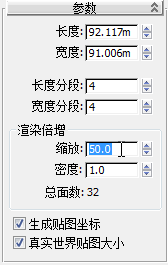
这样可以在每次渲染场景时以 50 为因子增大平面的曲面。相对于为平面提供巨大的尺寸而言,使用比例因子更为方便。
为海洋添加材质:
- 按 M 键还原“Slate 材质编辑器”。
- 将“Autodesk Water”材质从浏览器中拖动到活动视图。(与 Autodesk“通用”材质相同,Autodesk“水”位于“材质” mental ray 组中。)
- 双击“水”材质节点,以便可以查看其参数。
- 在“水”卷展栏上,将“类型”设置为“通用大海/海洋”,将“颜色”设置为“通用大海/海洋”。
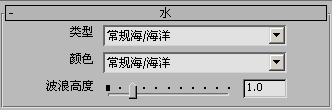
- 移动“Slate 材质编辑器”窗口,以便可以同时看到活动视图和“顶”视口。将水材质从其节点的输出套接字拖动到刚刚创建的“海洋”平面上。
至此,您已为场景中的海洋设置好了水面。但是,您还需要添加一个新视点,才能在渲染中看到海洋。
- 关闭“Slate 材质编辑器”。
添加另一个摄影机:
- 激活“顶”视口,并按 F3 关闭着色。
- 使用
 (平移)和
(平移)和  (缩放区域)以便近距离观看平房。
 - 转到 “创建”面板,激活
 (摄影机),然后在“对象类型”卷展栏上单击“目标”以将其激活。
 - 单击将摄影机置于双门正前方的阶地上,然后向下拖动将其目标指向海洋方向。
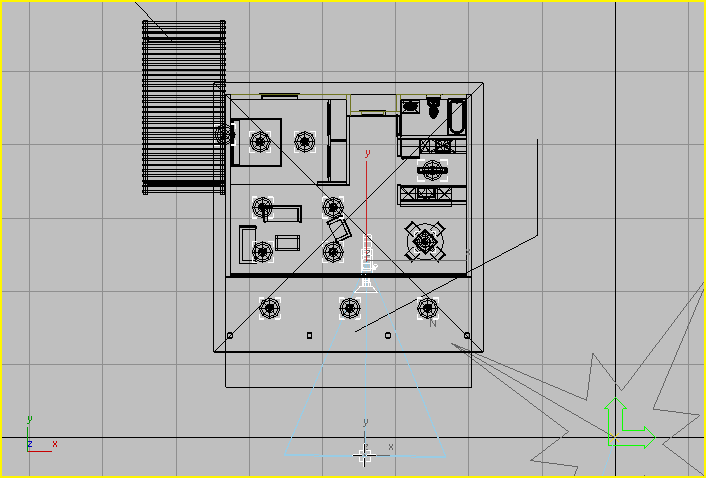
摄影机在地平面创建。现在,您需要将摄影机对象提升至视平线。
- 激活现有摄影机视口“3D 视图: 室外”,按 C 以显示从新创建的摄影机角度观看的视口。
- 转到 “修改”面板 “剪切平面”组,确保“手动剪切”已关闭。
- 单击 (平移)并向下拖动,使摄影机及其目标(地平线)同时从地平面升起。
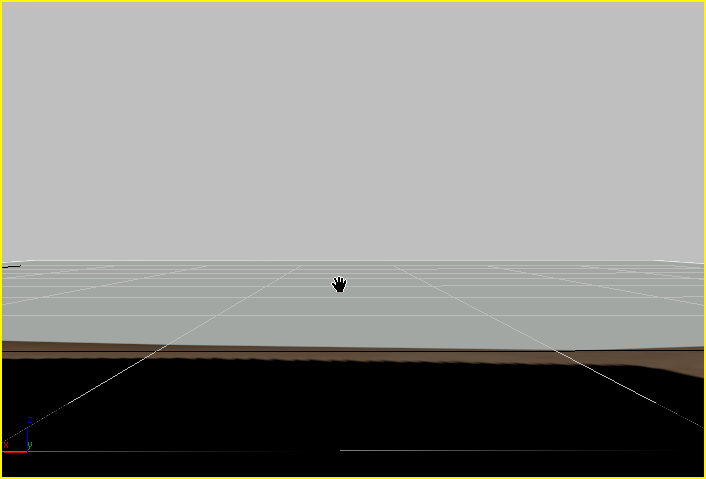 提示: 它有助于您在调整摄影机位置时查看其他视口。它还有助于暂时将“Camera001”视口切换为线框视图。
 - 略微向右侧拖动“平移”工具,直至在前景中出现圆柱体。
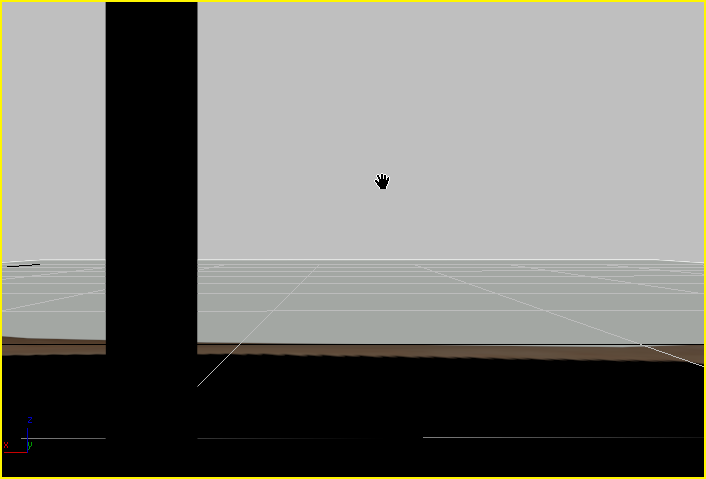
- 渲染该场景。
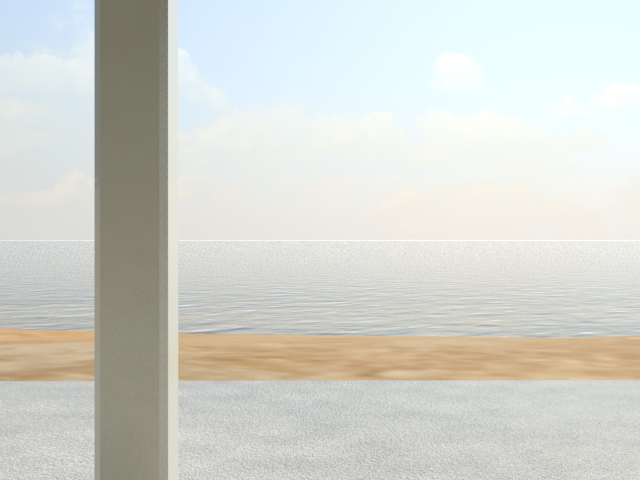
从走廊可以看到海滩和海洋。
调整时间和太阳位置:
- 激活“前”视口,单击
 (最大化显示),然后 选择日光对象。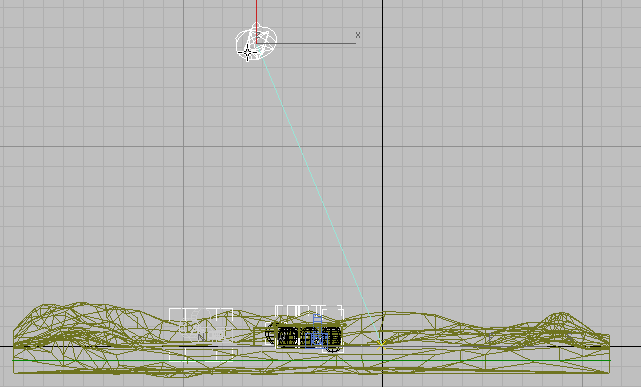
- 转至 “运动”面板 “控制参数”卷展栏,在“时间”组中,将“小时”值更改为 19 或者 7 PM。将分钟值更改为 0。
同时,将“月”更改为 6,将“日”更改为 21。
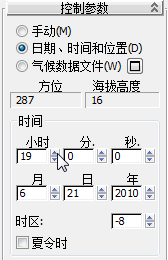
- 在“控制参数”卷展栏 “位置”组 “北向”字段中,键入 260.0。
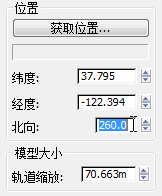
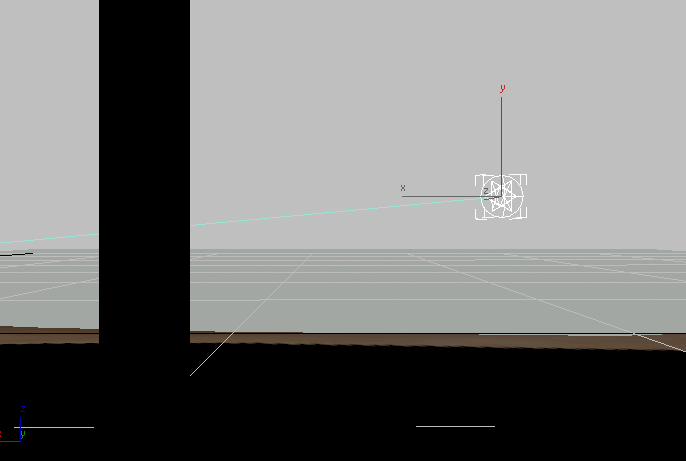
现在,太阳已经出现在“Camera001”视口的走廊视线中。
- 激活“Camera001”视口并单击 (渲染帧窗口)。
- 在“渲染帧”窗口上,单击 (“环境和效果”对话框(曝光控制))以打开“环境和效果”对话框。
- 单击“渲染预览”按钮以快速检查渲染。
结果变暗了,因为曝光是针对满日光设置的。
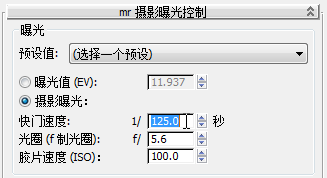
- 在“mr 摄影曝光控制”卷展栏 “曝光”组中,将“快门速度”值更改为 125.0(1/125 秒)。
渲染预览缩略图动态更新并显示更多的详细信息。
- 在“渲染帧”窗口上,单击“渲染”。
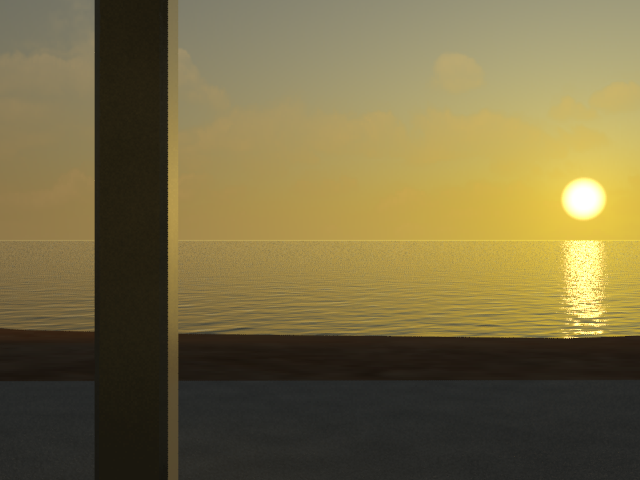
太阳(重新定位的日光对象)以全景方式呈现出来,同时您所创建的曲面对象和平面也通过材质应用展现出有趣的细节。
要观看日落时的海滩,请调整时间和太阳位置。
还原时间和室外视图:
- 仍然选中日光对象,在“控制参数”卷展栏 “时间”组中,将“小时”更改回 15,并在“位置”组中,将“北向”字段更改回 300。
- 将“Camera001”视口切换回“3D 视图: 室外”,在“环境和效果”对话框 “mr 摄影曝光控制”卷展栏 “曝光”组中,将“快门速度”更改回 250(1/250 秒)。
- 关闭“环境和效果”对话框。
- 在“3D 视图: 室外”视口中,
 向后推移摄影机直至可以看到整个车库。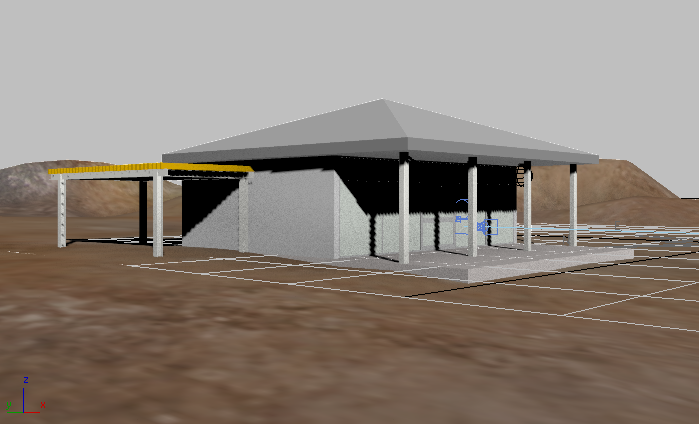
- 在“渲染帧”窗口上,单击“渲染”以渲染新的室外视图。
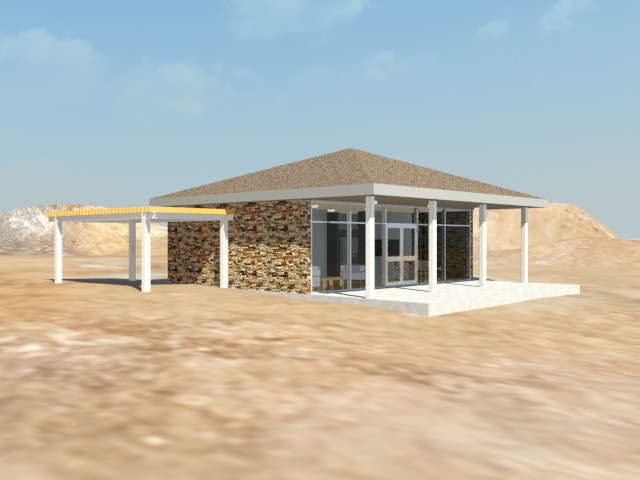
该结果与早先渲染的效果相似。在下一课程中,您将更改车库大小。