在本课程中,您将使用 Revit 将车库更改为能够容纳两台而不是一台车。这使我们有机会演示“文件链接管理器”的动态功能。
使用 Revit 编辑车库:
- 再次打开 Revit 窗口。
- 在左侧的“项目浏览器”面板上,双击“楼层平面图”
 “车库”。
“车库”。 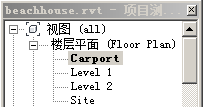
Revit 将显示车库平面图。
-
 放大以便清楚地看到车库区域。
- 单击以选中车库左侧的轴 1。
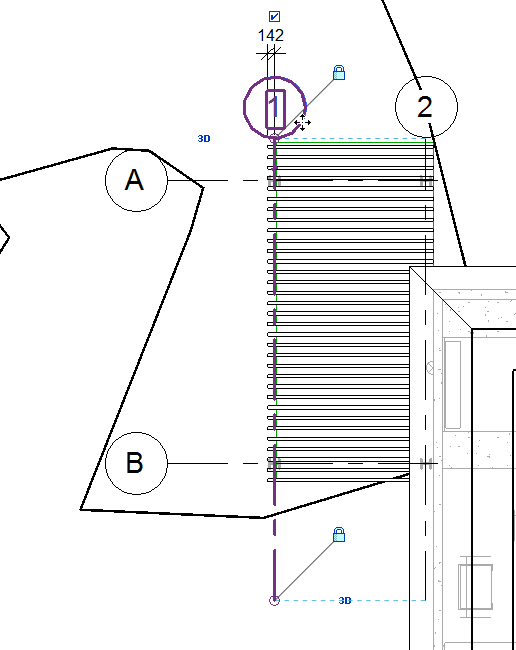
- 向左拖动轴 1,将其拖至轴 A 和 B 标记附近的某个点上。
Revit 将扩展车库的大小。
 注: 立柱受车库屋顶的约束,因此当您扩大屋顶大小时,立柱也会随之移动。
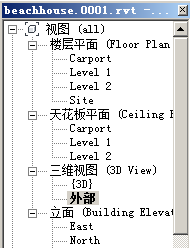
 - 在“项目浏览器”面板中,双击“三维视图”(3D Views)“外部”。
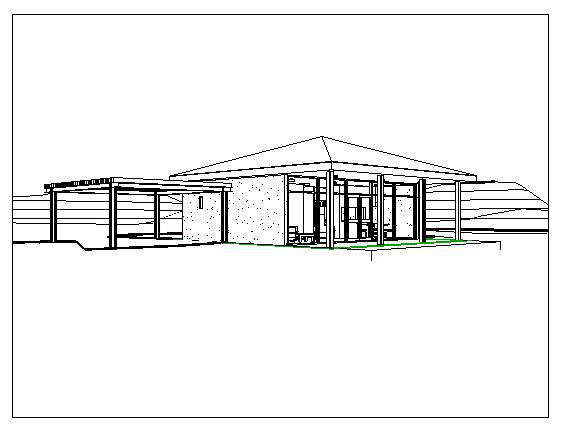
- 如果调整 3D 视图,即可看到车库现在已经大到足以容纳两台车。
- 打开
 “应用程序”菜单并选择“导出”“FBX”。 注: 此时 Revit 可能会提示您保存项目。无需保存项目即可继续本教程。
Revit 将打开一个文件对话框。
- 在文件对话框中,选择之前创建的同一文件
beachhouse.fbx
,然后单击“保存”。
Revit 将发出即将覆盖 beachhouse.fbx 的警告。
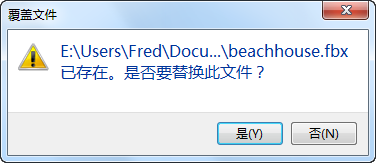
- 单击“是”。
- 退出 Revit。
在本教程中,将不再使用 Revit。
注: 无需保存对 beachhouse.rvt 所做的更改。
要完成该过程,您必须已在工作站中安装了 Revit。如果尚未安装 Revit,请直接进入下一过程“重新加载 FBX 文件”。
在 3ds Max 中,重新加载 FBX 文件:
- 再次打开 3ds Max 窗口。
- 如果您跳过了 Revit 过程,请执行以下步骤:
- 使用 Windows 资源管理器将 beachhouse.fbx 文件从 \import\revit_files\updated_fbx 子文件夹复制到主文件夹 \import\Revit_files 。该文件已设置完毕。请覆盖上一版本的 beachhouse.fbx。
- 从
 “应用程序”菜单中,选择“参考”“管理链接”。
 3ds Max 将打开“文件链接管理器”对话框。
- 在“文件链接管理器”对话框中,转到“文件”面板。
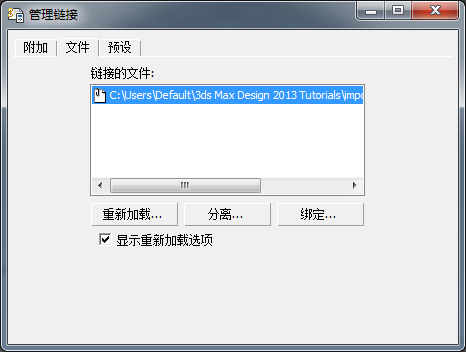
此时 beachhouse.fbx 项将显示一个红旗图标:这指示 FBX 文件已更改。
- 单击“重新加载”。

3ds Max 将打开“文件链接设置: Revit 文件”对话框。
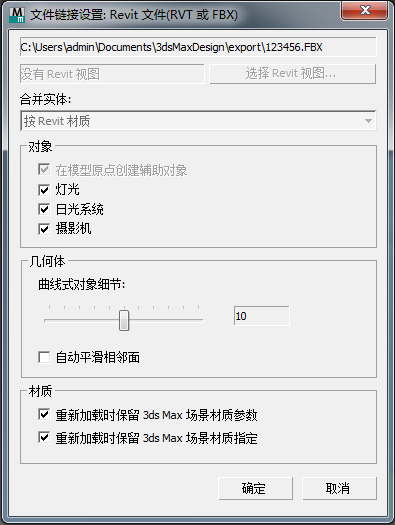
- 接受重新加载 FBX 文件的默认选项,然后单击“确定”。
3ds Max 在重新加载 FBX 文件期间将显示一个进度条。暂时将“文件链接管理器”对话框保持为打开状态。
-
 选择 SunAndSky-002 日光对象,然后转到
  “运动”面板。
 - 在“运动”面板上,验证日光设置是否为之前的值:
- 时 = 15
- 分 = 17
- 月 = 5
- 日 = 10
- 位置 = Boston, MA
如有必要,请更正这些值,然后在“位置”组中,将“北向”值改回 300.0。
您需要重置“北向”,因为 Revit 已将日光值保存到 FBX 文件中。
- 激活“3D 视图: 室外”视口,然后
 渲染场景。
渲染场景。 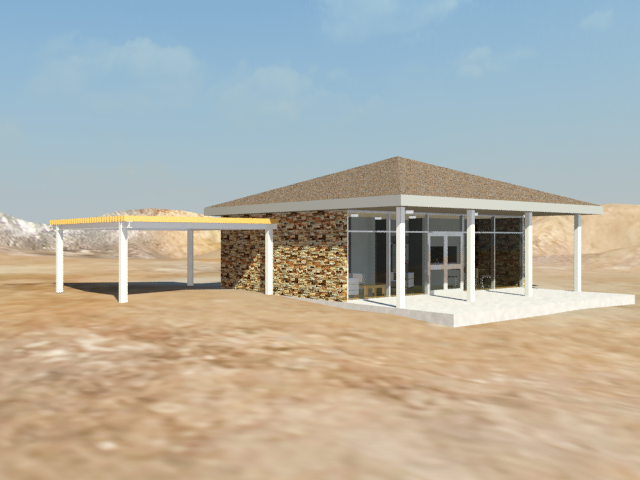
在 3ds Max 和 Revit 中,此时海滩房屋的车库拓宽了一倍。
将 FBX 几何体绑定到 3ds Max:
- 在“文件链接管理器”对话框 “文件”面板上,单击“绑定”。
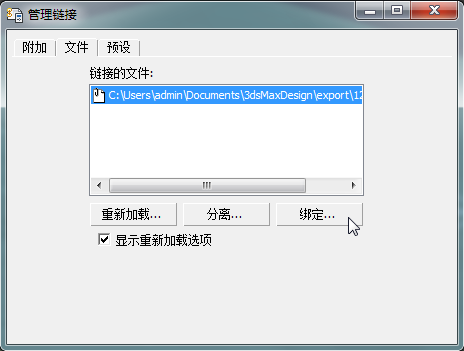
3ds Max 将显示即将断开实时链接的警告。
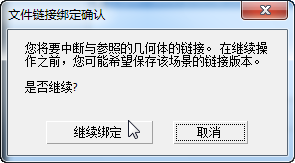
- 单击“继续绑定”。
3ds Max 将绑定几何体并将其转换为网格对象。
-
 关闭“文件链接管理器”对话框。
 在本教程中,从现在开始您将专门学习 3ds Max 几何体和照明。
在下一课程中,您将使用“mr 天空入口”对象获取一些日光并将日光引到海滩房屋内,为房屋内部提供更多环境光照明。
我们不打算继续在 Revit 中修改海滩房屋模型,因此现在可将模型绑定到 3ds Max。其优点在于可以使海滩房屋几何体完全成为网格对象,从而可以使用 3ds Max 工具进行编辑。