
在本课程中,将在 3ds Max 中增强场景之前,先使用 Revit 调整一些设置。
要完成该课程,您必须已在工作站中安装了 Revit。如果未安装 Revit,请直接进入下一课程,将 3ds Max 场景链接到 Revit 文件。
设置课程:
-
 打开 Revit 应用程序。单击
  (打开)。导航到 3ds Max 教程项目文件夹
  \import\Revit_files
。高亮显示
beachhouse.rvt
并单击“打开”。 注: 如果使用的 Revit 版本早于 Revit 2012,则应使用本教程的相应早期版本。您可以在 www.autodesk.com 上找到早期版本的教程。如果您使用本教程的早期版本,请确保下载相应版本的示例文件:将这些文件提取到与 Autodesk 3ds Max 2018 教程所用的不同的项目文件夹中。
\import\Revit_files
。高亮显示
beachhouse.rvt
并单击“打开”。 注: 如果使用的 Revit 版本早于 Revit 2012,则应使用本教程的相应早期版本。您可以在 www.autodesk.com 上找到早期版本的教程。如果您使用本教程的早期版本,请确保下载相应版本的示例文件:将这些文件提取到与 Autodesk 3ds Max 2018 教程所用的不同的项目文件夹中。beachhouse.rvt 项目主要提供了位于海滩的一间平房的模型。在接下来的步骤中,您将使用 Revit 中的选项更改模型的屋顶材质,从而为场景导出作好准备。
注: 尽管可以在 3ds Max 中修改材质,但是如果 Revit 对于您来说是最便于使用的应用程序,那么最好在 Revit 中进行更改。 - 使用 SteeringWheels 控件放大海滩小屋。

在 Revit 中更改屋顶材质:
- 单击以选择屋顶对象,然后在功能区中单击
 (类型属性)。
 Revit 将打开“类型属性”对话框。
- 在“类型属性”对话框 “类型参数”组 “构造”卷展栏 “结构”项目中,单击“编辑”。
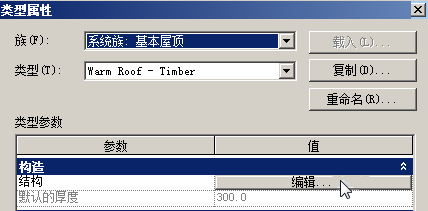
Revit 将打开“编辑部件”对话框。
- 在“编辑集合”对框中,单击“<<预览”。
Revit 在其左侧显示一面板,其中显示屋顶横截面的详细信息。
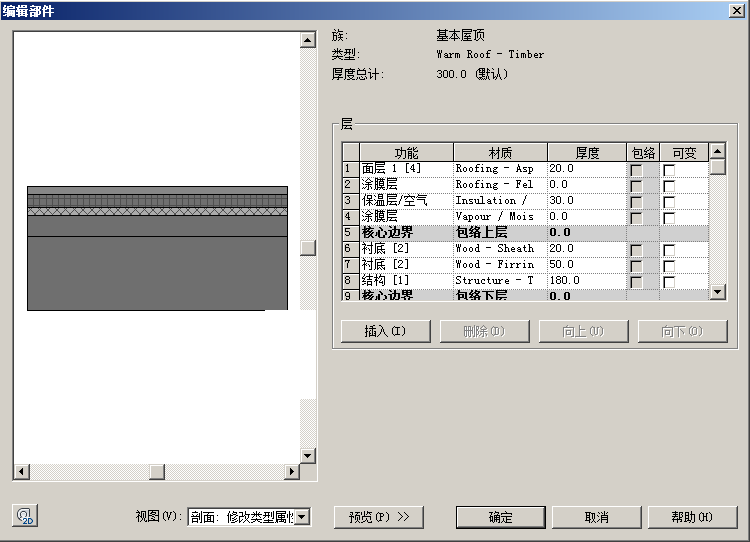
- 在“层”组 “材质”列中,单击列表顶部的项“屋顶 - 沥青”。
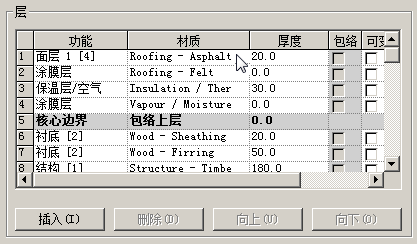
单击“屋顶材料 - 沥青”项后,将显示
 浏览器按钮。单击该按钮。
 Revit 将打开“材质”对话框。
- 在“材质”对话框中,单击“外观”选项卡以显示屋顶屋面板材质的缩略图。
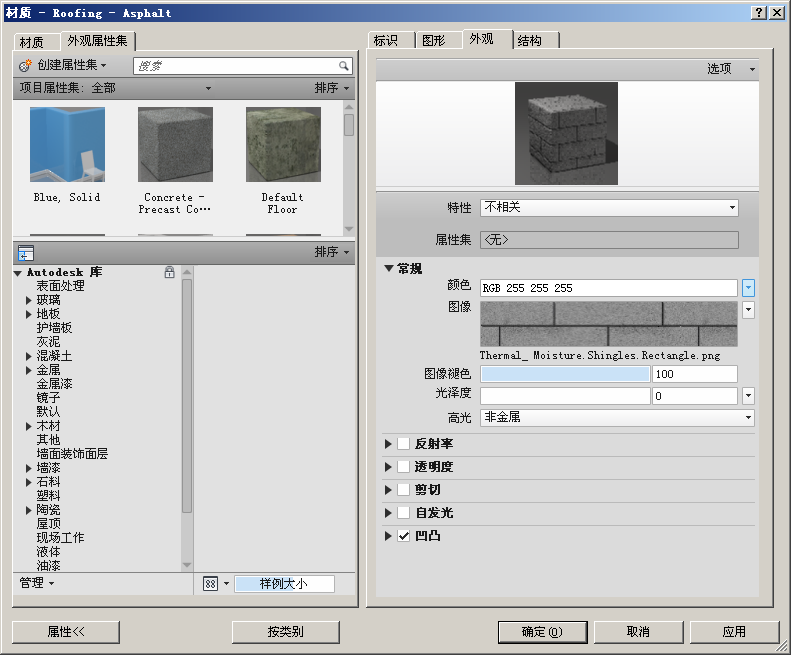
- 在左侧的“材质”选项卡中,向下滚动材质列表,然后选择“屋顶材料 - 板岩”。
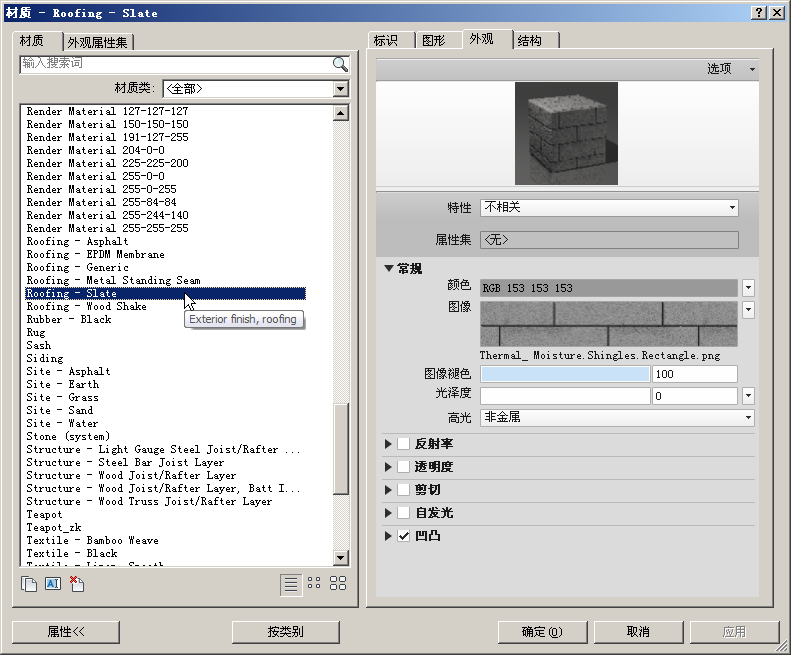 注: 如果该材质在系统中不可用,请选择另一种材质。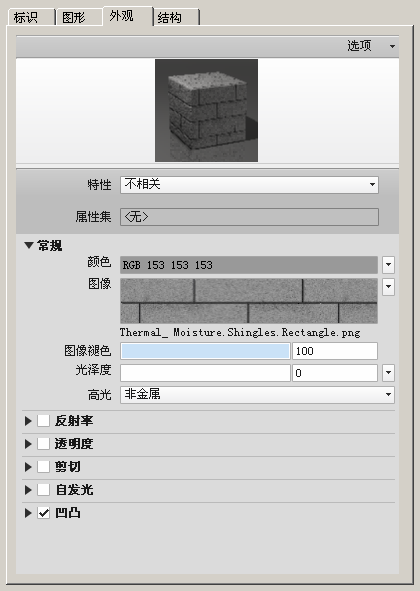
- 在所有打开的对话框中单击“确定”退出材质编辑控件。
所选材质的纹理和贴图坐标将完全传输到 3ds Max,而无需您执行进一步操作。
在 Revit 中检查灯光对象属性:
- 在“项目浏览器”面板左侧的“视图”“天花板平面图”下,双击“级别 1”。
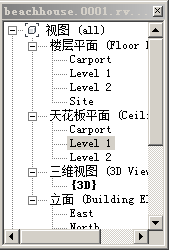
Revit 将显示天花板的平面图。
-
 放大视图,以更好地观察房屋主要部分的天花板平面图。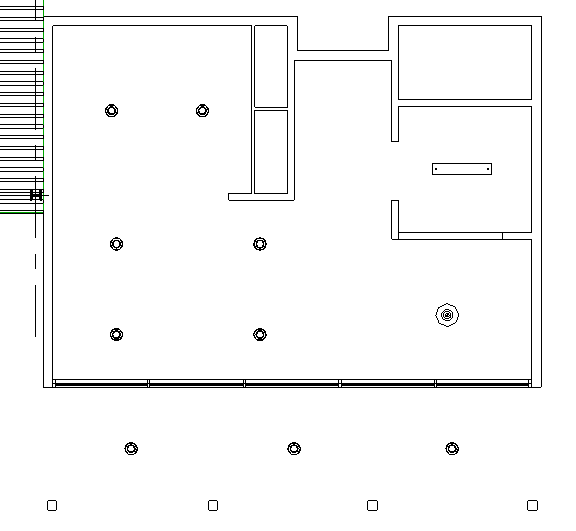
房屋的室内有七盏天花板灯,室外的走廊上有三盏灯。
- 单击以选择场景中任一天花板灯光对象。
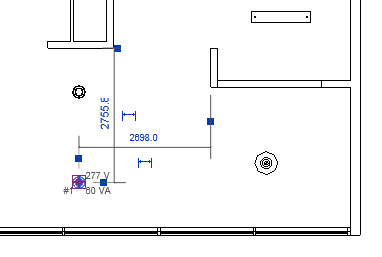
Revit 将在左侧的“属性”面板中显示该灯光对象的说明。
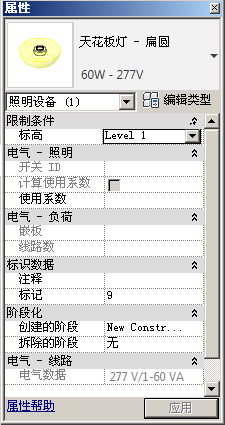
- 在“属性”面板上,单击“编辑类型”。
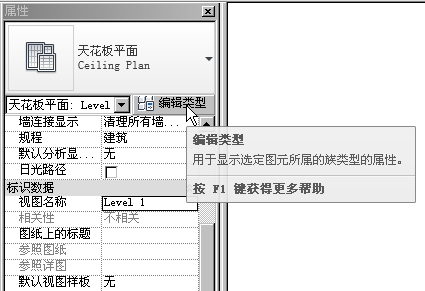
Revit 将打开“类型属性”对话框。
- 在“类型属性”对话框 “类型参数”组中,向下滚动至“光度学”卷展栏并查看显示的参数。
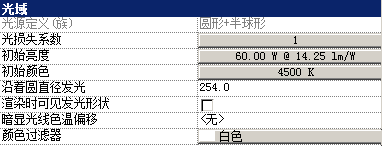
这些值(尤其是“初始亮度”和“颜色”)将影响 3ds Max 中的渲染效果,因此,请确保这些参数能够实现您要达到的效果。(如果需要,以后可以在 3ds Max 中更新这些值。)
- 单击“初始强度”按钮以查看有关灯光强度的更多详细信息。
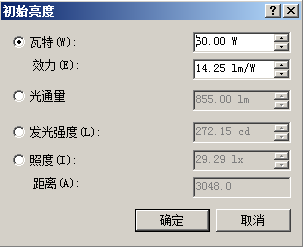 注: 3ds Max 使用“流明”而非“瓦”来测量灯光强度。将 Revit 场景导入到 3ds Max 中后,所有瓦数将转换为“流明”值,但灯光对象的强度不会受到影响。
 - 单击“确定”退出这些对话框。
- 回到“级别 1”视图,单击以选择“吊灯”对象。这是位于天花板平面右下方的灯光,它在餐厅区域中。
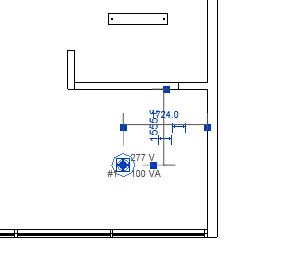
- 在“属性”面板上,单击“编辑类型”以打开“类型属性”对话框。
- 查看“光度学”属性,就像您查看天花板灯光对象一样。
- 单击“确定”退出这些对话框。
与材质类似,Revit 场景中的所有灯光对象属性都会精确地传输到 3ds Max。因此,最好确保当前场景中的灯光具有希望在 3ds Max 中使用的属性。
创建摄影机:
- 在“项目浏览器”面板中,导航到“视图”“地面平面图”并双击“级别 1”。
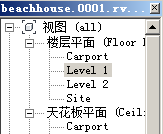
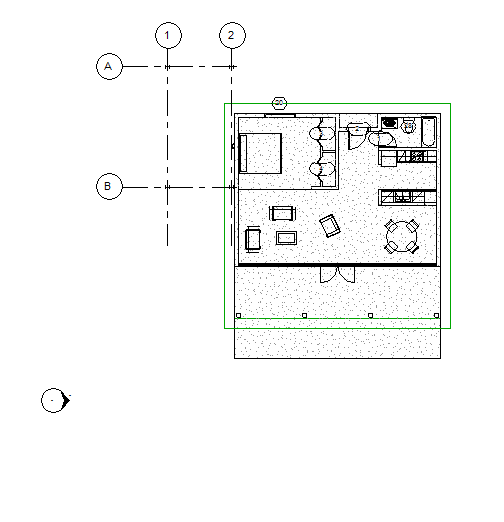
- 缩放视图,以便可以观察房屋及其周围的区域。
- 在功能区中,转到“视图”选项卡。
- 在“创建面板”中,打开
 “三维视图”下拉列表,然后选择“相机”。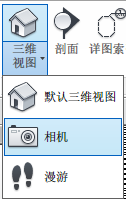
- 单击场景左侧参考对象的下方以放置摄影机,然后在沿着房屋的正面墙壁、双门左侧的位置单击一个点。
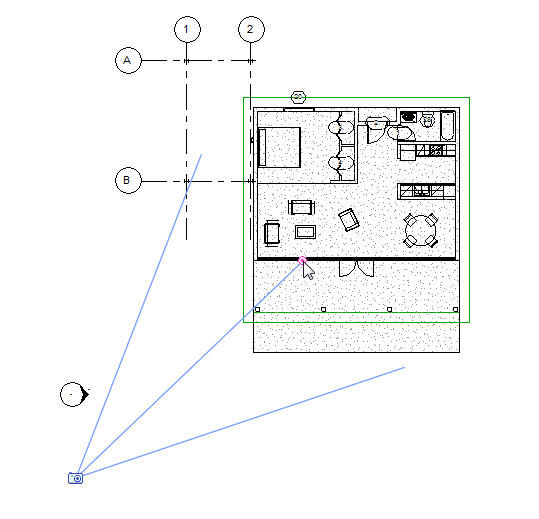
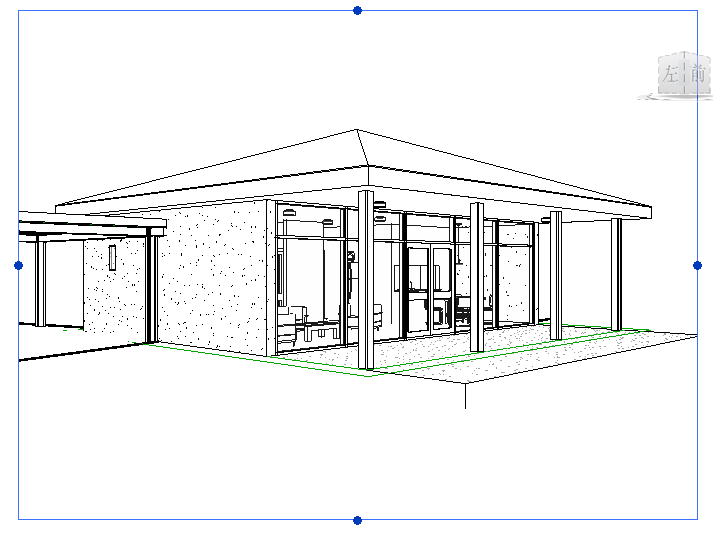
Revit 将创建一个摄影机视图。这是最初要用来在 3ds Max 中渲染图像的视图。它也会更改功能区,以显示“修改”|“摄影机”选项卡。
- 在左侧的“属性”面板上,在“标识数据”卷展栏 “视图名称”字段中,将摄影机名称更改为 Exterior,然后单击“应用”(或按 Enter 键)。
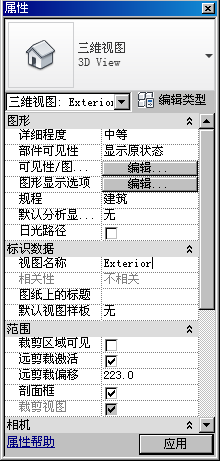
- 仍在“属性”面板上,向下滚动至“范围”卷展栏。禁用“远距剪切激活”。
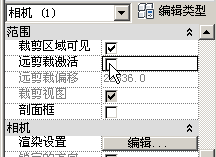
片刻后,视图将显示远处的山。
提示: 如果远处的山没有交互显示,请单击“应用”。禁用“远距剪切激活”后,摄影机可以检测到平房模型以外的场景地形。如同灯光和材质属性一样,如果需要,也可以在 3ds Max 中修改剪切参数。
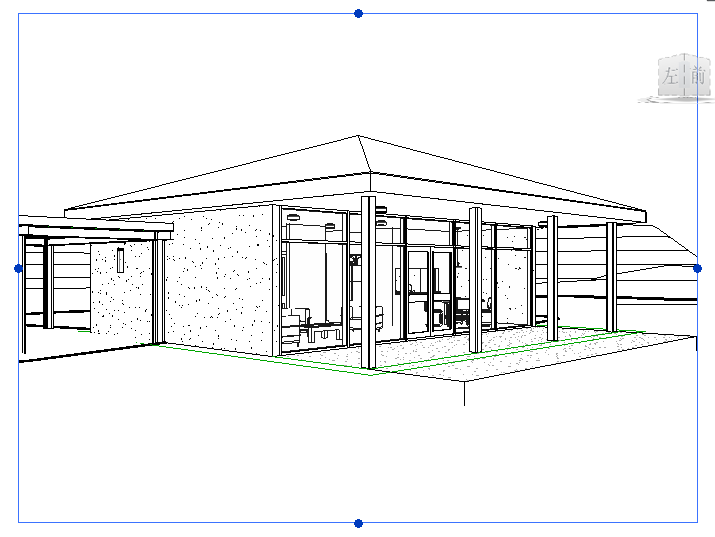
禁用剪切后,显示场景背景的摄影机视图
提示: 如果要调整房屋在摄影机视图中的帧设置,可以使用 SteeringWheels“查看”和“行走”工具移动摄影机。
默认情况下,Revit 中的 3D 视图使用等距透视,但在 3ds Max 渲染中,我们使用摄影机视图。在本过程中,您要为外部视点创建一个摄影机。
设置渲染和太阳位置:
- 在视图下方,单击
 (显示渲染对话框)。
 Revit 将打开“渲染”对话框。
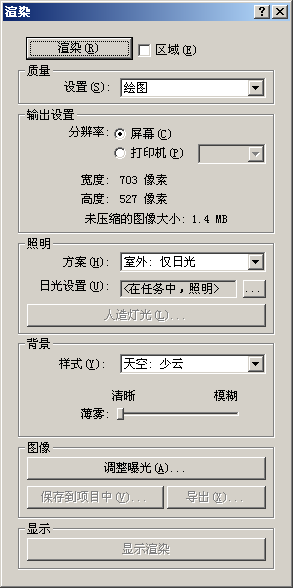
大多数渲染值不需要更改,因为场景的实际渲染将在 3ds Max 中进行。“照明”组中的“方案”设置可能会例外。
如果从“照明”组
“方案”下拉列表中选择“室外: 仅日光”,那么在 3ds Max 场景中仅会启用日光系统,并且禁用所有的人造灯光对象。相反,如果选择“室内: 仅来自人工”,那么在场景中只使用人造灯光对象,而日光系统将被禁用。 - 对于本教程,我们还不希望使用室内灯光,所以请将“方案”设置为默认值,即“室外: 仅来自太阳”。(需要时,可以在 3ds Max 中重新启用人造灯光。)
- 对于“照明”组 “日光设置”,请单击
 太阳位置按钮。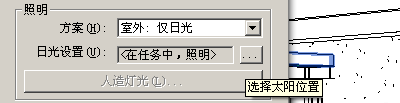
Revit 将打开“日光设置”对话框,从中您可以为日光系统创建的太阳位置设置地理位置和时间。
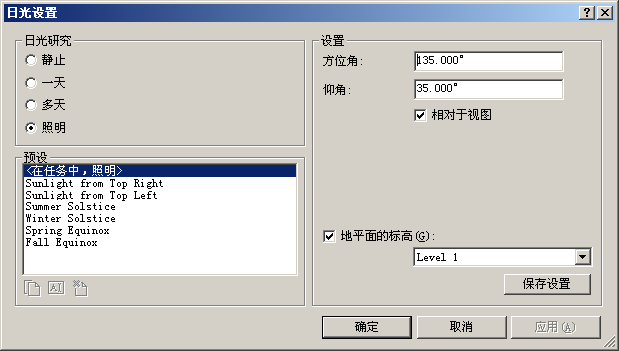
- 在“日光研究”组中,单击以选择“静止”。
(“一天”和“多天”选项卡允许您选择预设在一天还是多天内制作太阳位置的动画。)
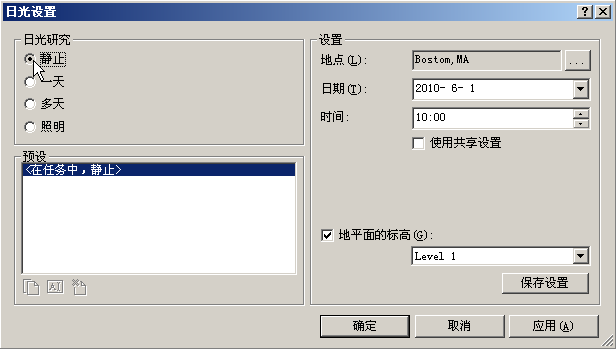
请保留默认位置“Boston, Massachusetts”,因为我们假设房屋位于该城市偏南的 Cape Cod。
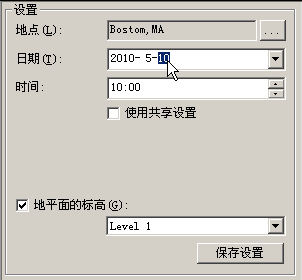
- 在“设置”组 “日期”字段中,将月份更改为 5 并将该月的某一日更改为 10。
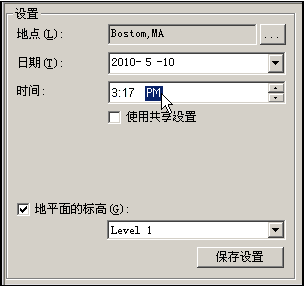
- 将时间更改为 3:17 PM。
- 在“设置”组,单击“保存设置”。
Revit 将为新预设打开“名称”对话框。
- 在“名称”对话框中,键入 East Coast,然后单击“确定”。
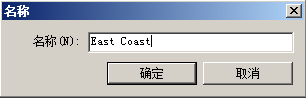
该名称是适合的,因为您希望日光系统显示科德角下午三四点钟的实际太阳位置。
预设名称现在显示在“预设”组的列表中。
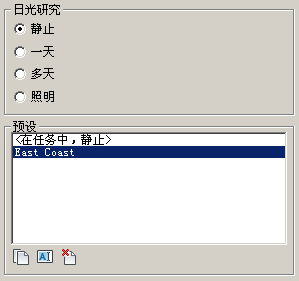
- 单击“确定”,关闭“日光设置”对话框。
-
 关闭“渲染”对话框。
保存工作:
- 打开
 “应用程序”菜单并选择“另存为”“项目”。
 - 将项目文件另存为 my_beachhouse_with_camera.rvt。
- 将 Revit 最小化但不要关闭它,本教程中稍后还会用到。