“mr 天空入口”是一个 3ds Max 灯光对象,它聚集由日光系统生成的天光(相对于直射太阳光)。当将“Sky 入口”应用于玻璃门与窗户之类的对象时,这些对象会变成光源。这些对象将使邻近区域(尤其是建筑物内部)依次被照亮。
在本课程中,您将向海滩房屋装有窗帘的窗户添加“Sky 入口”,以增加进入房屋内部的日光量。
设置课程:
-
 继续从上一场景开始或打开
beachhouse_skyportals.max
. 该文件位于文件夹
\scenes\data_exchange\Autodesk_Revit
中。 注: 如果对话框询问您是否要使用场景的 Gamma 和 LUT 设置,请接受场景 Gamma 设置,然后单击“确定”。如果对话框询问是否要使用场景的单位,请接受场景单位,然后单击“确定”。
继续从上一场景开始或打开
beachhouse_skyportals.max
. 该文件位于文件夹
\scenes\data_exchange\Autodesk_Revit
中。 注: 如果对话框询问您是否要使用场景的 Gamma 和 LUT 设置,请接受场景 Gamma 设置,然后单击“确定”。如果对话框询问是否要使用场景的单位,请接受场景单位,然后单击“确定”。 - 如果继续从上一场景开始,则在“3D 视图: 室外”视口中,
 向前推移摄影机,以便更近距离地观看海滩房屋的正面。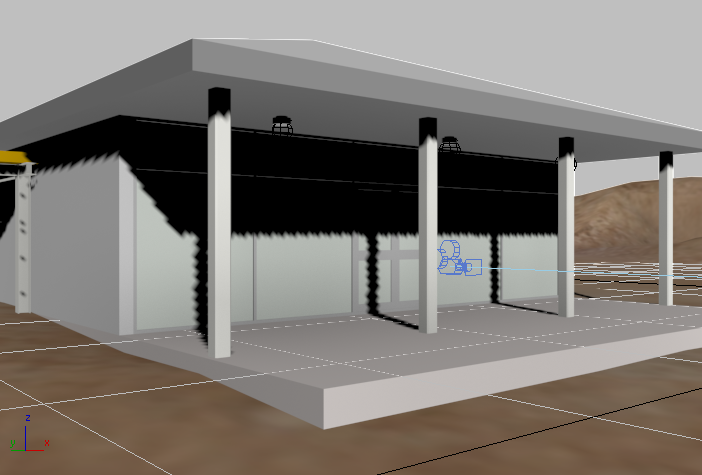
添加“Sky 入口”并调整场景曝光:
-
 渲染该场景。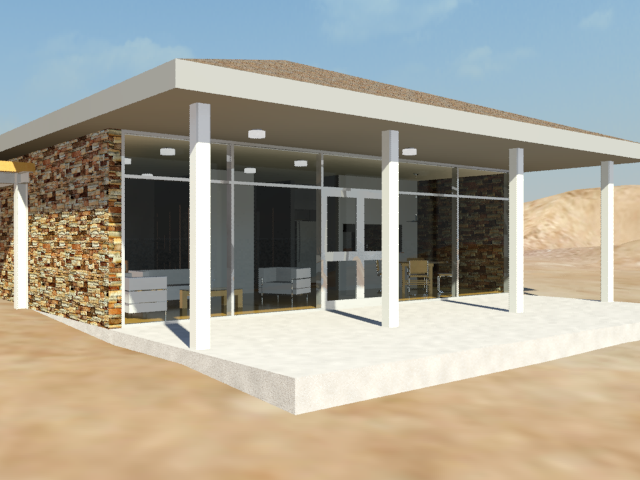
渲染图像单独由日光系统提供照明,这可以根据屋顶天篷下方、柱子以及室外墙壁阴影曲面上的间接照明证据得出。
有些太阳光还渗透到了平房内部,但不足以显示太多细节。可以通过向装有窗帘的窗户添加“Sky 入口”来解决此问题。
- 在“渲染帧”窗口上,
 克隆图像。将克隆的图像与稍后要渲染的图像进行比较。
 - 在
 “创建”面板上,激活
  (灯光)。在“对象类型”卷展栏上,单击以激活“mr 天空入口”,然后启用“自动栅格”。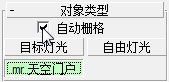
使用自动栅格可以直接在场景中的曲面上创建对象。
在摄影机视口中,在场景中的几个对象上移动鼠标,同时注意自动栅格如何根据光标位置改变三轴架的方向。
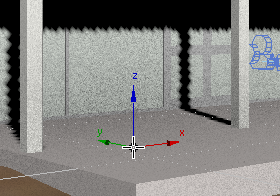
定向到走廊地面的创建轴
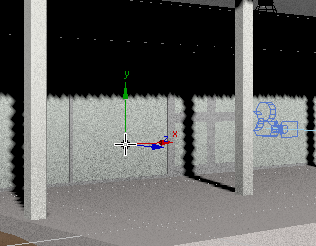
定向到前窗的创建轴
在对象上定位“mr 天空入口”时,目标就是要确定鼠标位置,以便其 Z 轴与曲面垂直。
- 将鼠标定位到平房中装有窗帘的窗口的右下角(该对象名称为“玻璃”),确保 Z 轴指示器与曲面垂直。
- 创建“Sky 入口”,方法是从左下角至右上角沿对角拖动鼠标直至入口覆盖整个区域,然后松开鼠标。右键单击以完成“Sky 入口”创建。
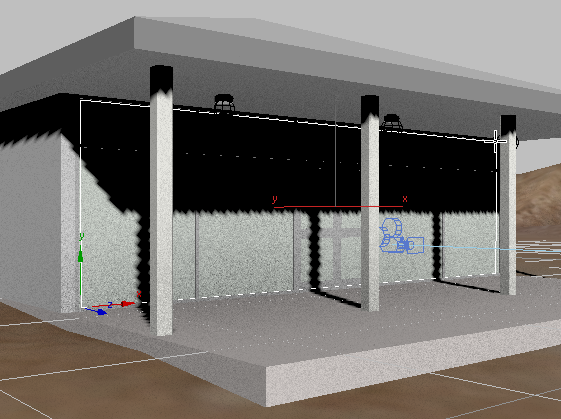
对于具有更多和更小窗户的建筑物,您应该为模型中的每个窗户和玻璃门都创建一个“Sky 入口”。然而在本示例中,单个的大型入口就足够了。
- 再次渲染场景,然后将结果与先前克隆的渲染图像进行比较。
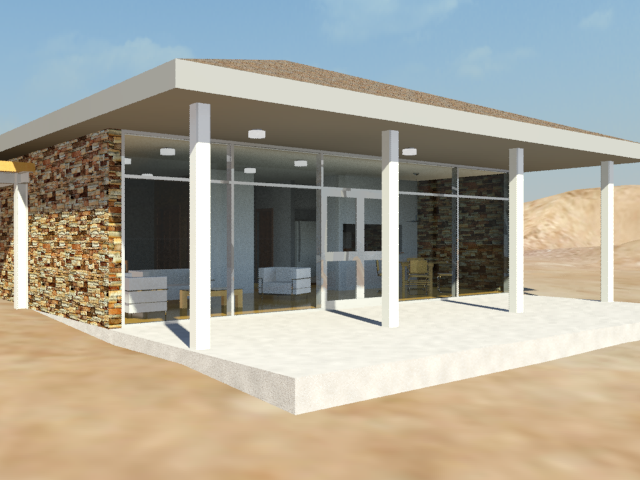
差别很小。但房内的家具被照亮了一些,您可以看到室内更远地的地方。
暂时禁用“Sky 入口”:
- 确保“Sky 入口”仍处于选中状态,在
 “修改”面板
  “mr 天光入口参数”卷展栏上,关闭“启用”切换。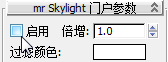
这样可以暂时禁用“Sky 入口”。
创建室内视图:
- 激活“顶”视口并
 放大到可以看见房屋楼层平面图。
 - 在 “创建”面板上,激活
 (摄影机)。在“对象类型”卷展栏中,单击“目标”将其激活。
 - 单击起居室左下角的沙发,拖动该目标跨越起居室拖至餐厅桌子左侧的某个点上。
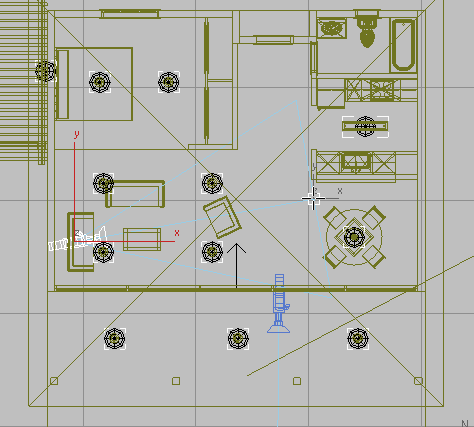
- 右键单击结束摄影机创建。
- 在“3D 视图: 室外”视口中,单击“观察点(POV)”视口标签,然后选择“摄像机” Camera002 以切换到刚创建的摄影机视点。
- Camera02 对象一经创建即定位在地面上,因此在新摄影机视图中需要使用
 (平移)来同时抬高摄影机及其目标,直至摄影机可以更好地捕获房屋的内部视图。
 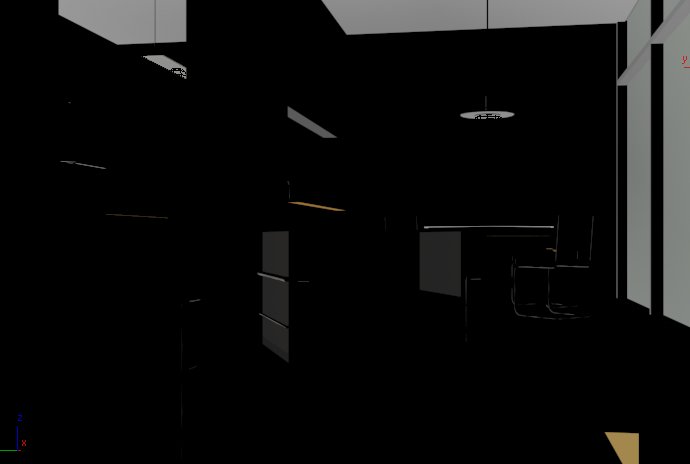 提示: 明暗处理的房屋内部很暗,因此单击以打开“明暗处理”视口标签菜单(显示为“[ 真实 ]”),然后选择“隐藏线”选项。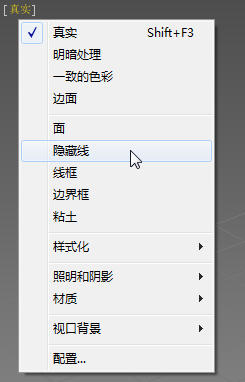
显示隐藏线后,可以更轻松地设置场景的帧。“明暗处理”选项也会有所帮助,因为它不使用照明级别。
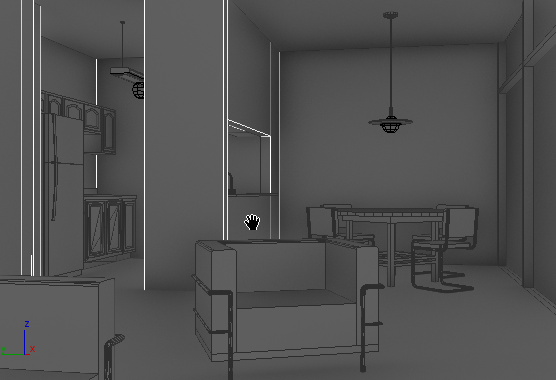
“隐藏线”选项仅在使用 Nitrous 视口驱动程序时可用。如果此选项在您的系统上不可用,那么暗的视口可能算不上什么问题;如果确实是个问题,请按 F3 键在线框模式下查看视图。
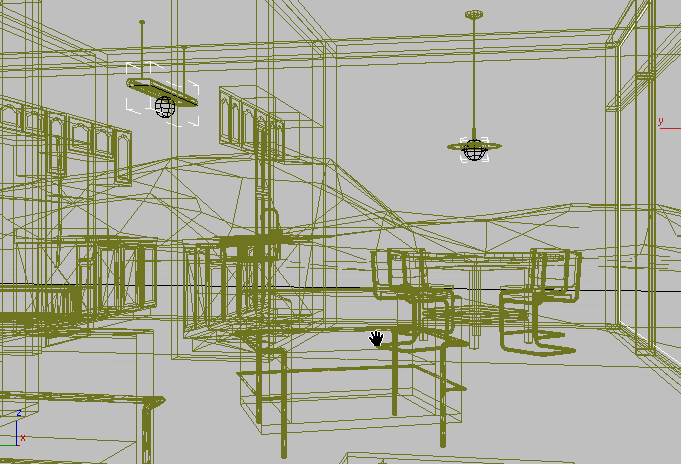
当您调整室内日光设置时,“Sky 入口”的优势体现得最为明显。在执行此操作之前,首先需要创建另一个摄影机来观察平房内部。
调整曝光并渲染室内:
- 在主工具栏上,单击
 (渲染帧窗口)以显示“渲染帧”窗口。
 - 在“渲染帧”窗口上,单击
 (“环境和效果”对话框(曝光控制))以显示“环境和效果”对话框。
 - 在“mr 摄影曝光控制”卷展栏上,打开“预设”下拉菜单并选择“物理性灯光、室内日光”。
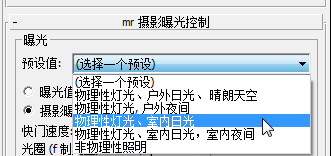
- 在“曝光控制”卷展栏中,单击“渲染预览”。
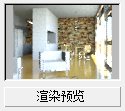
预览看起来曝光过度。要改善渲染,需要调整场景的曝光设置。
- 在“mr 摄影曝光控制”卷展栏 “曝光”组中,将“快门速度”更改为 32.0(1/32 秒)。
预览缩略图将动态更新以反映您所做的更改。
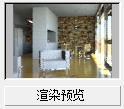
- 结果看上去有很大改善,因此在“渲染帧”窗口上单击“渲染”。 提示: 要减少渲染时间,可以使用
 “渲染设置”对话框将渲染帧的分辨率大小更改为小于 640 x 480(我们针对室内场景提供的默认值)。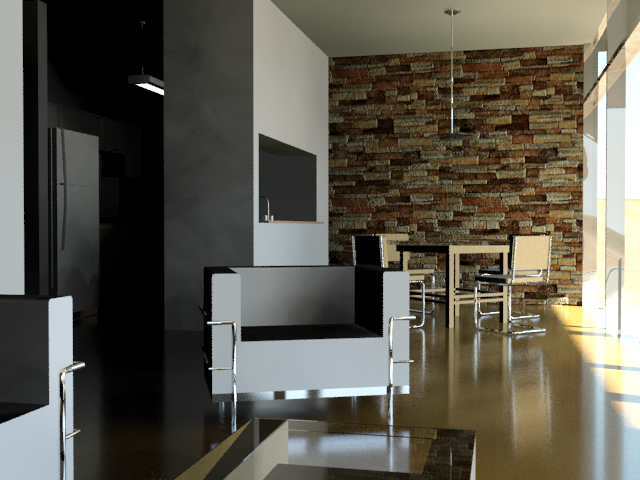
禁用“Sky 入口”,您可以观察到日光对房间的照明效果极差。另外一种不使用“Sky 入口”来提高照明的方法是增加光线反弹的数目。
添加“最终聚集”以改善照明:
- 在“渲染帧”窗口的下层面板上,将“FG 反弹”次数增加到 2。
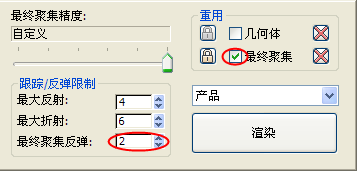
- 再次渲染场景。
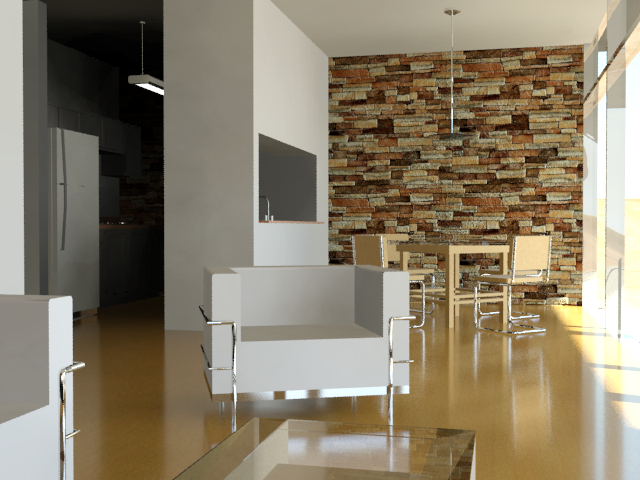
现在,室内明亮了许多。然而,厨房区域仍旧显得过暗,看起来很不自然。这就是要使用“Sky 入口”的位置。
还原“mr 天空入口”:
- 在“场景资源管理器”面板中,选择 mr 天空入口 001 对象。
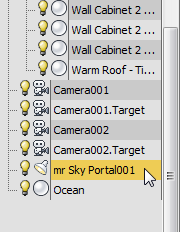
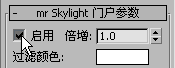
- 转到 “修改”面板,在“mr 天空入口参数”卷展栏上,重新启用“Sky 入口”。
- 在“渲染帧”窗口中, 克隆上一个渲染,然后单击“渲染”。
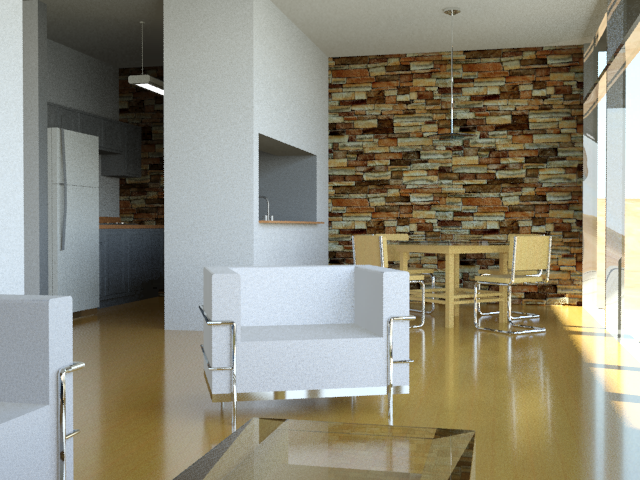
在最近一次渲染中,注意现在可以在厨房餐桌与橱柜上看到的细节。另外,整个场景的颜色呈现出由“Sky 入口”生成的天光的蓝色色调。
同时还会显示一定数量的颗粒性,但是这很容易通过调整“Sky 入口”获取的阴影采样的数量来消除。
增加阴影采样的数量:
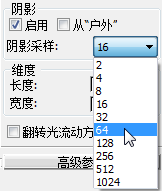
- 仍然选中“天空入口”,在“mr 天光入口参数”卷展栏 “阴影”组中,将“阴影采样”的值更改为 64。
再次渲染场景之前,要对厨房中的灯光对象进行轻微的调整。
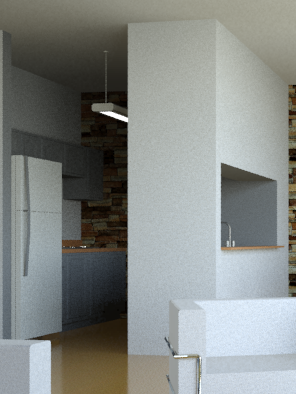
灯光似乎已经打开,但是未提供照明。这是因为当灯光对象像场景中的所有其他对象一样被禁用时,其材质设置为光晕。这是稍后使用开启的人工灯光渲染场景时所必需的特性。
现在,您需要调整灯光的材质。
将自发光厨房灯光更正为日光场景:
- 最小化“渲染帧”窗口。
- 打开
 “Slate 材质编辑器”。
 - 移动“Slate 材质编辑器”窗口,以便可以同时看到“Camera002”视口。
- 在“Slate 材质编辑器”工具栏上,单击
 (从对象拾取材质),然后在“Camera002”视口中,单击“吊灯灯光”对象的下端。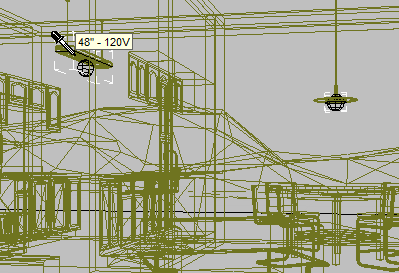
3ds Max 将在活动视图中显示材质节点。
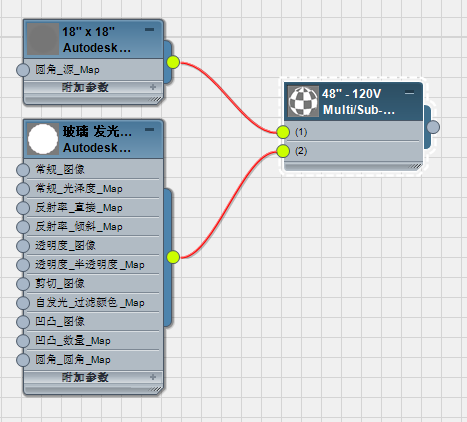
灯光集合的材质是一个带有两个子材质的多维/子对象材质。
- 双击第二个子材质节点“玻璃 – 白色,高亮度”以显示其参数。
- 滚动到“自发光”卷展栏,并禁用“启用”。
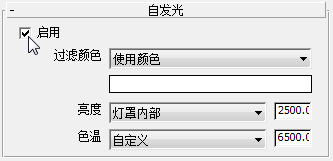
材质外观恢复到透明。
- 最小化“Slate 材质编辑器”。
执行室内场景的最终渲染:
- 还原“渲染帧”窗口。 再次克隆渲染帧,然后重新渲染图像。
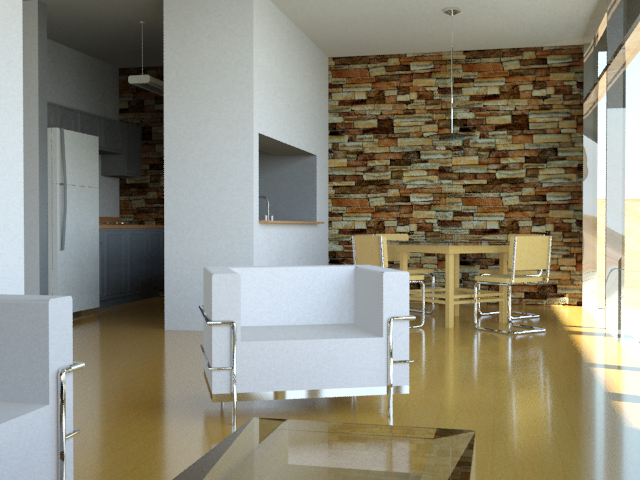
现在,厨房照明设备很暗,渲染的颗粒性有所减少。
下图显示了颗粒甚至更少的渲染帧。阴影和反射更鲜明。
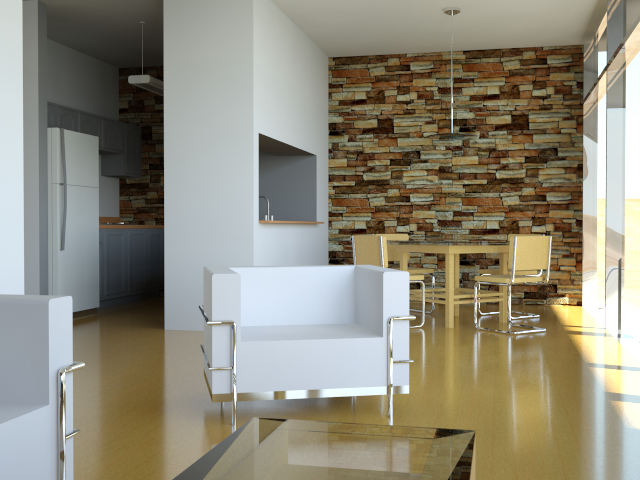
该图像在将阴影采样设置为 512 以及下面的渲染帧设置下生成:
- “图像精度(抗锯齿)”滑块栏:高
- “最终聚集精度”滑块栏:中
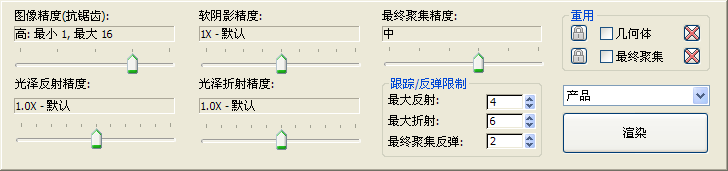
图像有所改善,但完成渲染需要相当长的时间。
将自发光还原至厨房灯光:
- 还原“Slate 材质编辑器”。确保“玻璃 – 白色,高亮度”材质处于活动状态,然后在“自发光”卷展栏上重新启用“启用”。
您需要执行此步骤,因为在下一课程中,您将使用从 Revit 场景中导入的人造灯光为平房照明。
保存工作:
- 将场景另存为 my_beachhouse_sky_portal。