因为摄影机是约束在路径上的,所以您可以制作摄影机旋转的动画,从而使其在场景中感兴趣的地点以更加自然的角度进行拍摄。
设置课程:
- 从上一课继续,或在快速访问工具栏上单击
 (打开文件),然后从
\animation\walkthrough_asst
文件夹中打开
great_wall_head.max
。 提示: 如果出现“单位不匹配”对话框,请选择“采用文件的单位比例”,然后单击“确定”。
(打开文件),然后从
\animation\walkthrough_asst
文件夹中打开
great_wall_head.max
。 提示: 如果出现“单位不匹配”对话框,请选择“采用文件的单位比例”,然后单击“确定”。使用的是与上一节课相同的场景。摄影机现已就位,而您将使用“穿行助手”制作“旋转头部”参数的动画。
禁用“跟随路径”:
- 如果“穿行助手”对话框不可见,转到“动画”菜单并选择“穿行助手”。
- 在“高级控制”卷展栏的“路径控制”组中,禁用“跟随路径”选项。因为要手动控制头部旋转,所以无需使用此选项。
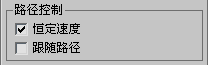 注: 禁用“跟随路径”选项会将摄影机的方向重新设置为默认值(正 Y 轴)。但如果从“穿行助手”对话框开始制作头部旋转的动画,您需要对其进行调整。
 - 确保位于第一帧处,然后启用
 。
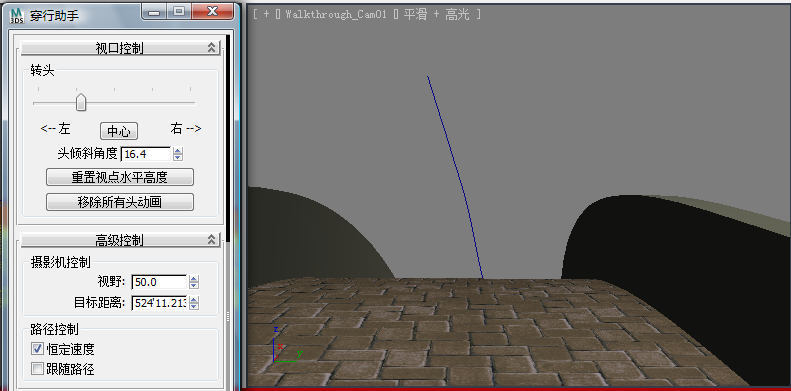
。 - 在“视图控制”卷展栏中,将“转头”滑块移动到左边并将“头倾斜角度”调整为 16.4,从而在“摄影机”视口中获得观看砖砌道路的更好视角。
- 将时间滑块拖动至帧 206 处。您现在位于小山顶的另一侧。将“头倾斜角度”调整为 -3.3 以使摄影机头部保持水平,然后将“转头”滑块滑动到右边以调整旋转。
目的是调整摄影机头部旋转,使其朝向烽火台,就像此烽火台突然映入了眼帘一样。
- 将时间滑块拖动至帧 408 处。将“头倾斜角度”调整为 –13.5,将使您看到前方的道路。
尽管此处看风景的角度已经很不错,但是创建穿行也非常重要,这样“感觉”非常舒服;换言之,对场景进行虚拟穿行后,观察者不会感到有失衡的感觉。
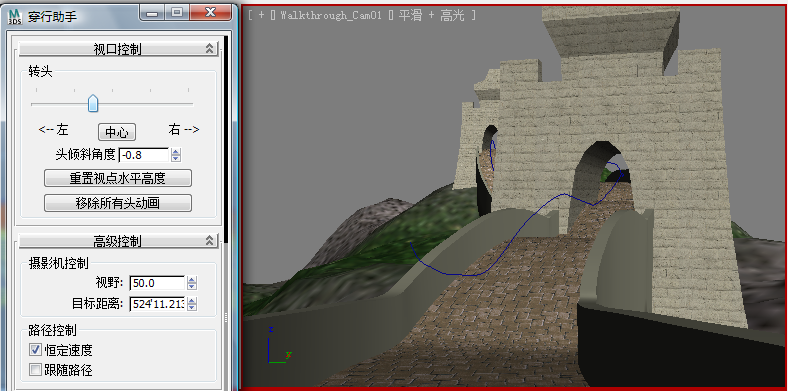
- 将时间滑块拖动至帧 615 处。将“头倾斜角度”更改为 -0.8,然后将“转头”滑块向右稍移一点直到摄影机再次对着烽火台。
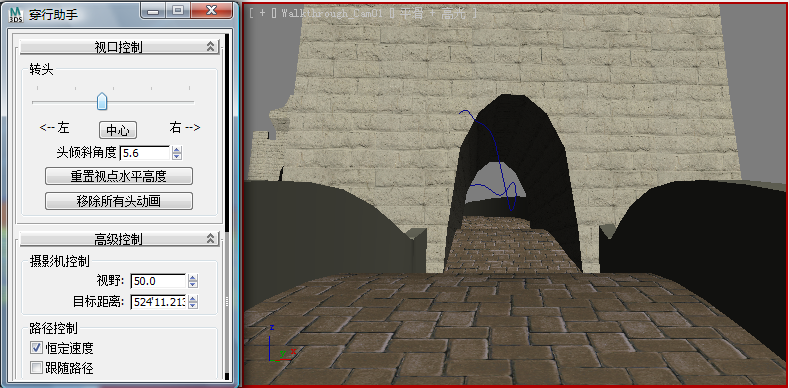
- 将时间滑块拖动至帧 800 处。将“头倾斜角度”更改为 5.6。将“翻转头部”滑块向右边移动,直到烽火台的开口位于摄影机视图的中央。
- 将时间滑块滑动到第 1050 帧。将“头倾斜角度”更改为 –0.8。将“翻转头部”滑块向左移动一点使摄影机倾斜,目的在于使摄影机的视角离开烽火台之后向左转一点。
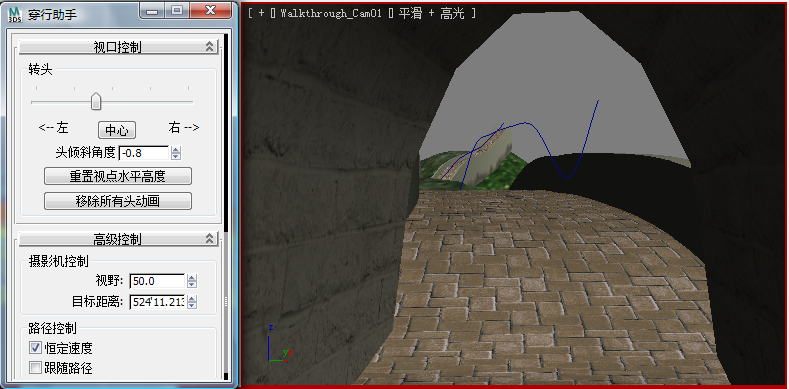
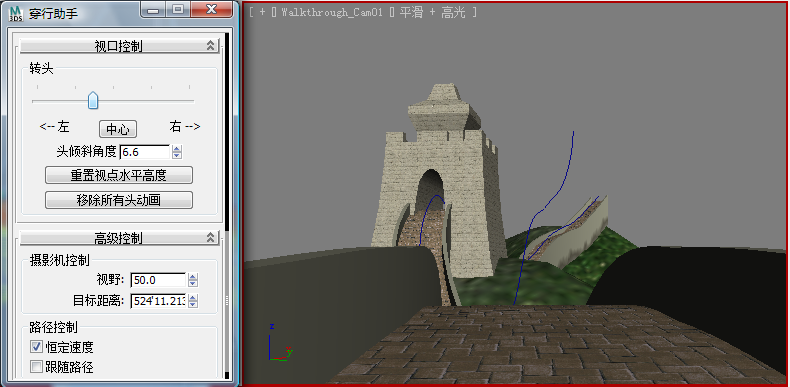
- 将时间滑块拖动至帧 1150 处。将“头倾斜角度”更改为 6.6。将“翻转头部”滑块向左稍移一点,目的是看到远处的第二个烽火台。
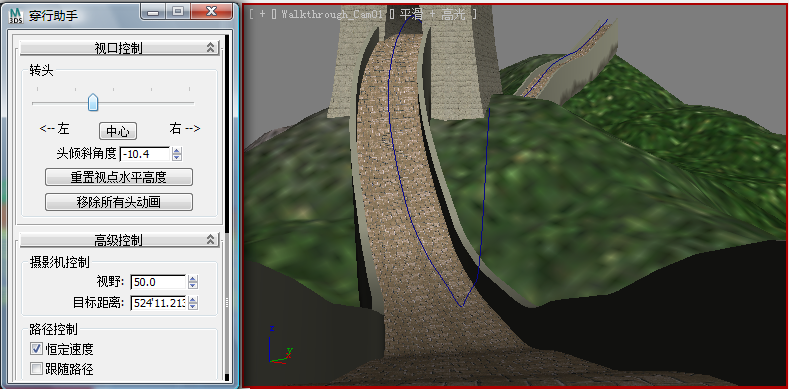
- 将时间滑块拖动至帧 1280 处。此时间滑块将“头倾斜角度”更改为 –10.4,目的是使摄影机头部向下倾斜以适应道路上的斜坡。
- 将时间滑块拖动至帧 1420 处。将“头倾斜角度”更改为 –11.9,以使摄影机头部进一步向下倾斜。
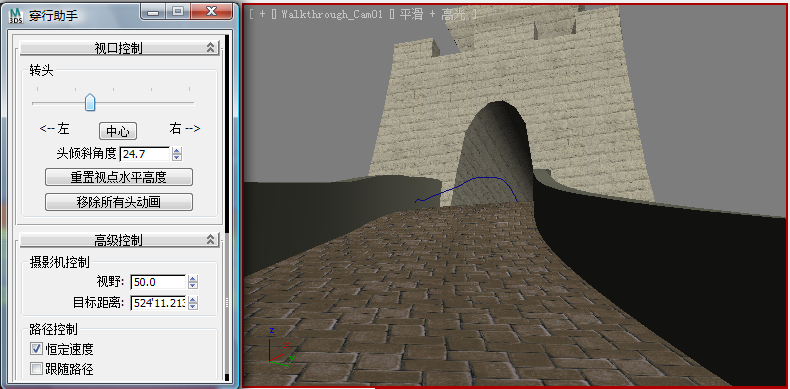
- 将时间滑块拖动至帧 1680 处。现在,重新面对前方的烽火台。将“头倾斜角度”更改为 24.7。将“翻转头部”滑块向左稍移一点,目的是看到第二个烽火台。
- 将时间滑块拖动至帧 1860 处。将“头倾斜角度”更改为 29.4。将“转头”滑块向右稍移一点,直到看见第二个烽火台开口。
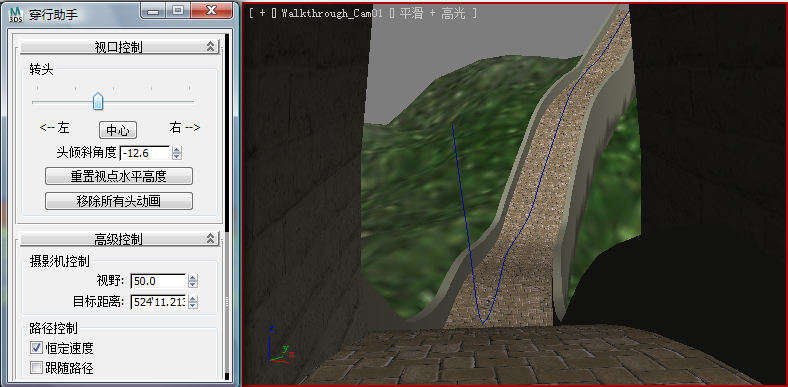
- 将时间滑块拖动至帧 2030 处。将“头倾斜角度”更改为 –12.6。
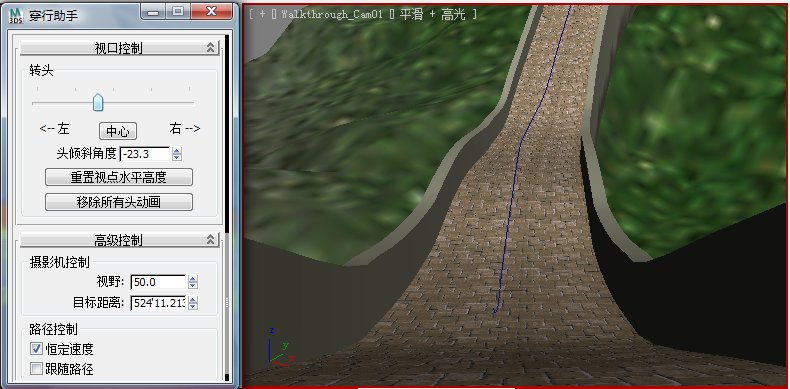
- 将时间滑块拖动至帧 2125 处。穿行到此,又要再次开始向山下移动了。将“头部倾斜角度”更改到约为 –23.3。需要将摄影机头部向下倾斜以朝向道路而非风景,这是因为您希望动画给您一种好像正在关注着自己的脚步的感觉。
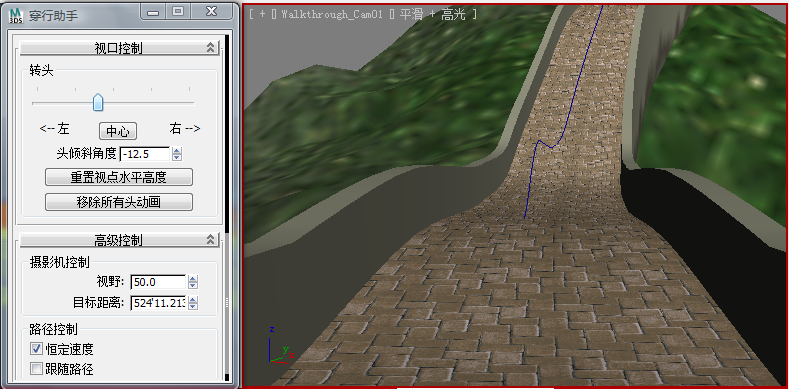
- 将时间滑块拖动至帧 2250 处。仍然注视前方道路。将“头倾斜角度”更改为 –12.5。按照该目的调整头部翻转和倾斜。
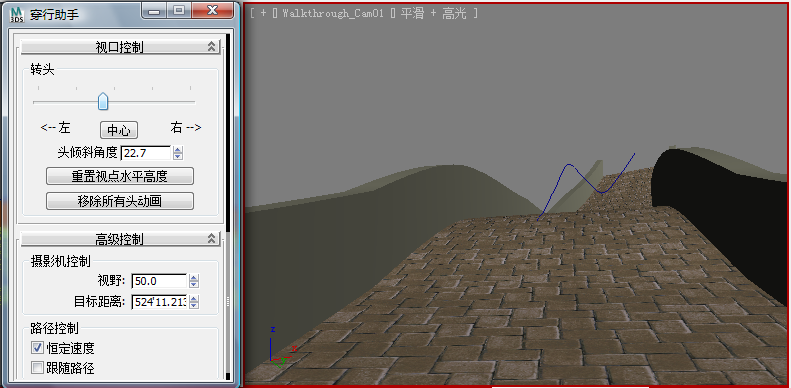
- 将时间滑块拖动至帧 2550 处。现在,开始走上坡路。将“头倾斜角度”更改为 22.7,并向右稍移“转头”滑块,以便眺望路的尽头。
- 禁用
 。
。 -
 在摄影机视口中播放动画以查看结果。可以看到摄影机的运动远比前一课中的运动显得更加自然了。 注: 当您渲染动画时,摄影机路径不可见。
保存工作:
- 将场景保存为 my_walkthrough_animated.max。