在本课程将学到使用“穿行助手”制作摄影机的动画,模拟沿着中国长城行走或奔跑的情景。本场景包含准备用于约束摄影机的摄影机路径,但是首先需要创建足够多的帧数以容纳动画。
设置课程:
- 在快速访问工具栏上,单击
 (打开文件)并从 \animation\walkthrough_asst 文件夹中打开
great_wall_start.max
。 注: 如果对话框询问您是否要使用场景的 Gamma 和 LUT 设置,请接受场景 Gamma 设置,然后单击“确定”。如果对话框询问是否要使用场景的单位,请接受场景单位,然后单击“确定”。
(打开文件)并从 \animation\walkthrough_asst 文件夹中打开
great_wall_start.max
。 注: 如果对话框询问您是否要使用场景的 Gamma 和 LUT 设置,请接受场景 Gamma 设置,然后单击“确定”。如果对话框询问是否要使用场景的单位,请接受场景单位,然后单击“确定”。
计算帧数:
- 在“场景资源管理器”面板中,单击以选择 Camera Path。摄影机路径对象是摄影机沿其移动的样条线。
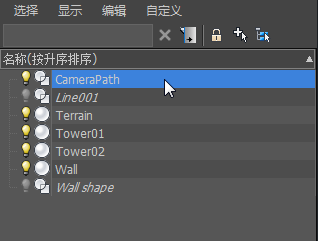 提示: 默认情况下,在视口的左侧显示“场景资源管理器”面板,但如果已隐藏该面板,可以按 H 键显示该资源管理器的浮动版本。
 - 在
 “工具”面板上,单击“测量”工具。
 该工具报告摄影机路径的长度约为 900 英尺。
注: 为了获得看起来舒服的行走步速(这在建筑穿行中非常有用),可以设置步速为大约每秒 3 英尺。对于慢跑或快跑,速度可设置为每秒 9 英尺。在 NTSC 制式中,该速度将转换为每移动 9 英尺距离为 30 帧或者每移动 900 英尺距离为 3000 帧。 - 单击“当前帧”字段旁边的
 (时间配置)。
 - 在“时间配置”对话框的“动画”组中,将“开始时间”更改为 1。将“结束时间”更改为 3000,以增加动画帧数,然后单击“确定”。
此操作将为穿行动画提供足够的帧。
时间滑块帧指示器现在显示 3000 帧。
使用“穿行助手”创建基本设置:
- 从“动画”菜单,选择“穿行助手”。
显示“无模式”对话框。
- 在“主要控制”卷展栏的“摄影机创建”组中,确保“自由摄影机”选项已选中,然后单击“创建新的摄影机”。
在场景中创建一架新摄影机。摄影机名称 Walkthrough_Cam001 显示在“摄影机”组中。
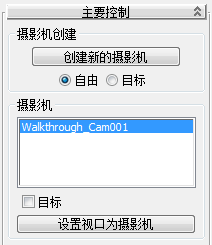
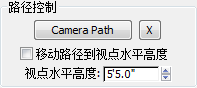
- 在“路径控件”组中单击“拾取路径”,然后在视口中,单击“摄影机路径”样条线。
“拾取路径”按钮标签将发生变化以反映选中样条线的名称。此操作会将“摄影机位置”限制到路径上。同时,也将摄影机的方向对齐到与路径一致的方向。
 注: 默认情况下,摄影机以恒定的速度移动,并且总是指向移动的方向。这会在对话框底部的“高级控制”卷展栏中显示出来,其中两个选项都已启用。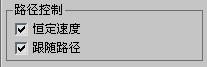
- 右键单击右下透视视口将其激活。在“主要控制”卷展栏中,单击“设置视口为摄影机”按钮以切换到“摄影机”视图的视口。
- 单击
 (播放动画)以在“摄影机”视图中查看效果。
 摄影机沿着路径移动,但是运动看起来很不自然,几乎完全是机械的。这是因为路径约束控制了目标或摄影机目标。如果手动控制目标并选择任意给定时间您想看到的方向,效果会好得多。做个类比,例如沿着博物馆走廊直线行走,您可能会四处张望墙上的绘画作品,而不是一直盯着您步行的方向。
保存工作:
- 将场景保存为 my_walkthrough_camera.max。
下一课中,您将学习如何使用“穿行助手”制作摄影机的动画。