本节介绍如何创建第二条轮廓刀具路径,该路径应用于表示牌匾边缘的矢量。 使用此刀具路径,使用10mm的端铣刀从材料板坯上切下牌匾。
创建第二条刀具路径:
- 在轮廓加工面板的轮廓类型和矢量相关区域的轮廓 列表中,选择外部和已选矢量 }。
- 选择代表牌匾边缘的矢量。 矢量显示为紫色:
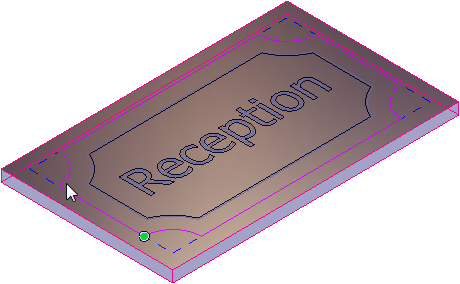
- 将5毫米端铣刀刀具更换为10毫米端铣刀具:
- 在轮廓加工刀具区域中,点击
 ,展开端铣刀5 mm 区域。
- 单击选择。 将显示刀具数据库对话框。
- 在刀具和组区域中,选择刀具和组>公制刀具>木材或塑料>粗加工和2D精加工>10 mm 端铣刀。 该刀具的详细信息显示在刀具/组描述区域中。
- 单击选择。 对话框关闭。
- 在轮廓加工刀具区域中,点击
- 在切削深度区域中,将结束深度更改为 20 ,指定刀具加工穿过整个材料深度。
- 输入刀具路径名称 Profile 2。
- 点击现在计算。
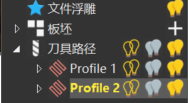
ArtCAM计算刀具路径,并在项目树中的刀具路径 项下添加Profile 2 项:
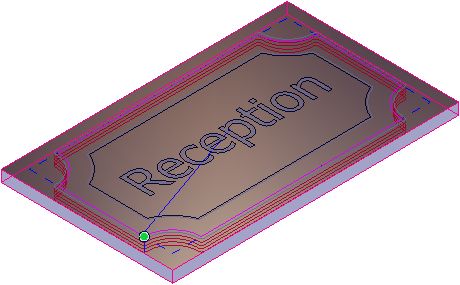
显示刀具路径(红色)和快进移动(蓝色):
- 关闭面板。
现在,您可以在将其保存到机器指定文件之前仿真刀具路径。