特性可帮助您管理和搜索资源、创建报告,以及更新 BOM 表。如果要分配或更新资源特性,请牢记以下几点:
- 如果更新特性,则这些更新不会应用于布局中已放置的资源。若要更新已放置的资源,请单击“Factory”选项卡的“Factory 资源”面板中的“更新资源”。
- 如果一个资源在布局中多次出现,但特性不同,则该资源将会作为单独一行显示在 BOM 表中。
为资源指定特性的步骤:
- 在“资源生成器”选项卡的“编写”面板中,单击“资源特性”
 以打开“特性”窗口。
- 输入摘要信息以帮助您在“资源浏览器”中搜索此资源。
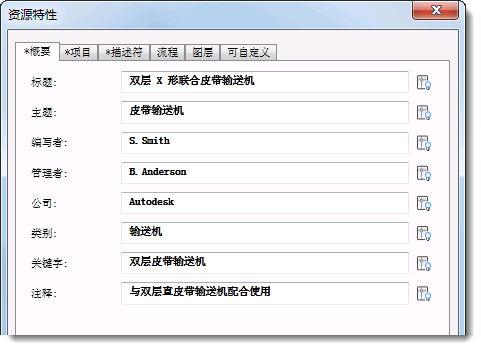
注: 显示在每个字段旁边的灯泡图标可确定是否在 AutoCAD 中的块上显示特性值:
单击该图标可打开显示。将该图标保持关闭状态可隐藏 AutoCAD 中的显示。
“项目”和“描述符”字段以及“可自定义”选项卡上的“值”字段也显示这些图标。
- “项目”选项卡包含在准备 BOM 表时非常有用的信息:
文件子类型 文件类型;例如,dwf 或 ipt 零件代号 资源的零件代号。如果将此字段留空,会自动将文件名指定为零件代号。 库存编号 资源的库存编号 描述 资源的简要说明 修订编号 文件修订号 项目 项目名称 设计者 项目或模型的设计者 批准人 签名授权机构 成本中心 适用于资源的成本中心 预估成本 在 BOM 表和其他成本计算中使用的资源的成本 创建日期 今天的日期;单击日历图标可选择其他日期。 供应商 制造商或供应商名称(如果这是第三方资源) Web 链接 供应商链接或其他相关网站的地址 - 单击“描述符”选项卡可以将描述添加到资源。“描述符”字段设置为默认情况下显示并预填充块名称。“扩展描述符”字段中可以输入更加详细的描述。“扩展描述符”字段还支持 Web 站点地址,此类地址在弹出的资源描述中显示为可单击的链接。
- 在“流程”选项卡中输入信息以在 Process Analysis 中运行模拟。如果您不使用 Process Analysis,请在下一步中跳至“图层”选项卡。
处理对象 选中该框可将此资源指定为分析对象,然后选择对象类型:缓冲区、处理器或源。显示的字段会根据选择的对象类型而变。 缓冲区 缓冲区暂时存储由处理设备生成的项目。
容量:缓冲区可以存储多少项目。
容量阈值:如果缓冲区利用不足或者达到或接近容量,则“最小值(%)”和“最大值(%)”容量阈值将会触发利用率警报。
输出路线:当此源为多个目标(例如多条生产线)供应材料时的路线制定方法。
- - 固定优先级:将优先级指定给创建的第一个目标。
- - 最短队列:选择具有最短队列的目标。
- - 最长队列:选择具有最长队列的目标。
- - 循环:按顺序旋转目标,而不考虑队列长度。
- 随机:随机选择目标。
选择“当不可用时忽略”以从输出计划中排除连接到输出路线的禁用目标。
操作名称:该处理设备所属的总过程模型的名称;例如引擎部件。
操作员 没有为操作员预定义特性。
处理器 处理设备接收原材料或零件,并对它们执行操作。
平均故障间隔时间:该处理设备以及所有其操作发生的两次故障相隔的平均时间;例如,4400 小时表示该处理设备在发生故障之前平均将运行 4400 个小时。
平均修复时间:在发生故障后修复该处理设备所需的平均时间;例如,60 分钟表示进行修复平均需要 60 分钟。
输出路线:当此源为多个目标(例如多条生产线)供应材料时的路线制定方法。选择“当不可用时忽略”以从输出计划中排除连接到输出路线的禁用目标。
利用率警报:当处理设备的生产速度快于或慢于设置的阈值时,“最小值 %”和“最大值 %”可触发利用率警报。
连续操作:按显示的顺序运行操作。
处理设备操作:通过选择
 按钮,将操作添加到列表。
名称:该处理设备所属的总过程模型的名称;例如引擎部件。
准备时间:设置处理设备执行该操作所需的时间。
处理时间:在选定的时间单位内处理的项目数。
最小数量:在处理设备切换到其他操作之前由某个操作处理的最小项目数量。
产品 目标数量:您希望在模拟期间生产的最终产品数量。
生产率单位:确定生产率是每秒、每分钟、每小时还是每天的生产率。
源 源是指进入 Factory 工作流的原材料或零件。
数量:该源中可用的项目数量。如果有无限供应,请选择“无限”。
输出率:该源在选定时间单位内提供的项目数。如果输出率可以变化,请以输出百分比的形式输入可接受的范围。
输出路线:当此源为多个目标(例如多条生产线)供应材料时的路线制定方法。选择“当不可用时忽略”以从输出计划中排除连接到输出路线的禁用目标。
- 通过“图层”选项卡,您可以选择现有图层,或者定义要在其上放置资源的新图层。如果您要控制该资源在复杂设计中的可见性,则自动分层非常有用。
选择“指定资源的图层”以将图层与该资源关联。如果未选中该复选框,则此资源将被放置在 AutoCAD 中的当前 DWG 图层上或 Inventor 中的当前布局图层上。若要创建新图层,请在文本框中键入名称,并选择一种颜色来表示该图层。若要选择现有图层,请从显示的列表中选择一个图层。该显示的列表从 AutoCAD“选项” “Factory 资源”选项卡中的“资源生成器”选项下指定的文件中提取得到。如果在设置中未指定文件,则图层列表将为空。有关详细信息,请参见设置 Factory 资源默认值。
注: 您必须在“Factory 资源选项”选项卡中选中“启用自动分层”复选框才能激活该功能。有关详细信息,请参见设置 Factory 资源默认值。 - 您可以使用“可自定义”选项卡添加自定义特性,帮助您跟踪资源数据。此处输入的信息将显示在按类别组织的“Factory 特性”浏览器中:
单击“添加”以将该特性添加到列表中。“删除”按钮可删除“特性”列表中所选的特性。
名称 输入新的特性名称,或者选择现有的可自定义特性进行编辑。 类型 选择数据类型。 值 输入符合所选数据类型的一个值。 类别 输入新的类别名称,或选择现有类别名称。
在您定义这些特性并发布资源后,可以将其放置在您的 AutoCAD 和 Inventor 布局中。