为企业资源指定标识符。
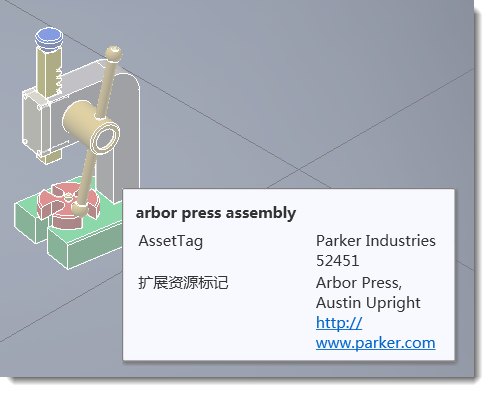
行业内通常的做法是为企业资源指定标识符或黄铜标记。将发布的资源或导入的模型/部件放置到 Factory 布局中后,会对其应用资源标记。您可以从“Factory 特性”选项板的“AssetTag”字段中指定标记。
在定义资源特性时,Factory Design 会添加描述符。描述符可以包含有关资源的附加信息,例如类型、零件代号、流速。
资源标记和描述符都可以包含多行文字。将光标悬停在资源上时将会显示文本。
可以使用标准 AutoCAD 块属性编辑命令,如 EATTEDIT、-ATTEDIT 和 BATTMAN。使用 FIND 命令帮助您在 AutoCAD 图形窗口中查找资源标记和描述符文字。
有关资源标注的字体、高度和放置选项的详细信息,请参见 AutoCAD Factory 帮助主题:更改资源标记和描述符设置。
创建资源标记
完成以下步骤可创建资源标记:
- 在功能区上,单击“选项板”,然后选择“Factory 特性”。
- 在布局中,选择您要为其创建资源标记的资源。资源的特性将会显示在“Factory 特性”选项板中。
- 在“资源标记”字段中键入信息。如果该字段无法容纳这些信息,请单击省略号 (...) 以打开“资源标记”窗口,然后输入文字。“扩展资源标记”字段也可用于添加其他信息。您可以在文字中包含 Internet 链接。
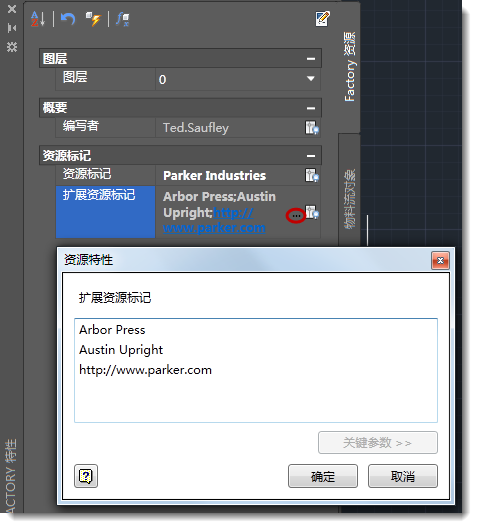
- 单击选项板顶部的“更新”图标
 以将该标记应用于资源。
- 将光标悬停在布局中的该资源上以查看新标记信息。
编辑现有资源标记
完成以下步骤可编辑资源标记:
- 打开“Factory 特性”选项板。
- 选择布局中的该资源以在选项板中查看其特性。
- 更改“资源标记”或“扩展资源标记”字段。
- 单击选项板顶部的“更新”图标 以应用更改。
删除资源标记
若要删除资源标记,请完成编辑资源的步骤,但之后要选中并删除标记文字以清除“资源标记”和“扩展资源标记”字段。单击选项板顶部的“更新”图标 以删除标记。