本部分介绍如何获取包含多零件部件的非本机 Inventor 文件,并将其转换为轻量级资源以在 Factory Design 布局中使用。有三个主要步骤:
- 导入模型。
- 重组部件。
- 将模型转换为资源。
步骤 1:导入模型
在此第一个步骤中,您需要导入要转换为资源的模型。有关其他详细信息,请参见将模型插入到 Factory 布局。
- 启动 Inventor,然后在“Factory”选项卡上单击“新建布局”。
- 从 Factory 功能区上的“布局”下拉菜单中选择“插入模型”,然后找到部件文件。
- 确认模型位置,以确保其位于 Z 轴上所需的位置。通常,机座将位于地板上。
- 单击鼠标右键,选择“完成”以放置模型。
如果需要进行进一步调整,请单击“设置定位面”以选择要放置在地板上的面,然后单击“完成”。
如果原始模型具有预定义的插入点,则您可以查看定义的坐标,并更改当前坐标以进行匹配。在“模型”浏览器中的模型上单击鼠标右键,选择“iProperty”,然后单击“引用”选项卡。注: “Z 方向偏移量”表示您选择的定位面,因此不需要更改。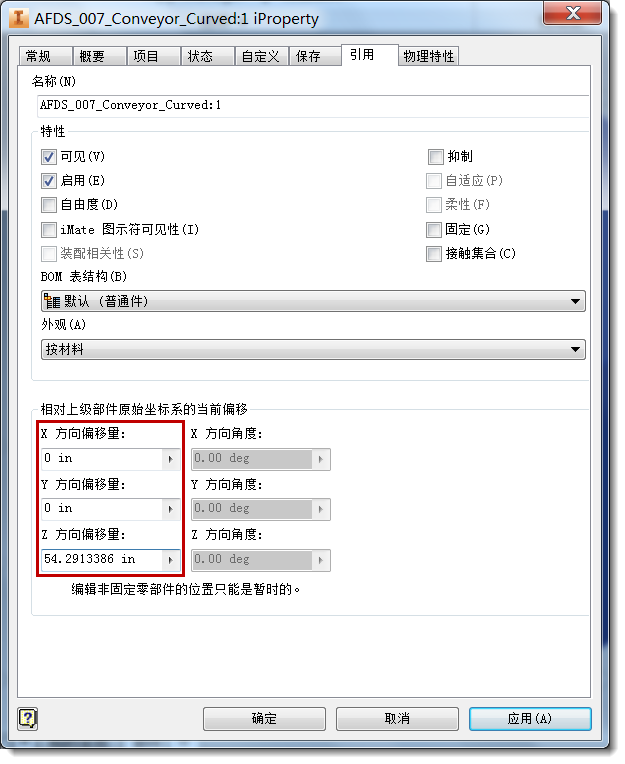
- 单击窗口顶部的“保存”图标,或者按 Ctrl+S 以保存文件。
步骤 2:重组部件
现在,您可以设置文件的结构以反映要创建的各个资源。
- 在“模型”浏览器中单击导入的部件旁边的 +。
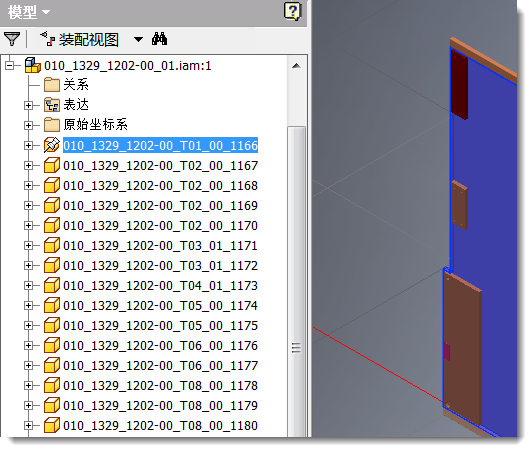
- 找到要转换为资源的项目。单击鼠标右键,选择“零部件”,然后选择“升级”。
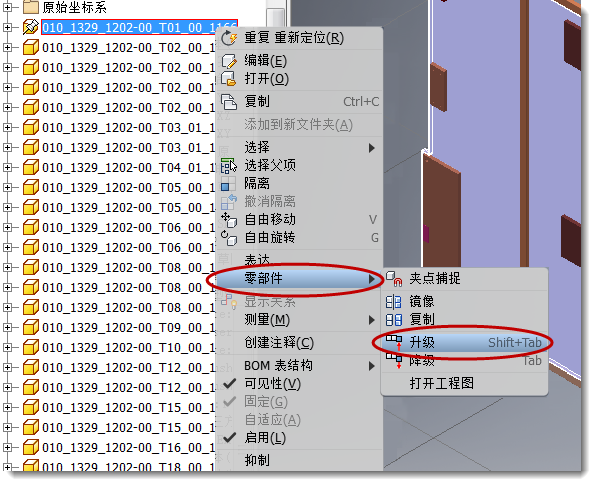
消息“重建结构操作可能导致功能丢失...”将会显示。单击“是”以继续。注: 您也可以在浏览器中拖放项目以对模型进行重新排列和分组。 - 重复步骤 2,直到根据需要结构化所有项目。在本示例中,该文件已重建结构,以将三个项目(CNC_A、CNC_B、CNC_C)转换为资源并维护其关系。
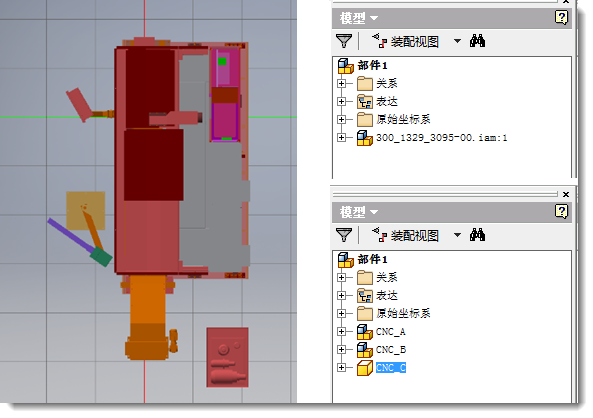
- 单击窗口顶部的“保存”图标,或者按 Ctrl+S 以保存文件。
关闭部件细节(可选)
本部分介绍如何使用“抑制”选项控制零部件的可见性,该内容仅适用于部件。
- 在“模型”浏览器中找到部件,单击鼠标右键,然后选择“打开”。
- 从菜单栏中,将选择优先级更改为“选择零件优先”。
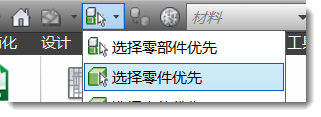
- 在模型中,找到您要为其关闭可见性的项目。
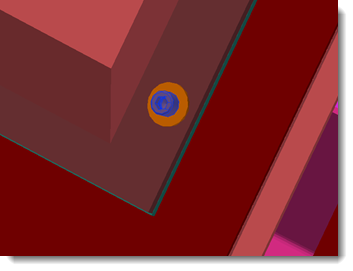
- 选择项目,单击鼠标右键,然后选择“选择”>“零部件大小”。选定零件的大小将用于搜索模型并亮显所有相同大小或更小的零件。在对话框中更改大小以更改选择条件,然后单击绿色复选标记以开始搜索。
- 在亮显项目上单击鼠标右键,然后选择“抑制”以将其从视图中隐藏。在浏览器中该项目将会被删除。
- 单击窗口顶部的“保存”图标,或者按 Ctrl+S 以保存文件。
设置转换选项
“转换为资源”命令使用包覆面提取功能来简化文件。正确配置简化选项对于成功创建轻量级模型至关重要。您可以从“Factory 选项”的“资源生成器”选项卡中配置简化设置。
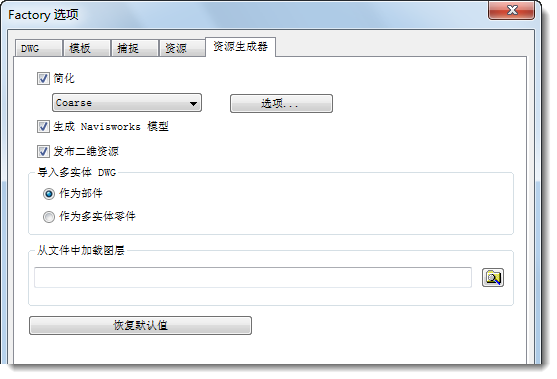
“中”和“粗糙”选项会自动显示在下拉列表中。自定义选项可能也会显示,并且在 User App Data 文件夹 (%AppData%\Autodesk\Factory Design 2018\Simplification\) 中进行定义。单击选项以输入其他简化设置。
有关自定义设置的信息:
- 选中“帮助”(位于 Inventor“?”下拉菜单中)。
- 选择“编程/API 帮助”。
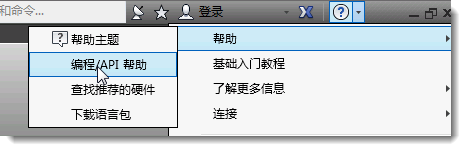
- 搜索 DerivedAssemblyDefinitionObject。
步骤 3:将模型转换为资源
现在,准备创建资源。有关逐步的详细信息,请参见将部件转换为资源。