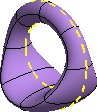
自由造型环境
当您启动“自由造型”命令时,“自由造型”功能区选项卡将会激活,以提供环境的完全访问权限。
在“自由造型”功能区中添加了定位特征,并且可以在“自由造型”环境中创建定位特征。例如,创建工作平面以用作展平参考或者创建工作平面以用作对齐平面。
退出“自由造型”环境时,简化了拓扑。简化意味着,模型中面和边的数量减少,但自由造型实体形状保持不变。
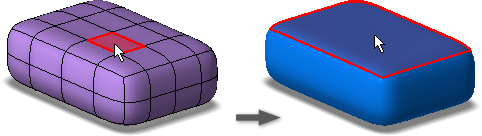
编辑形式
在“编辑形状”对话框中添加了以下增强功能:
- 对话框经过重新组织,可以更便捷地访问各选项。
- 在该对话框中添加了“拉伸”选项。保留了以前的拉伸工作流以及在编辑时按住 ALT 键并使用关联菜单的功能。
- “撤消”和“重做”旁边添加了“重置”选项。
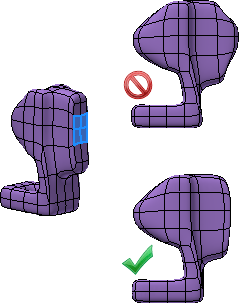
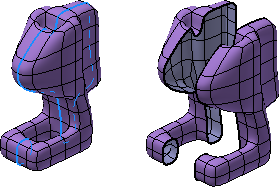
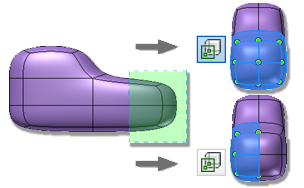
- 添加了“柔性修改”选项。设置类型和衰减角渐变来控制更改对周围区域的影响。下图中,右上方图中禁用了“柔性修改”,而右下方图中启用了“柔性修改”。
自由造型平面
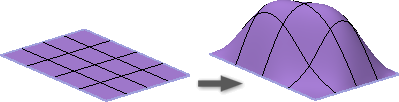
使用“自由造型平面”命令创建板形实体,然后操纵面。
自由造型圆柱体
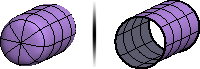
“圆柱体”命令支持创建封闭或开放的圆柱体实体。
编辑形式
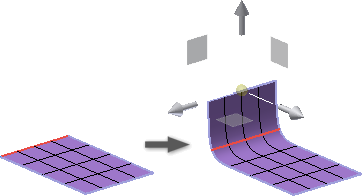
“编辑形状”命令支持拉伸开放的钣金边和面。
自由造型面
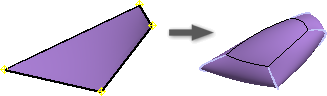
使用“自由造型面”命令创建三维板形实体,然后使用“编辑形状”或“加厚”拉伸面或选定的边。
删除命令
“删除”命令现在支持 Delete 键。也可以删除面以创建开放的板形实体。从自由造型形状中删除一个或多个面,然后使用“自由造型面”命令封闭开口。
转换为自由造型
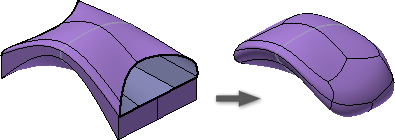
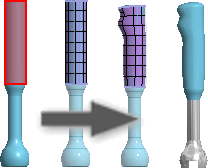
使用“转换”命令将实体或曲面复制到自由造型环境。使用自由造型编辑工具来操纵形状。
实体管理
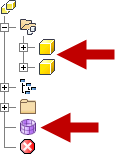
智能的实体管理。在退出环境时,自由造型实体和曲面将转换为相应的实体或曲面。
对齐形状
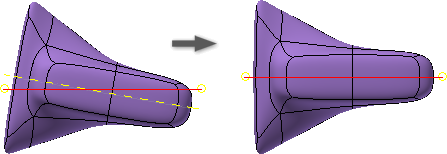
使用“对齐形状”将自由造型实体精确移动到目标平面或平整面。
展平
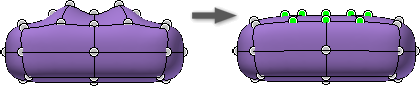
使用“展平”将选定顶点移动到穿过这些顶点的单个平面。至少选择四个顶点才能使用“展平”。
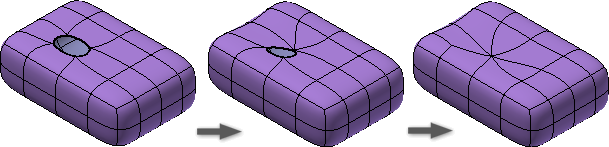
焊接顶点
使用“焊接顶点”连接顶点或封闭自由造型实体中的孔。分别拾取点以将第一个顶点移动到第二个顶点位置处。
拆分边
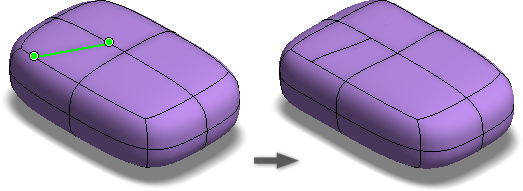
使用“拆分边”断开边或回路以分离边。
插入点
使用“插入点”将控制点添加到模型中。
合并边
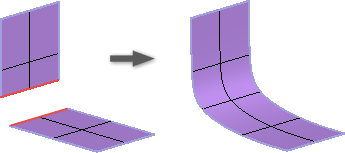
使用“合并边”封闭间隙并连接边。
加厚
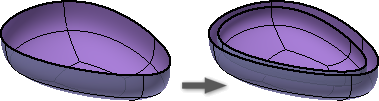
为自由造型环境添加了“加厚”命令。可以选择“尖锐”、“柔和”和“没有边”解决方案来加厚实体。下图显示了使用“没有边”选项加厚的开放板形实体。
镜像
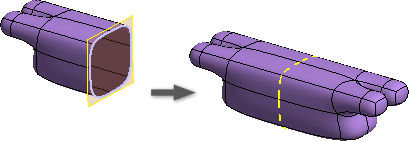
为自由造型环境添加了“镜像”命令。可以使用工作平面或平整面来镜像实体。
锐化和取消锐化
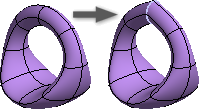
在功能区中提供了“锐化”和“取消锐化”命令。以前仅在关联菜单中提供了这两个命令。锐化边带有颜色。
桥接
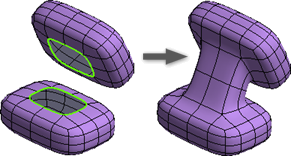
“桥接”命令添加了选择边的功能。
添加距离
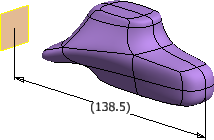
使用“添加距离”命令在点、平面、边和面之间放置参考尺寸。
均匀分布
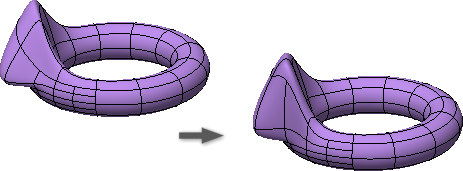
使用“均匀分布”命令放宽自由造型实体并使星点之间保持一致的间隔。如果遇到实体问题,也可以使用该命令作为修复操作。
复制
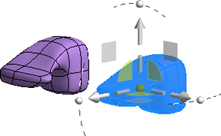
“复制”命令支持复制实体和面。使用“粘贴”时,“编辑形状,变换”选项处于激活状态,以便可以轻松移动复制的几何图元。
切换半透明
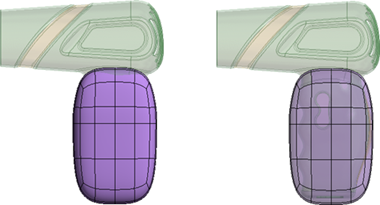
启用“切换半透明”命令可深入查看实体以及查看现有几何图元或草图。
切换贯穿选择
使用“切换贯穿选择”过滤交叉窗口几何图元选择。启用该选项时,几何图元选择为常规选择。禁用该选项时,将仅选择在视图中可见的几何图元。
匹配边
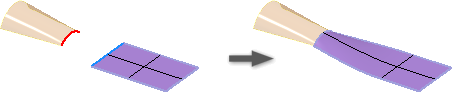
“匹配边”命令更强大,可与开放的板形实体配合使用。此外,还添加了以下新功能:
- 源几何图元发生更改时,展开浏览器中的“匹配”文件夹,在匹配的边上单击鼠标右键,然后选择“重新匹配”。

- 在 NURB 边和自由造型实体边之间提供了 G0、G1 和 G2 连续性控制。
选择
- 现在,可以通过窗选方式选择顶点。
- 启动需要选择顶点的命令时,会在实体上启用顶点显示。
- 选择一条边,按住 Shift 键并双击回路范围中的另一条边以在两个选择之间添加所有边。
- 选择一个面,按住 Shift 键并双击回路范围中的另一个面以在两个选择之间添加所有面。
- 选择一个顶点,按住 Shift 键并双击回路范围中的另一个顶点以在两个选择之间添加所有顶点。
对称
以不同的线型和颜色显示对称。