使用自动分段快速分段多个曲面并使它们拟合到网格。
- 选择网格。
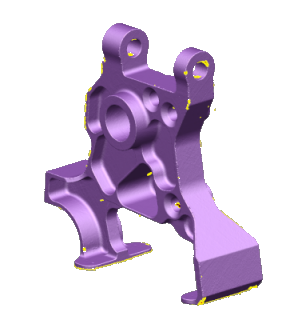
- 单击“网格工具”选项卡 >“创建”面板 >“分段”。
- 使用“分段网格”对话框上的以下选项控制分段过程:
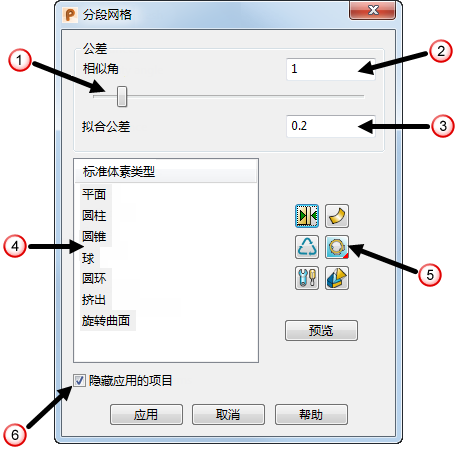
- 可以使用滑块
 ,也可以通过输入值
  来编辑相似角。
- 为曲面匹配公差
 输入值。
输入值。
- 从“标准体素类型”列表
 中选择将哪些标准体素几何形体用于分段。
- 单击
 可显示“延长标准体素”对话框。
- 单击
 ,然后预览到已拟合标准体素的回收区域。
- 单击
 可显示“分段设置”对话框。
- 单击
 /
/ 可在生成曲面和实体之间进行切换。
- 单击“拟合”
 可选择拟合方向。选择:
 “拟合内侧”可在网格内侧正下方拟合标准体素曲面。
 “拟合穿过中间”可尽可能靠近网格中心来拟合标准体素曲面。
 “拟合外侧”可在网格外侧正上方拟合标准体素曲面。
- 单击
 可显示“手动分段网格”工具栏。
- 选择“隐藏应用的项目”
 可自动隐藏应用的任何曲面或实体。
注: 较小的相似角对于在光顺网格上分隔高曲率区域非常有用。较大的相似角适合具有较强不连续性的较粗糙网格。 - 可以使用滑块
- 单击“预览”可显示生成的项目的预览。
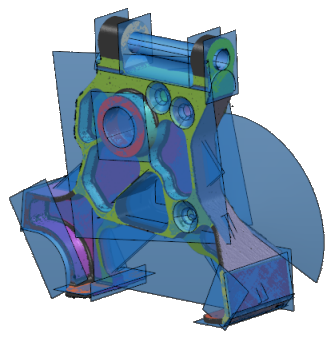 提示: 将光标悬停在生成的项目上可显示拟合公差。注: 如果更改对话框中的选项,请再次单击“预览”以更新预览。
 - 单击要保留的生成项目,然后单击“应用”创建项目。
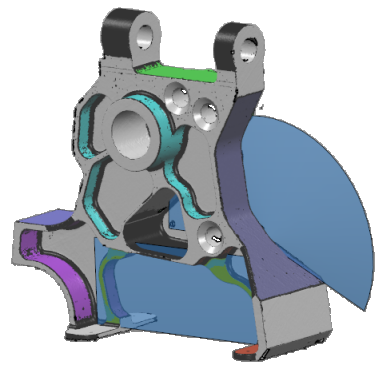 提示: 对项目使用
 可执行与单击“应用”相同的操作。
- 创建以前未检测到的其它项目的步骤:
- 在“分段网格”对话框中更改“相似角”。
- 单击“预览”。
- 选择项目,然后单击“应用”。
- 关闭此对话框并隐藏网格,且保留新创建的项目。
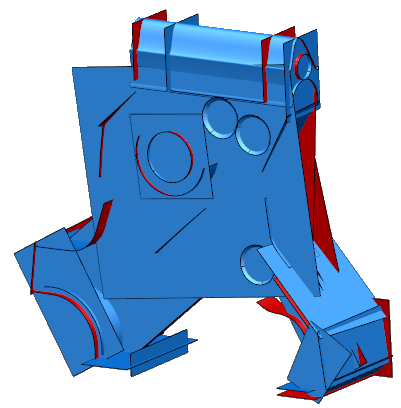
提示: 如果您退出,然后为同一网格重新输入分段器,则系统会记住以前选定的曲面。
如果在返回到分段器之前删除曲面,则该曲面的区域将被释放。
如果撤消、重做或修改网格,则保留的数据将会丢失。如果发生这种情况,则分段器无法记住它生成的曲面。