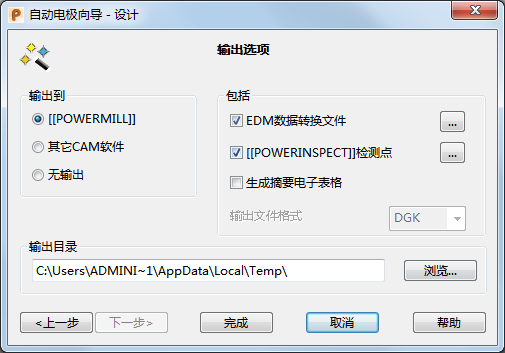
使用此页面可以设置用于输出电极的选项。
Winstat 输出启用 - 如果显示此选项,表示 Winstat 界面处于启用状态。
- 在“输出到”中选择相应选项:
- PowerMill - 选择此选项可输出 .trode 文件。此外,电极和填充曲面(如果已创建)会以 .dgk 文件输出。
如果输出包括几何特征设计特征的电极,将会为电极中的几何特征设计特征生成 .dmt 文件。
电极中的其它详细信息(例如,材质和夹持)会以 XML 文件输出。
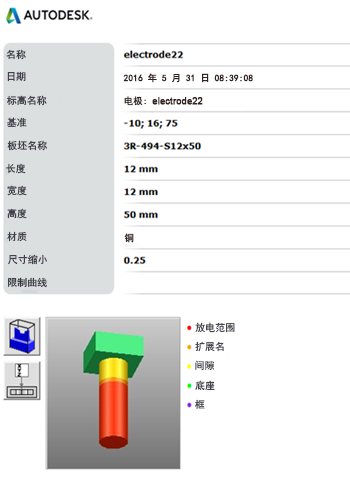
电极的详细信息还会保存在 .html 和 .csv 文件中。电极的图像保存在 .jpg 文件中,并且显示在会自动显示在侧面板中的 .html 文件中。这会在阴影放电区域中显示电极,并且在图像右侧配有颜色键。所有文件都使用电极的名称命名。
- 其它 CAM 软件 - 选择此选项可输出到非 PowerMill 的 CAM 软件。
- 无输出 - 不输出数据。
- PowerMill - 选择此选项可输出 .trode 文件。此外,电极和填充曲面(如果已创建)会以 .dgk 文件输出。
- 使用“包括”部分中的选项可指定输出信息:
- 选择“EDM 数据转换文件”可输出加工电极所需的 EDM 设置文件。默认情况下,该选项是被选定的。
- 单击省略号
 按钮可显示“EDM 输出选择”对话框。
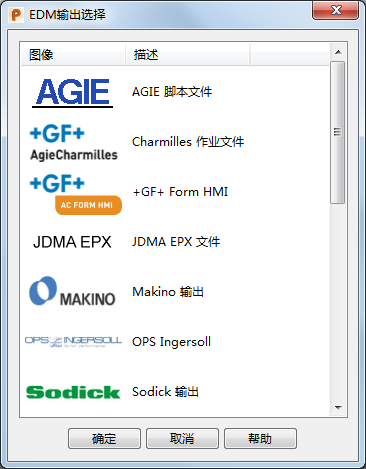
您可以输出:
AGIE 脚本文件
Charmilles 作业文件
+GF+_Form_HMI
JDMA EPX 文件
Makino 输出
OPS Ingersoll
Sodick 输出
Zimmer & Kreim
Mitsubishi EPX 格式
Mitsubishi NC (ESPER) 格式
Exeron
ONA
CERTA QMeasure 检测格式
注: “CERTA QMeasure 检测格式”还可用于生成 CERTA 预设脚本。 - 选择所需选项以及上图显示的选项,该对话框可能包括:
- 自定义脚本 - 使用此选项可包括用户定义脚本。
提示: 可生成两种样式的 ONA EDM 脚本:自动和经典。PowerShape 默认使用“自动”样式,但您可以通过编辑电极树中的配置文件 ona_export.con 来生成经典样式脚本格式。
- OPS + MultiProg - 这与“OPS-Ingersoll”输出相同,只是此选项在输出数据后会启动“MultiProg”(如果已安装)。
- 自定义脚本 - 使用此选项可包括用户定义脚本。
- 选择“PowerInspect 检测点”以选择检测点。此选项在默认情况下处于选中状态。
- 单击省略号按钮 可显示“检测点”对话框。
选择检测点,然后输入“测头直径”值。
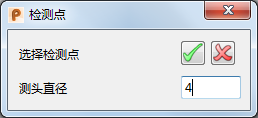
这些检测点会输出为与 PowerInspect 兼容的 .pts 文件,这些文件包含在 .trode 档案文件中。
提示: 您可以编辑现有电极上的检测点,方法为:单击“编辑电极”对话框上的“检测点”以显示“检测点”对话框。 - 选择“生成摘要电子表格”可输出一个电子表格文件,该文件包含模型中所有电极的详细信息。创建最后一个电极或电极副本时,请选择此选项。
- 选择“输出文件格式”。
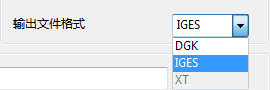
- 单击省略号按钮
- 为“输出目录”输入路径,或单击“浏览”按钮浏览至所需的文件夹。输出数据将发送到此目录。
注: 您仅可输出到在本地驱动器和安装的驱动器上的目录。
- 单击“完成”完成“输出选项”页面。电极底座会自动修剪以避免碰撞,而且电极被创建为一个符号,并放置在所需的层。在创建电极时,系统将询问您是否要使用向导创建另一个电极。
此外:
- 还会使用与电极相同的名称创建一个新的工作平面。此工作平面用于实现加工的目的。
- 如果选择了生成摘要电子表格,则单击“完成”将生成两个文件:
electrode_summary.csv
electrode_summary.html
- 如果已输出电极,则浏览器窗口中会显示包含有关该电极详细信息的 html 文件。
- 如果电极不理想,请阅读有关创建电极的提示,然后再次尝试创建电极。
提示: