可以从一个电极定义一组电极。使用此电极组对相同区域的不同阶段放电。不同的阶段可能是“粗加工”、“半精加工”和“精加工”:
- 粗加工阶段的电极将燃烧掉区域中大部分材料。
- 半精加工阶段的电极将燃烧掉区域中的更多材料,以便获得更光顺的精加工曲面。
- 精加工阶段的电极将燃烧掉区域中剩下的材料,在曲面上获得最出色的精加工效果。
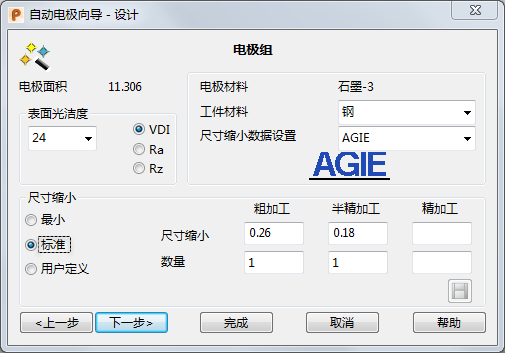
使用“自动电极向导 - 设计”页面按如下详述定义电极组:
电极面积 - 这是电极的曲面面积。它由 PowerShape 自动计算。
- 表面光洁度 - 通过以下方法指定最终精加工光洁度所需的值:
- 从下拉列表中选择一个值。可用的值取决于已选的“尺寸缩小数据设置”。
- 输入自定义值。此操作将选择“用户定义”尺寸缩小选项。
简单来说,值越小,完成曲面越光顺。
VDI/Ra/Z - 选择表面光洁度的单位。可用的单位反映已选的“尺寸缩小数据设置”。
- 电极材料 - 电极使用的材料。如果要将自定义材料名称与电极内部材料的名称关联,可以增加材料到电极别名文件。
- 工件材料 - 选择不同的工件材料。显示的列表反映已选的“尺寸缩小数据设置”。
- 尺寸缩小数据设置 - 选择用于电极尺寸缩小的默认数据设置。当前已选选项的徽标将显示在列表下方。
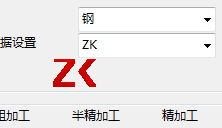 注: 使用 electrode_undersizes.con file 控制向导中可用的尺寸缩小数据设置。该文件安装在:
C:\Program Files\Autodesk\PowerShapexxxxx\file\electrode
其中 xxxxx 是 PowerShape 的版本号,C 是安装 PowerShape 的磁盘。
您可以编辑配置文件以隐含竞争对手的商标和数据集。自定义配置的说明也包含在该文件中。默认情况下,所有数据设置都包含在“尺寸缩小数据设置”列表中,并显示已选数据设置的徽标。
注: 如果计算机上安装 +GF+ MPP 软件,仅显示 MPP 尺寸缩小数据设置。如果使用“MPP”选项,请将以下文件(来自上面的路径)复制到 shareddb:- mpp_workpiece_materials.txt - 检查此文件是否包含与 MPP 系统相同的工件材料列表。
- mpp_interface.con - 修改此文件来配置 PowerShape 和 MPP 之间的连接。
- 尺寸缩小 - 此部分设置组中每个电极的尺寸缩小
 ,如下所示:
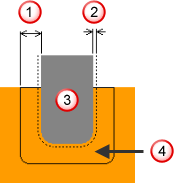 尺寸缩小
尺寸缩小
 放电间隙
放电间隙
 电极
电极
 要删除的材料
选择所需的选项:
注: “自动电极向导”仅显示适用于当前电极的尺寸缩小选项。如果没有合适的默认选项,将自动选择“用户定义”选项。最小 - 自动插入“粗加工”、“半精加工”和“精加工”电极的建议尺寸缩小值。这些值由制造商提供。使用此选项来保留尖角。
标准 - 自动插入“粗加工”、“半精加工”和“精加工”电极的建议尺寸缩小值。这些值由 AGIE 提供。
用户定义 - 选择该选项可以输入自己的值。保存尺寸缩小值以备将来使用的步骤:- 选择“用户定义”,然后输入适当的“尺寸缩小”和“数量”。
- 单击“保存”(Save)。
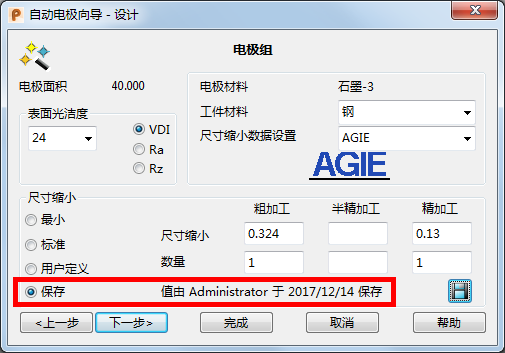
“保存”选项、有关执行保存操作的用户以及保存时间的信息将被自动选定。
下次创建使用相同设置的电极(放电区域、材料、表面光洁度)时,默认使用保存的设置。
提示: 如果不想定义电极组,请选择“用户定义”,但不输入任何值。
建议的尺寸缩小取决于材料:针对相同的“表面光洁度”值,铜、石墨-1 和石墨-2 具有不同的尺寸缩小;石墨-2 和石墨-3 具有相同的尺寸缩小。
注: 定义电极组后,模型中仅创建一个电极。电极组的尺寸缩小值可以传输到 PowerMill。然后,将其用于从相同的电极创建不同的刀具路径。 - 数量 - 输入每个组成员所需的数量。这些数量将用于设置清单和输出的 HTML。
- 下一步 - 显示“自动电极向导 - 设计”的输出选项页面。