Nachdem Sie jetzt den Stapel und die Farbe ausgewählter Polygone konfiguriert haben, können Sie die Ebene der Fassade in ein dreidimensionales Modell umwandeln.
Vorbereiten der Lektion:
- Falls Sie die Datei öffnen,
 wählen Sie die Fassade aus, wechseln Sie zur
  Modifikatorgruppe und stellen dort sicher, dass
  (Endergebnis zeigen) für alle drei Ebenen des Stapels aktiviert ist.
 - Wenn Sie mit dem Ergebnis der vorherigen Lektion fortfahren, gehen Sie wie folgt vor:
- Aktivieren Sie das Ansichtsfenster "Vorn".
- Klicken Sie auf
 (Ansichtsfenster maximieren ein/aus) (oder drücken Sie Alt+W), um das Ansichtsfenster "Vorn" zu maximieren.
 - Drücken Sie F4, um sicherzustellen, dass "Flächen mit Kanten" angezeigt werden.
Fahren Sie mit der Szene aus der vorherigen Lektion fort, oder  öffnen Sie die Datei
\modeling\facades\facade_modeling_flat_facade.max
.
öffnen Sie die Datei
\modeling\facades\facade_modeling_flat_facade.max
.
Anpassen der Dachkantenlinie:
- Wechseln Sie zur Modifikatorgruppe. Aktivieren Sie im Modifikatorstapel die Ebene "Bearbeitbares Poly". Tipp: Sie werden die Multifunktionsleiste "Grafit-Modellierungshilfsmittel" verwenden, die jedoch nur dann alle Optionen anzeigt, wenn die Modifikatorgruppe aktiv und die Geometrie im Stapel ausgewählt ist.
Wenn die Multifunktionsleiste "Grafit-Modellierungshilfsmittel" nicht angezeigt wird, klicken Sie im Hauptwerkzeugkasten auf
 (Multifunktionsleiste ein/aus). Falls erforderlich, klicken Sie auf das Multifunktionsleistensymbol
  (Erweitern/Reduzieren), bis die Multifunktionsleisten-Gruppen vollständig angezeigt werden.
 - Vergewissern Sie sich in der Modifikatorgruppe
 Rollout "Geometrie bearbeiten", dass "UVs beibehalten" aktiviert ist.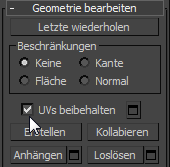
- Klicken Sie auf der Registerkarte Modellierung Gruppe Polygon-Modellierung auf
 (Kante), um zur Unterobjektebene Kante zu wechseln.
 - Wählen Sie die obere Kante von Fassade1 aus und
 verschieben sie nach unten, so dass das Dach verschwindet.
 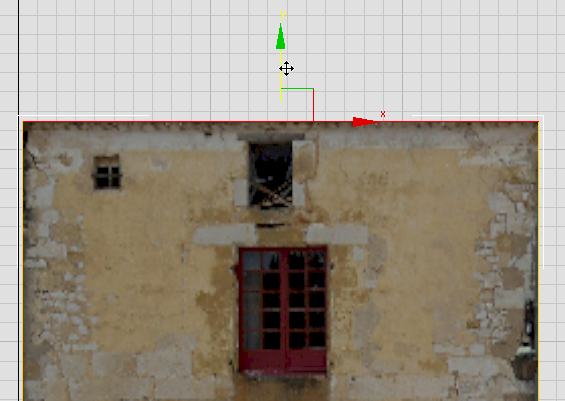 Tipp: Wenn das Raster des Ansichtsfensters die Details des Fassadenfotos überlagert, drücken Sie G, um die Rasteranzeige auszuschalten.
Sie werden das Dach in einer der folgenden Lektionen wiederherstellen.
Hinzufügen von Kanten für die Fenster:
-
 Vergrößern bzw. verkleinern Sie die Ansicht, so dass Sie die drei Fenster im oberen Wandbereich gut sehen können.
 - Aktivieren Sie auf der Registerkarte Modellierung Gruppe Bearbeiten die Option
 (Schnellschleife).
 Das Hilfsmittel "Schnellschleife" fügt Oberflächen vom Typ "Bearbeitbares Poly" Kanten hinzu, indem eine "Schleife" von einer Kante zur anderen gezeichnet wird.
Anmerkung: In diesem Lehrgang verwenden Sie eine Handvoll von Hilfsmitteln, um die Geometrie der Fassade zu erstellen. Die Multifunktionsleiste verfügt noch über viele andere Optionen, die hier nicht vorgestellt werden. Weitere Informationen finden Sie unter Modellieren eines Helms mithilfe der Multifunktionsleiste oder Modellieren von Schränken mithilfe der Multifunktionsleiste für die Verwendung der Multifunktionsleiste. - Ziehen Sie den Mauszeiger über die Fassade in der Nähe der oberen Kante. 3ds Max konstruiert eine vertikale Kante, die Sie verschieben können.
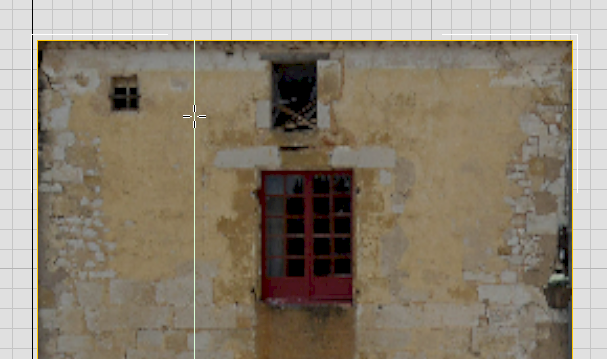
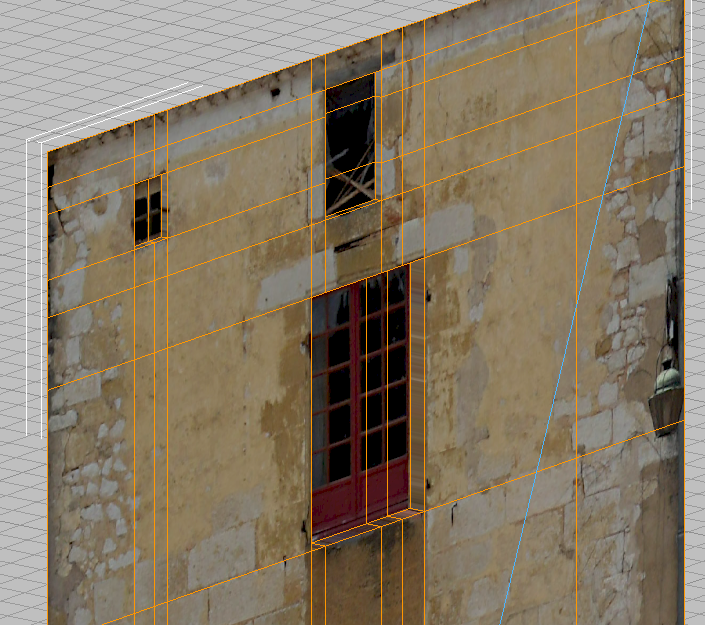
- Klicken Sie, um eine vertikale Schleife an der linken Kante des kleinen Fensters oben links auf der Fassade zu erstellen.
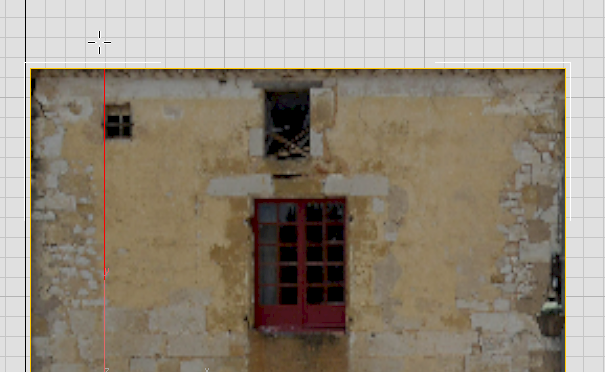
- Fügen Sie weitere vertikale Schleifen für die anderen Fensterkanten hinzu.
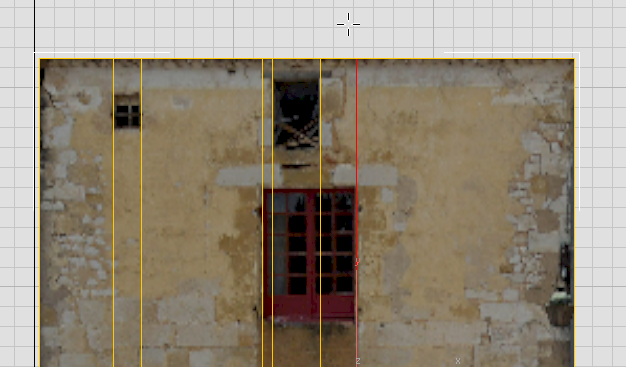
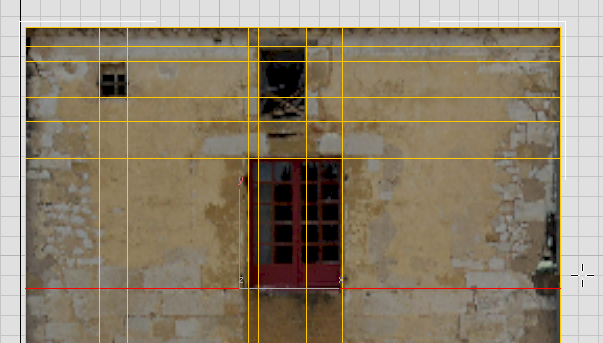
- Fügen Sie horizontale Schleifen hinzu, um Ober- und Unterseite der Fenster vorzugeben.
Hinzufügen von Kanten für Sturzbalken und Türen:
-
 Verschieben Sie die Ansicht nach unten, um den Türbereich gut sehen zu können.
 - Fügen Sie Schleifen hinzu, um den Sturzbalken zu umranden.
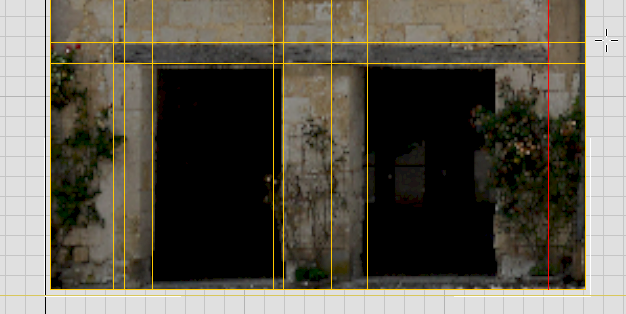 Anmerkung: Der Sturzbalken ist nicht vollkommen rechteckig. Sie werden den Umriss in einem späteren Arbeitsschritt anpassen.
 - Fügen Sie eine vertikale Schleife für die Kante der rechten Tür hinzu. (Die vertikalen Kanten der anderen Tür decken sich mit Kanten, die für die Fenster erstellt wurden.)
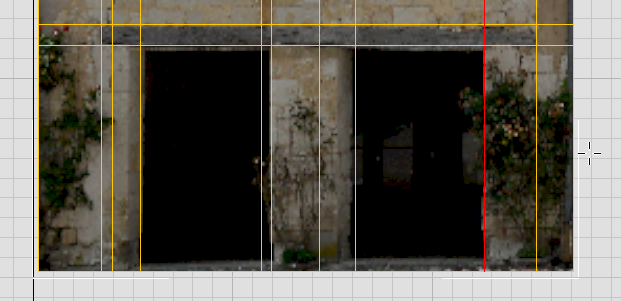
- Fügen Sie außerdem vertikale Schleifen jeweils links neben dem dunklen Bereich hinzu, wo die Mauer in die Türlaibung übergeht.
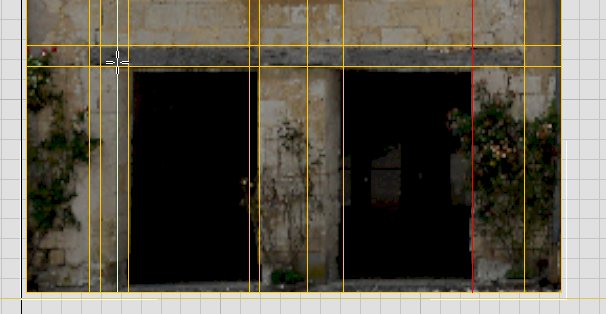
Schleife für die Kante der linken Laibung der linken Tür
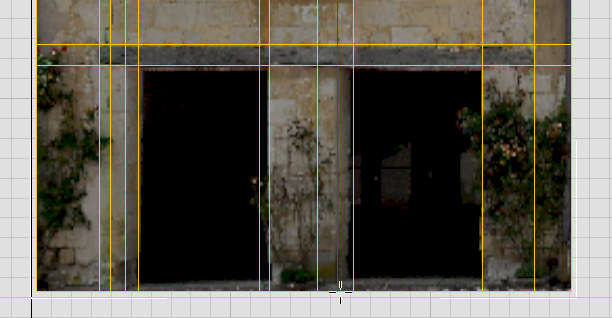
Schleife für die Kante der linken Laibung der rechten Tür
- Fügen Sie zuletzt eine horizontale Schleife hinzu, um die Oberkante der Türstufe zu kennzeichnen.
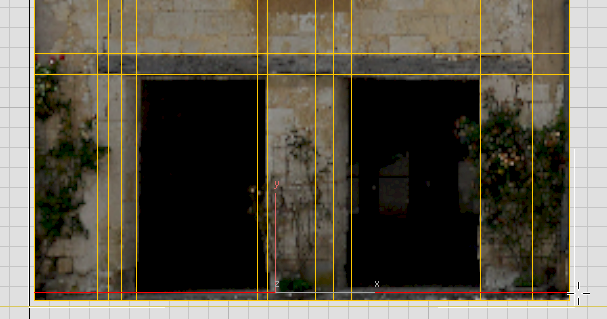
- Klicken Sie mit der rechten Maustaste, um das Hilfsmittel "Schnellschleife" zu deaktivieren.
Sie verfügen jetzt über die meisten der Kanten, die Sie zur dreidimensionalen Ausarbeitung der Fassade benötigen.
Hinzufügen von Tiefe zum Fenster oben in der Mitte:
- Klicken Sie auf
 (Kante), um auf die oberste Ebene (Objektebene) zurückzukehren.
 - Ziehen Sie die linke Kante des ViewCube, um eine Ansicht der Fassade zu erhalten, in der Tiefe erkennbar ist.
- Wählen Sie im Ansichtsfenster das Objekt Ground im Hintergrund aus, klicken mit der rechten Maustaste und wählen aus dem Quad-Menü die Option "Auswahl ausblenden".
-
 Vergrößern und verschieben Sie die Ansicht, um die Fenster im oberen Wandbereich gut sehen zu können.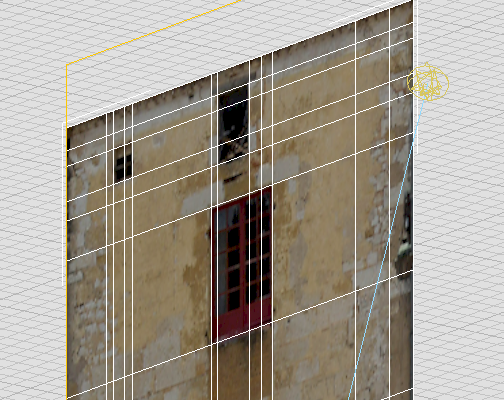
- Wählen Sie wieder Fassade1 aus.
- Wechseln Sie zur Ebene "Bearbeitbares Poly". Tipp: Sie können über die Schaltflächen
 (Nächster Modifikator) und
  (Vorheriger Modifikator) der Multifunktionsleiste "Grafit-Modellierungshilfsmittel" im Stapel navigieren. Mit diesen können Sie die Geometrieebene als auch den Modifikator wechseln.
 - Klicken Sie in der Multifunktionsleiste auf
 (Polygon), um zur Unterobjektebene "Polygon" zu wechseln.
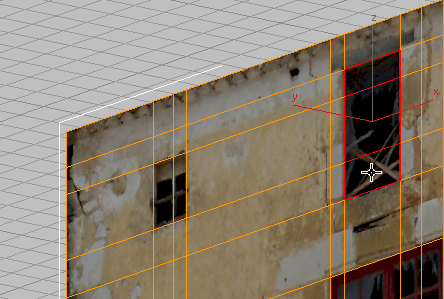
 - Klicken Sie bzw. halten Sie Strg gedrückt und klicken, um die drei Flächen des Fensters oben in der Mitte auszuwählen.
- Klicken Sie auf der Multifunktionsleiste Gruppe "Polygone" auf den Pfeil des Dropdown-Menüs neben der Schaltfläche
 (Extrudieren) und wählen Sie "Extrudieren: Einstellungen".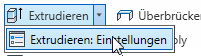
3ds Max zeigt eine interaktive Steuerkonsole an, die "Caddy" genannt wird.
- Ziehen Sie die Pfeile bei der Höheneinstellung und extrudieren das Fenster um etwa –0,05 m nach hinten.
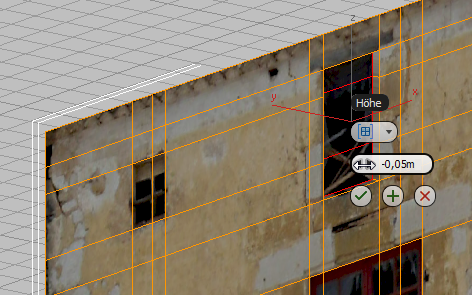 Tipp: Sie können auch einfach –0,05 in das Höhenfeld eingeben und dann die Eingabetaste drücken.
 - Klicken Sie auf
 (OK: das Häkchensymbol unten im Caddy), um die Extrusion zu bestätigen.
Hinzufügen von Tiefe zu den anderen beiden Fenstern:
- Klicken Sie bzw. halten Sie Strg gedrückt und klicken, um die zwei Polygone des kleinen Fensters oben links auszuwählen.
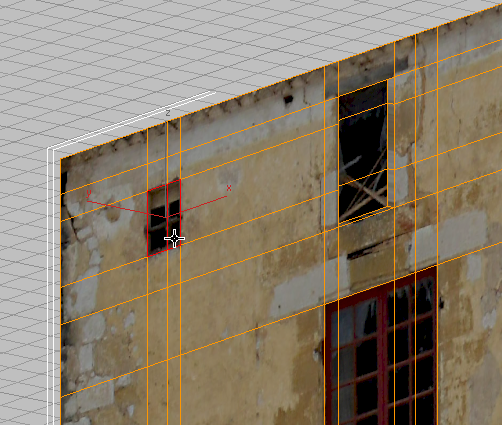
- Halten Sie die Umschalttaste gedrückt und klicken in der Multifunktionsleiste auf (Extrudieren).
Durch Gedrückthalten der Umschalttaste und Klicken kann direkt der Caddy für ein bestimmtes Modellierungshilfsmittel angezeigt werden.
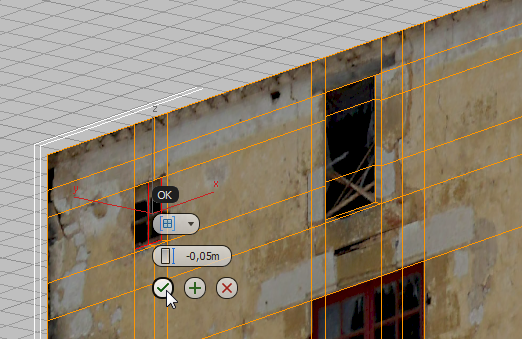
- Im Caddy ist standardmäßig der zuletzt zur Extrusion von Polygonen benutzte Wert eingestellt. Klicken Sie also einfach auf (OK), so dass das kleine Fenster mit dem größeren daneben übereinstimmt.
- Klicken Sie bzw. halten Sie Strg gedrückt und klicken, um die vier Polygone des Hauptfensters in der Mitte der Wand auszuwählen.
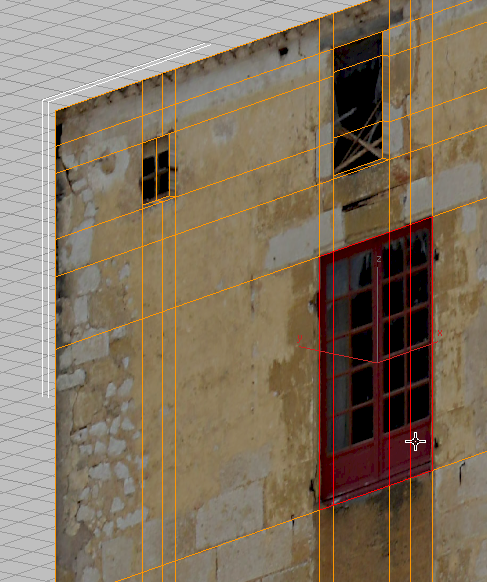
- Halten Sie die Umschalttaste gedrückt und klicken in der Multifunktionsleiste auf (Extrudieren).
- Dieses Fenster soll tiefer sein als die kleineren. Geben Sie daher –0,1 m ins Höhenfeld ein und drücken dann die Eingabetaste.
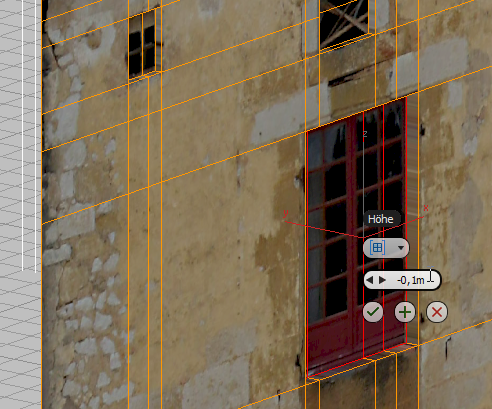
- Klicken Sie im Caddy auf (OK).
Die Fenster für die Fassade1 sind jetzt fertig.
Damit ist die Modellierung des oberen Wandbereichs abgeschlossen.