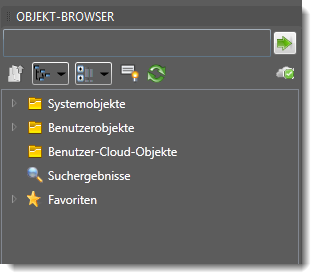
Der Objekt-Browser bietet Zugriff auf Systemobjekte, Benutzerobjekte, Cloud-basierte Objekte, Vault-Objekte und Objektsuchergebnisse.
Um auf den Objekt-Browser zuzugreifen, wählen Sie Registerkarte Factory  Gruppe Werkzeuge
Paletten
Objekt-Browser
Gruppe Werkzeuge
Paletten
Objekt-Browser
 aus.
aus.
Der Objekt-Browser besteht aus den folgenden Elementen:
| Suche | Geben Sie den Namen des Objekts an, nach dem gesucht werden soll. Während Sie Zeichen eingeben, wird eine Liste der passenden Lösungen angezeigt. Je mehr Zeichen Sie eingeben, desto genauer wird die Liste. |

|
Klicken Sie, um die Suche für den eingegebenen Suchbegriff zu starten. |

|
Gehen Sie um eine Ebene nach oben. |

|
Wählen Sie einen Browser-Ansichtsstil: Struktur oder Miniaturansicht. Klicken Sie auf den nach unten zeigenden Pfeil im Dropdown-Menü Miniaturansicht/Strukturansichten, und wählen Sie die gewünschte Ansichtsmethode aus. |

|
Klicken Sie, um ein Dropdown-Menü mit Optionen zum Sortieren von Objekten nach Objekttyp, Namen oder Änderungsdatum anzuzeigen. Sie können Objekte entweder in aufsteigender (Vorgabe) oder absteigender Reihenfolge sortieren. |

|
Aktivieren und deaktivieren Sie die Browser-QuickInfo. |

|
Aktualisieren Sie den Inhalt des Browsers. |

|
Gibt die Anzahl der verfügbaren Variationen von einer Objektvariante aus Inventor Factory an. |
| Cloud-Statusindikatoren | Die Cloud ist ein internetbasierter Speicher für Objekte. Für den Zugriff auf Cloud-Objekte ist eine Internetverbindung erforderlich. Diese Symbole zeigen den Zugriffsstatus der Cloud-Server an. |

|
Der Zugriff auf Cloud-Objekte ist aktiviert. |

|
Der Zugriff auf Cloud-Objekte ist deaktiviert. |

|
Die Verbindung zu Cloud-Objekten ist getrennt. |

|
Der Cloud-Objektinhalt wird initialisiert. |
|
|
Der Objekt-Browser bietet Zugriff auf alle Ebenen der Factory-Objekte, sodass leicht navigiert werden kann. Wird nur angezeigt, wenn Miniaturansicht ausgewählt ist. |
| Statusindikatoren für Cloud-Objekte | Verschiedene Symbole neben den Miniaturansichten enthalten Informationen über den Objektstatus. |

|
Die Objektfamilie ist im aufgeführten Zeitraum neu und steht zum Herunterladen zur Verfügung. |

|
Das Objekt steht zum Herunterladen zur Verfügung. |

|
Das Objekt wird heruntergeladen. Der kleine Fortschrittsbalken wird während des Vorgangs aktualisiert. |

|
Das Objekt wird heruntergeladen und kann verwendet werden. Ziehen Sie es und legen Sie es im Layout ab. |

|
Das Cloud-Objekt wurde aktualisiert. Klicken Sie mit der rechten Maustaste, und wählen Sie Objekt aktualisieren aus, um die neue Version herunterzuladen. |
| Objektvorschau anzeigen |
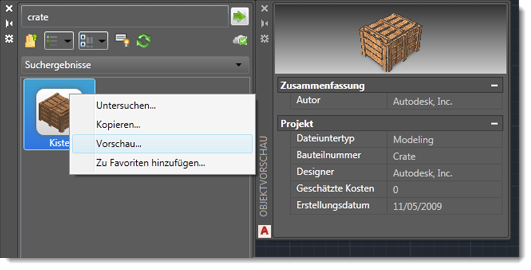
Klicken Sie mit der rechten Maustaste auf einen Objektknoten, und wählen Sie Vorschau... aus, um das Objekt in einer vergrößerten 3D-Ansicht anzuzeigen.
|
Befehle im Kontextmenü
| Ordner | Klicken Sie mit der rechten Maustaste auf einen Ordner, um die Kontextmenübefehle anzuzeigen. |
| Überprüfen | Öffnet ein Fenster mit dem aktuellen Ordner. Navigieren Sie durch die Unterordner, um die Objekte mit britischen und metrischen Maßeinheiten zu suchen. |
| Objekt | Klicken Sie mit der rechten Maustaste auf ein Objekt, um die Kontextmenübefehle anzuzeigen. |
| Überprüfen | Öffnet ein Fenster mit dem aktuellen Ordner. Navigieren Sie durch die Unterordner, um die Objekte mit britischen und metrischen Maßeinheiten zu suchen. |
| Verschieben |
Wird nur für lokale Objekte angezeigt. Verschiebt den ausgewählten Ordner oder das ausgewählte Objekt in einen anderen lokalen Ordner oder einen Ordner in Vault.Diese Funktion ist nützlich, wenn Sie Objekte lokal speichern, aber anderen Benutzern über Vault zugänglich machen möchten. Sie können das ausgewählte Element in einen vorhandenen Ordner verschieben oder beim Verschieben einen neuen Ordner erstellen. Wenn Sie ein Objekt oder einen Ordner verschieben, wird es bzw. er vom ursprünglichen Speicherort gelöscht. |
| Kopieren |
Kopieren Sie ein einzelnes Objekt in einem anderen Ordner, oder kopieren Sie einen Ordner in einen anderen lokalen oder in Vault gespeicherten Ordner. Ordner können nicht in Cloud-Ordner kopiert werden. Als Teil des Kopiervorgangs können Sie einen neuen Namen für das Objekt oder den Ordner eingeben und dessen Speicherort auswählen. Wenn Sie ein Systemobjekt kopieren, wird ein Duplikat des Objekts zum Bearbeiten und Speichern als neues Benutzerobjekt erstellt. |
| Voransicht | Zeigt eine Miniaturansicht des Objekts in einem separaten Fenster an. |
| Bearbeiten |
Startet die Objekterstellung, in der Sie die ursprünglich festgelegten Objekteigenschaften ändern können. Wenn ein 3D-Modell mit diesem Objekt verknüpft ist, können Sie das ursprüngliche Modell beibehalten oder ein anderes Modell verknüpfen. Klicken Sie in der Multifunktionsleiste Objekterstellung auf 3D-Darstellung, um diese Optionen anzuzeigen. Klicken Sie in der Multifunktionsleiste Objekterstellung auf Speichern, um die Änderungen zu speichern und das Objekt erneut in der Inhaltsbibliothek zu publizieren. |
| Objekt(e) aktualisieren | Aktualisiert einzelne Vault- oder Cloud-basierte Objekte bzw. alle Objekte in einem ausgewählten Ordner des Objekt-Browsers. |
| Objekt herunterladen | Wird bei Cloud- und Vault-Objekten angezeigt, die heruntergeladen werden können, aber noch nicht heruntergeladen wurden. Sie können ein einzelnes Objekt im Objekt-Browser oder einen ausgewählten Ordner im Stapel herunterladen. |
| Objektvariante | Zeigt ein Untermenü an, in dem verfügbare Objektvarianten aus Inventor Factory aufgelistet sind. |
| Zu Favoriten hinzufügen... | Hinzufügen oder Entfernen eines häufig platzierten Objekts in den Ordner Favoriten zum schnellen und einfachen Zugriff. |
| Löschen | Entfernt das Objekt aus dem Objekt-Browser. |