Werkzeugachse steuert die Orientierung der Werkzeugachse, die zur Erstellung des Werkzeugwegs verwendet wird.
Diese Seite beinhaltet Folgendes:
Werkzeugachse — Wählen Sie dies, um die Orientierung des Werkzeugs zu definieren. Die Standardeinstellung ist Vertikal und wird für die Standard-3-Achsenbearbeitung eingesetzt. Es können jedoch auch ein fester Winkel oder eine sich ständig ändernde Orientierung eingestellt werden.
- Vertikal — Wenn ausgewählt, bleibt das Werkzeug an der Z-Achse der aktiven Arbeitsebene ausgerichtet. Dies ist der Standardwert, der bei der Standard-3-Achsenbearbeitung verwendet wird.
- Führungswinkel/Neigungswinkel — Wenn ausgewählt, befindet sich das Werkzeug in einem festen Winkel relativ zur Z-Achse der aktiven Arbeitsebene. Das Werkzeug wird noch immer die Z-Achse hinunter auf das Modell abgesenkt.
- Führungswinkel — Geben Sie den Werkzeugwinkel, relativ zu Z, in der Vorschubrichtung (der Verfahrrichtung) ein.
- Neigungswinkel — Geben Sie den Werkzeugwinkel, relativ zu Z, im rechten Winkel zur Vorschubrichtung (der Verfahrrichtung) ein.
- Auf Punkt hin — Wenn ausgewählt, versucht die Werkzeugspitze, in Richtung des festen Punkts zu zeigen. Der Winkel des Werkzeugs ändert sich ständig. Der Werkzeugmaschinenkopf bewegt sich erheblich, während die Spitze des Werkzeugs relativ bewegungslos bleibt. Diese Option richtet die Werkzeugspitze so aus, dass sie auf einen Punkt zeigt.
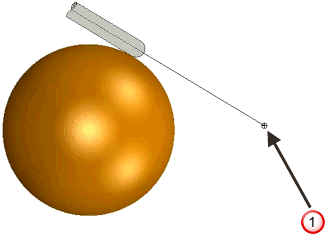
 Benutzerdefinierter Punkt. Die Werkzeugachse läuft immer durch diesen Punkt.
- Von Punkt weg — Wenn ausgewählt, versucht die Werkzeugspitze, in die entgegengesetzte Richtung vom festen Punkt zu zeigen. Der Winkel des Werkzeugs ändert sich ständig. Die Spitze des Werkzeugs bewegt sich erheblich, während der Kopf der Werkzeugmaschine relativ bewegungslos bleibt. Diese Option richtet die Werkzeugspitze vom Punkt weg aus.
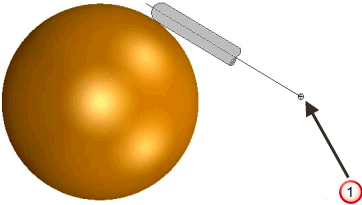 Benutzerdefinierter Punkt. Die Werkzeugachse läuft immer durch diesen Punkt.
- Auf Linie hin — Wenn ausgewählt, versucht die Werkzeugspitze, in Richtung der festen Linie zu zeigen. Der Winkel des Werkzeugs ändert sich ständig. Der Werkzeugmaschinenkopf bewegt sich erheblich, während die Spitze des Werkzeugs relativ bewegungslos bleibt. Diese Option richtet die Werkzeugspitze auf eine Linie hin.
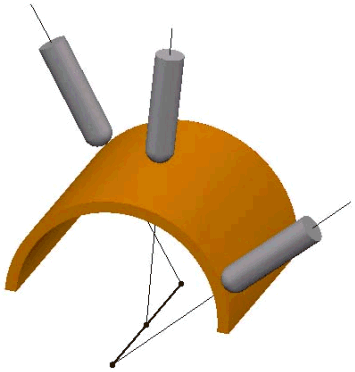
- Von Linie weg — Wenn ausgewählt, versucht die Werkzeugspitze, in die entgegengesetzte Richtung von der festen Linie zu zeigen. Der Winkel des Werkzeugs ändert sich ständig. Die Spitze des Werkzeugs bewegt sich erheblich, während der Kopf der Werkzeugmaschine relativ bewegungslos bleibt. Diese Option richtet die Werkzeugspitze von einer Linie weg.
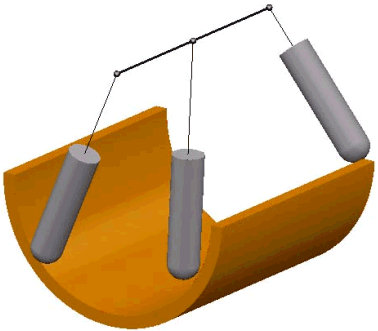
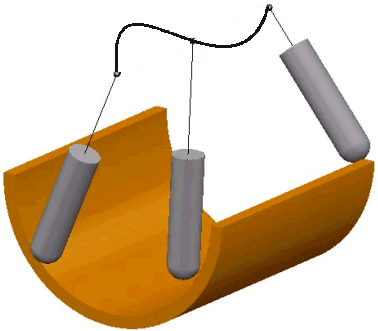
- Zur Kurve hin — Wenn ausgewählt, versucht die Werkzeugspitze in Richtung der festen Kurve zu zeigen. Als Kurve muss ein Muster mit einem einzigen Segment vorliegen (im Muster-Feld auswählbar). Der Winkel des Werkzeugs ändert sich ständig. Der Werkzeugmaschinenkopf bewegt sich erheblich, während die Spitze des Werkzeugs relativ bewegungslos bleibt. Mit dieser Option wird die Werkzeugspitze so ausgerichtet, dass sie auf eine Kurve zeigt.
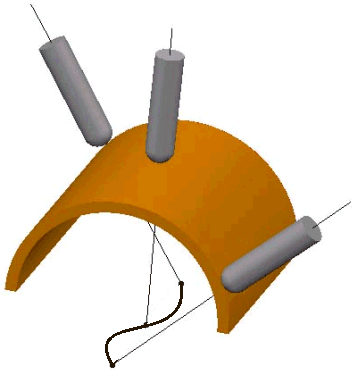
- Von Kurve weg – Wenn ausgewählt, zeigt die Werkzeugspitze in die entgegengesetzte Richtung von der festen Kurve. Als Kurve muss ein Muster mit einem einzigen Segment vorliegen (im Muster-Feld auswählbar). Der Winkel des Werkzeugs ändert sich ständig. Die Werkzeugspitze bewegt sich stark, während der Maschinenkopf relativ ruhig bleibt. Mit dieser Option wird die Werkzeugspitze von einer Kurve weg ausgerichtet.
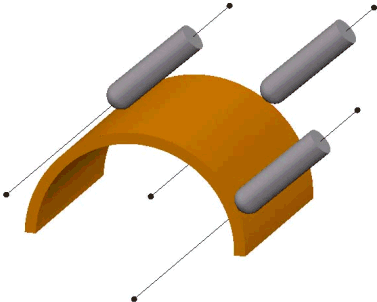
- Feste Richtung — Die Werkzeugachse verbleibt in der Position entlang des Vektors, der von den I, J, K-Vektoren vorgegeben wird. Die Werkzeugachse ist in einer festgelegten Richtung relativ zur aktuell aktiven Arbeitsebene ausgerichtet, die durch einen angegebenen IJK-Vektor definiert ist. Es kann sich als schwierig erweisen, den IJK-Vektor zu ermitteln, doch können Sie mithilfe dieser Option Bereiche mit Hinterschnitten effektiv bearbeiten. PowerMill sucht zuerst in der festgelegten Richtung und anschließend, falls erfolglos, in der entgegengesetzten Richtung.
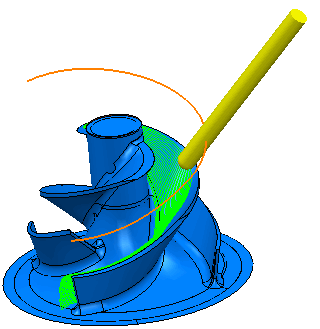
- Blisk – Wenn diese Option ausgewählt ist, können Sie die Einstellungen für die Werkzeugachsenausrichtung, die für die Bearbeitung von Blisks und Schaufelrädern verwendet wurden, auf Ihre bevorzugte Bearbeitungsstrategie anwenden. Verwenden Sie den Bereich Höhenwinkel der Werkzeugachse, um die anfängliche Zielwerkzeugachse anzugeben:
- Radialer Vektor — Eine radiale Werkzeugachse, senkrecht zur Z-Achse.
- Normale zur Nabe — Die Werkzeugachse befindet sich senkrecht zur Nabe. Dies führt zu einem sich ständig ändernden Höhenwinkel.
- Kragennormale — Die Werkzeugachse befindet sich senkrecht zum Kragen. Dies führt zu einem sich ständig ändernden Höhenwinkel.
- Versatz in Normalenrichtung — Die Werkzeugachse befindet sich senkrecht zum aktuellen Werkzeugwegversatz. Dies führt zu einem sich ständig ändernden Höhenwinkel.
- Mittlere Nabennormale — Die Werkzeugachse entspricht dem durchschnittlichen Winkel bei Auswahl der Option Normale zur Nabe. Dies führt zu einem sich ständig ändernden Höhenwinkel. Wenn möglich, wird dieser Winkel in PowerMill beibehalten. Andernfalls erfolgt in PowerMill eine entsprechende Abweichung.
- Mittlere Normale des Kragens — Die Werkzeugachse entspricht dem durchschnittlichen Winkel bei Auswahl der Option Kragennormale. Dies führt zu einem sich ständig ändernden Höhenwinkel. Wenn möglich, wird dieser Winkel in PowerMill beibehalten. Andernfalls erfolgt in PowerMill eine entsprechende Abweichung.
- Mittlere Versatznormale — Die Werkzeugachse entspricht dem durchschnittlichen Winkel bei Auswahl der Option Versatz in Normalenrichtung. Dies führt zu einem sich ständig ändernden Höhenwinkel. Wenn möglich, wird dieser Winkel in PowerMill beibehalten. Andernfalls erfolgt in PowerMill eine entsprechende Abweichung.
- Winkel — Geben Sie den Höhenwinkel ein. Diese Option ist nur dann verfügbar, wenn Sie Radialer Vektor aus der Von-Liste auswählen.
Verwenden Sie den Blisk-Definitionsbereich, um die Ebene oder das Set festzulegen, die die Referenzfläche enthalten:
- Kragen — Wählen Sie die Ebene oder das Set aus, die die Kragenfläche enthalten.
- Nabe — Wählen Sie die Ebene oder das Set aus, die die Kragenfläche enthalten.
- Automatisch – Wenn ausgewählt, verwendet PowerMill die Geometrie, um die Werkzeugachse festzulegen. Dies ist bei der Bearbeitung durch Walzenfräsen und Drahtmodellwalzenfräsen hilfreich, bei denen die Option Automatisch den Flächenregelungen folgt.
Muster — Wählen Sie das einzige Segmentmuster aus, das zur Festlegung der Kurve verwendet wird, wenn Sie eine Werkzeugachse des Typs Auf Kurve hin oder Von Kurve weg verwenden.
 Muster erstellen — Klicken Sie, um ein neues leeres Muster zu erstellen.
 Gewähltes Muster — Wählen Sie ein Muster aus der Liste aus. Wenn kein Muster angezeigt wird oder
  ausgewählt ist, bedeutet dies, dass kein Muster ausgewählt ist. Die Liste enthält eine Liste aller verfügbaren Muster.
 Kurveneditor – Klicken Sie, um die Kurveneditor-Registerkarte anzuzeigen, die das Erstellen und Ändern von Mustern ermöglicht. Es wird davon ausgegangen, dass Sie zunächst Kurven aus dem Modell extrahieren und dann die Kurve verändern, um das exakt erforderte Muster zu erstellen.
 Muster auswählen – Klicken Sie, um ein Muster durch Anklicken im Grafikfenster auszuwählen.
Durch Klicken von
wird die Element anklicken-Registerkarte angezeigt.
Wählen Sie ein Muster im Grafikfenster aus, um die Element anklicken-Registerkarte zu schließen und zeigen Sie das Muster im Gewähltes Muster-Feld an.
 Kurven sammeln — Klicken Sie, um die ausgewählten Kurven in das Muster zu kopieren.
Führungswinkel/Neigungswinkel – Geben Sie den Winkel des Werkzeugs von der Vertikalen ausgehend ein.
Modus – Wählen Sie die Referenzrichtung für die Werkzeugachse aus, die PowerMill als Ausgangspunkt für die Berechnung der Führungs- und Neigungswinkel verwendet.
Punkt — Geben Sie die festgelegte Feste Punktposition ein, wenn Sie eine Werkzeugachse des Typs Auf Punkt hin, Von Punkt aus, Auf Linie hin oder Von Linie aus verwenden.
 – Klicken Sie, um das Dialogfeld Position zu öffnen. Verwenden Sie den Dialog, um Koordinaten manuell einzugeben und Elemente im Grafikfenster zu lokalisieren.
Richtung — Geben Sie die Orientierung der Linie vom festen Punkt ein, wenn Sie eine Werkzeugachse des Typs Auf Linie hin oder Von Linie aus einsetzen.
 – Klicken Sie, um das Dialogfeld Richtung zu öffnen, das es Ihnen ermöglicht, die Richtung eines Elements zu ändern.
Achsgrenzen – Wählen Sie diese Option aus, um die Achsgrenzen-Seite zu aktivieren, über die Winkelbegrenzungen der Werkzeugmaschine gesteuert und auf diese Weise der Winkel des Werkzeugs beim Schneiden eines Multiachsen-Werkzeugs begrenzt wird.
Automatische Kollisionsvermeidung — Wählen Sie dies, um die Kollisionsvermeidung-Seite zu aktivieren, die Ihnen Zugang zu 5-Achsenoptionen gibt, die die Werkzeugachse automatisch benutzerdefiniert neigen. Dies dient der Vermeidung von Kollisionen zwischen dem Schaft / Halter der Werkzeug-Baugruppe und dem Modell. Dies funktioniert nur, wenn Sie mit der Werkzeugspitze bearbeiten.
Achsenglättung — Wählen Sie dies, um die Glätten-Seite anzuzeigen. Verwenden Sie die Funktion, um Änderungen in der Geschwindigkeit oder der Richtung der Werkzeugachse zu glätten.
Werkzeugachse zeichnen — Wählen Sie dies, um den Punkt oder die Linie, die zum Definieren der Werkzeugachse eingesetzt wird, in Rot darzustellen.