In diesem Abschnitt wird der Export benutzerdefinierter Familien ohne manuelle Zuordnung von Profilen über die entsprechende Option im Dialogfeld Einstellungen beschrieben.
Beginnend mit Version 2018 kann die Advance Steel Extension for Revit benutzerdefinierte (nicht standardmäßige) Profile als dynamische Profile exportieren. Auf die Übertragung von Standardbaustahlfamilien hat diese Funktion keine Auswirkungen.
Die Option befindet sich im Dialogfeld Einstellungen:
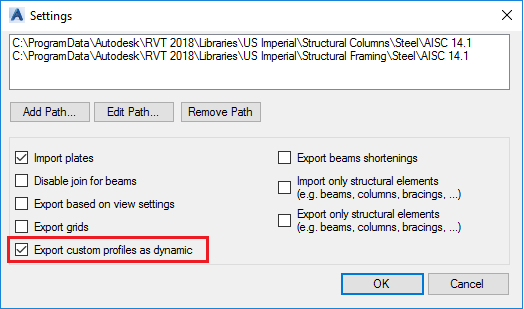
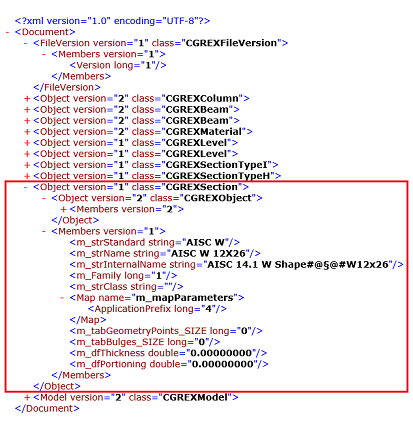
| Das Kontrollkästchen ist nicht aktiviert | Das Zusatzmodul verhält sich auf dieselbe Weise wie in den früheren Versionen. Die benutzerdefinierten Profile werden anhand von Profilzuordnungstabellen übertragen. Die exportierten benutzerdefinierten Profile werden in der SMLX-Datei unter CGREXSection gespeichert:
 |
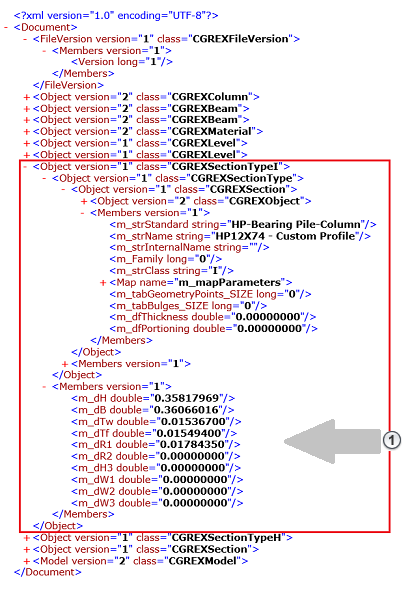
| Das Kontrollkästchen ist aktiviert | Die benutzerspezifischen Profile werden automatisch als dynamische Profile exportiert; eine Zuordnung ist nicht erforderlich. Die exportierten benutzerdefinierten Profile werden in der SMLX-Datei unter CGREXSectionType gespeichert:
|
 – Querschnittsformparameter
Die SMLX-Datei speichert die Parameter für Querschnittsformen anhand der Querschnittstypen. Die folgenden Typen werden unterstützt:
| Eingabe | Beschreibung |
|---|---|
| C | C-Profil kaltgeformt |
| CEx | C-Profil mit Falz kaltgeformt |
| F | Flach |
| H | Rechteckiges Hohlprofil |
| I | I-Profil |
| IAsym | I-Profil asymmetrisch |
| LA | Winkel kaltgeformt |
| LZ | Z kaltgeformt |
| R | Runde Hohlprofile (Rohr) |
| S | Rundstangen |
| T | T-Stücke |
| U | Kanal |
| W | Winkel |
Dynamische Übertragung von Profilen zwischen Revit und Advance Steel
Beim Exportieren benutzerdefinierter Profile als dynamische Profile in SMLX:
- Aktivieren Sie im Dialogfeld Einstellungen das Kontrollkästchen Benutzerdefinierte Profile als dynamisch exportieren.
- Wenn das Stahlprofil zu einer Standardbaustahlfamilie gehört (d. h. einen Familiennamenschlüssel und einen Profilnamenschlüssel aufweist), wird es beim Export als Standardprofil übertragen. Weitere Informationen finden Sie unter Revit-Familien-basierte Schnittzuordnung.
- Gehört das Profil keiner Standardbaustahlfamilie an, versucht die Erweiterung, es als dynamisches Profil zu exportieren.
- Wenn das Profil nicht als dynamisches Profil exportiert werden kann (etwa bei Nicht-Sported-Querschnitten), wird die Zuordnung nach Ausdrucksregeln verwendet.
- Wenn das Profil in keinem Fall exportiert werden kann, werden der Familien- und der Profilname in die SMLX-Datei geschrieben.
- Wenn die Option Benutzerdefinierte Profile als dynamisch exportieren nicht aktiviert ist, wird Schritt 2 übersprungen, und das Verhalten aus den früheren Versionen der Software bleibt unverändert.
- Wenn Sie ein Profil aus einer Standardbaustahlfamilie ändern und es exportieren, wobei die Option aktiviert ist, wird für den Import des Profils der Ablauf für Standardbaustahlfamilien verwendet. In diesem Fall werden die an diesem Element vorgenommenen Änderungen nicht übertragen.
- Wenn ein Element, in dem eine benutzerdefinierte Familie verwendet wird, nicht als dynamisches Profil exportiert werden kann, wird es unter Verwendung des Zuordnungsmechanismus exportiert, wobei die Ausdrucksregeln aus GTCMapping.mdb angewendet werden. In diesem Fall werden die an diesem Element vorgenommenen Änderungen nicht übertragen.
Beim Importieren einer SMLX-Datei in Revit:
- Bei der Übertragung von Standardprofilen werden zuerst die Standardbaustahlfamilien und dann das System zur Ausdrucksregelzuordnung verwendet. Wenn das Profil nicht importiert werden kann, wird das Dialogfeld für die manuelle Zuordnung angezeigt.
- Dynamische Profile werden automatisch unter Verwendung der Vorlagenfamilie für den jeweiligen Profiltyp übertragen.
Beim Importieren einer SMLX-Datei in Advance Steel: Dynamische Profile werden in Advance Steel übertragen und im Modell gespeichert. In AstorProfiles.mdf werden keine Einträge erstellt. Es ist nicht möglich, die Querschnittsform der dynamischen Profile zu ändern oder solche Profile völlig neu zu erstellen. Die einzige Möglichkeit zur Nutzung dynamischer Profile in Advance Steel besteht darin, sie aus Revit zu importieren.
Synchronisierung dynamischer Profile
Dynamische Profile werden nur im Hinblick auf Änderungen des Querschnittstyps verglichen. Dies sind die einzigen Änderungen, die für dynamische Profile synchronisiert werden können.
Im Dialogfeld Synchronisation werden zahlreiche Zeilen für geänderte Positionen angezeigt. Der Grund dafür ist, dass beim Import dynamischer Profile die Systemachse immer in der Mitte der Form liegt.