Aktivieren Sie die Flächenteilung, öffnen Sie das CAD-Modell und setzen Sie die Flächenteilungsoption auf die Vorgabeeinstellung zurück.
Warum eine Flächenteilung?
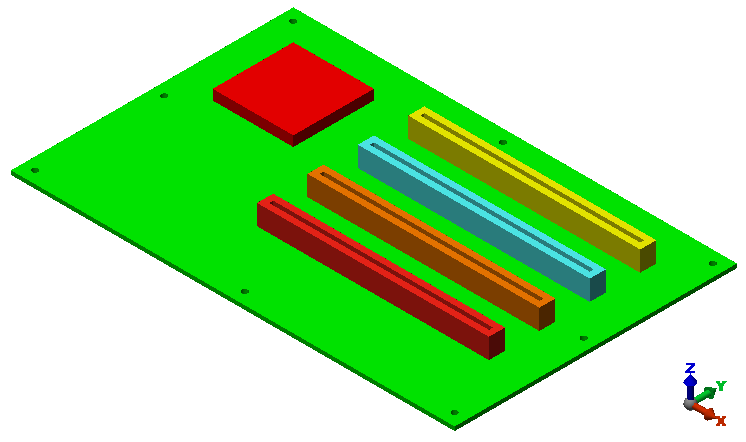
Für die nachfolgenden thermischen Analysen dieses Modells wird eine Konvektionslast auf die Oberseite der Leiterplatte angewendet. Im CAD-Modell ist die Oberseite der Platte eine einzige durchgehende Fläche. Die Teile der Fläche unter dem Chip und den Kantenverbindungselementen würden ebenfalls die Konvektionslast erhalten, obwohl sie nicht mit der Umgebungsluft in Berührung kommen. Die Lösung des Problems besteht in der Flächenteilung beim Import des CAD-Modells.
Bei der Flächenteilung werden die Flächen der CAD-Bauteile an den Stellen geteilt, an denen sie von anderen Bauteilen in der Baugruppe geschnitten werden. Bei diesem Modell wird die durchgehende Fläche an der Oberseite der Leiterplatte bei der Flächenteilung in sechs Einzelflächen zerlegt. Dadurch entstehen folgende Flächen:
- Der frei liegende Bereich der Plattenoberseite (eine Fläche). Das ist die Fläche, auf der Konvektionswärmeverlust auftreten kann.
- Der Bereich unter dem Chip (eine Fläche)
- Der Bereich unter den Kantenverbindungselementen (vier Flächen)
Vorgabemäßig ist die Flächenteilung in Autodesk Simulation Mechanical deaktiviert.
CAD-Modell öffnen
- Starten Sie Simulation Mechanical (falls noch nicht ausgeführt).
- Klicken Sie in Simulation Mechanical im Schnellzugriff-Werkzeugkasten auf
 Öffnen. Das Dialogfeld Öffnen wird angezeigt.
- Wenn Letzte Dateien ausgewählt ist, klicken Sie auf das Symbol für Öffnen () in der linken oberen Ecke des Dialogfelds, um andere Dateien zu suchen.
- Wechseln Sie in den Ordner, in dem Sie die Lernprogrammmodelle gespeichert haben.
- Wählen Sie die Option IGES Solid-Dateien (*.igs; *.ige; *.iges) im Abschnitt CAD-Dateien des Pulldown-Menüs Dateityp.
- Klicken Sie auf die Schaltfläche Optionen in der unteren linken Ecke des Dialogfelds Öffnen.
- Aktivieren Sie das Optionsfeld Ja neben Fläche beim Import teilen.
- Klicken Sie auf OK.
- Wählen Sie die Datei Circuit Board.igs aus.
- Klicken Sie auf Öffnen.
- Wenn Letzte Dateien ausgewählt ist, klicken Sie auf das Symbol für Öffnen (
- Wählen Sie im Dialogfeld Berechnungsart wählen die Option Thermisch
 Stationäre Wärmeübertragung und klicken Sie auf OK.
- Klicken Sie auf Ja, wenn Sie gefragt werden, ob Sie die vorgegebene Farbpalette von Simulation Mechanical anstelle der CAD-Modell-Farben verwenden möchten.
- Klicken Sie auf Ja, wenn Sie gefragt werden, ob die CAD-Bauteilnamen importiert werden sollen. Das Modell wird in der FEM-Editor-Umgebung geöffnet (siehe Abbildung unten).
- Klicken Sie auf
 Extras Optionen Anwendungsoptionen.
- Wählen Sie die Registerkarte CAD-Import.
- Klicken Sie auf Globale CAD-Importoptionen.
- Aktivieren Sie das Optionsfeld Nein neben Fläche beim Import teilen.
- Klicken Sie auf OK, um die globalen CAD-Importoptionen zu übernehmen.
- Klicken Sie auf OK, um das Dialogfeld Optionen zu schließen.
Tipp: Sie können festlegen, dass das Programm Sie fragt, ob beim Öffnen eines CAD-Modells die Flächenteilung durchgeführt werden soll. Wenn Sie sich dafür entscheiden, sollten Sie beachten, dass diese zusätzliche Eingabeaufforderung in den Lernprogrammen zu Simulation Mechanical nicht berücksichtigt ist. Diese basieren auf den Vorgabeeinstellungen.