Par défaut, la fonctionnalité Conception connectée dans A360 n'est pas chargée lorsque vous ouvrez un fichier pièce ou ensemble. Vous devez charger le complément Inventor Connected Design Add-In à l'aide du Gestionnaire des compléments. Le bouton d'entrée Conception connectée  s'affiche dans un fichier pièce ou ensemble, dans l'angle inférieur droit de la fenêtre graphique.
Pour charger/décharger Conception connectée dans A360
- Sur le ruban, cliquez sur l'onglet Outils, le groupe de fonctions Options Compléments.
-
Dans la boîte de dialogue Gestionnaire des compléments, cliquez deux fois sur le nom Conception connectée dans A360 dans la liste pour basculer entre les options Chargé et Déchargé. Sélectionnez Charger automatiquement pour charger le complément automatiquement.
Remarque : Si l'option Conception connectée dans A360 n'est pas répertoriée dans la liste d'ajout, cliquez avec le bouton droit de la souris et choisissez Afficher les membres masqués.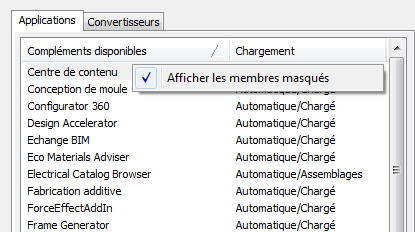
- Redémarrez Inventor pour appliquer vos modifications.
Lorsque vous déchargez le complément Conception connectée dans A360, le bouton Partage de conceptions est retiré de la fenêtre graphique.
Pour activer/désactiver la visibilité de la fonction Conception connectée dans A360
Dans l'onglet Afficher du ruban, groupe de fonctions Fenêtres, liste déroulante Interface utilisateur, sélectionnez ou désactivez la case Conception connectée dans A360.
Pour désactiver la visibilité du bouton d'entrée de Conception connectée
Cliquez avec le bouton droit de la souris sur le bouton d'entrée de Conception connectée, puis choisissez Fermer la conception connectée dans A360.

Pour déplacer le bouton d'entrée de Conception connectée
Pour déplacer le bouton d'entrée de Partage de conceptions, sélectionnez le bouton avec la souris, puis placez-le à un endroit dans la fenêtre graphique qui vous convient le mieux.
Pour replacer le bouton d'entrée de Partage de conceptions à son emplacement par défaut, cliquez avec le bouton droit de la souris sur le bouton d'entrée de Conception connectée, puis choisissez Réinitialiser la position.