Cette page de l'assistant de refroidissement est utilisée pour entrer et éditer la disposition des canaux de refroidissement.
Une grille est dessinée et ajustée aux plaques du modèle représentant le plan sur lequel les trous vont se trouver. Un plan de travail temporaire est créé au centre du cadre de sélection autour des plaques du moule pour fournir une origine locale à partir de laquelle les trous sont créés. Un point de référence est également dessiné. Par défaut, il touche le plan du bas du cadre de sélection autour de la plaque du moule et est directement en-dessous de l'origine du plan de travail temporaire.
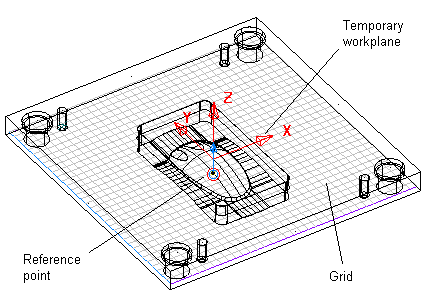
Vous pouvez voir la grille soit en lignes pleines, soit en pointillées en changeant l'option Type de grille sur la page Vue de la boite de dialogue Options.
Vous pouvez utiliser les contrôle de grille suivants sur la barre d'état pour modifier la grille :
 — Grille on/off. Cela dessine/cache la grille.
 — Echelle de la grille. Cela affiche l’échelle de la grille actuelle.
 — Cliquez pour verrouiller l'échelle de la grille. Pour déverrouiller l'échelle, cliquez sur le bouton de verrouillage de grille
  : Dézoomez pour augmenter l'échelle, zoomez pour diminuer l'échelle.
- Pour re-verrouiller l'échelle de la grille, cliquez sur le bouton de verrouillage de la grille . Pour définir votre propre échelle de grille, entrez une valeur dans la case de l'échelle de grille. L'échelle de grille est automatiquement verrouillée à cette valeur.
La page Esquisser le flux désiré du fluide réfrigérant de l'assistant de refroidissement est montrée ci-dessous :
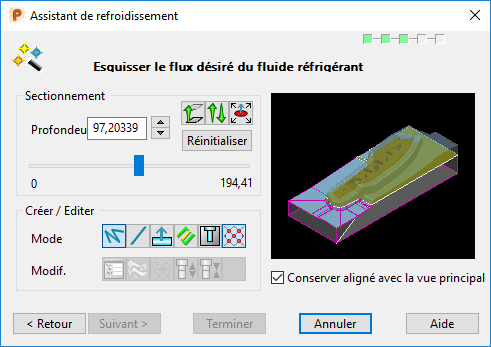
La fenêtre graphique dans la boite de dialogue montre une vue ombrée des plaques de moule sélectionnées.
Sectionnement —Utilisez les options de cette zone pour positionner le plan sur le quel les trous sont créés. Par défaut, le plan est parallèle au plan principal et se trouve à mi-chemin dans le volume capable des éléments sélectionnés. Utilisez les boutons Plan principal  sur la barre d'état pour sélectionner le plan sur lequel vous voulez créer des trous dans la plaque du moule. Chaque bouton affiche l'étiquette de l'axe qui est normale au plan. Par exemple, le bouton avec l'étiquette Z représente le plan principal XY. Vous pouvez déplacer le plan dans le volume capable de la plaque du moule.
- Profondeur — Ceci est la profondeur du plan. Elle est mesurée par rapport au point de référence.
 — Le curseur change la profondeur du plan. Si vous déplacez le curseur, le plan se déplace à travers la plaque du moule. Si vous déplacez le point de référence le long de l'axe principal, les valeurs sur l'extrémité du curseur change. Les valeurs sur le curseur sont les profondeurs minimum et maximum sur lesquelles le plan peut se déplacer dans le plaque du moule et sont mesurées par rapport au point de référence.
 — Déplacez le plan au point. Cliquez sur ce bouton puis saisir une position. Le plan va se déplacer à cette position. Vous pouvez utiliser le plan de travail temporaire pour créer des perçages à des points particuliers sur le plan.
 — Inversez le plan normal. Cliquez sur ce bouton pour inverser la direction de création du déflecteur.
 — Déplacez le point de référence. Cliquez sur ce bouton puis cliquer sur un point dans les composants du moule sélectionnés. Cela déplace également l'origine du plan de travail temporaire afin qu'il soit aligné avec le point de référence. Vous pouvez déplacer le point vers une zone critique et l'utiliser pour mesurer la distance du plan depuis cette zone.
- Réinitialiser — Cela ramène le point de référence, le plan de travail temporaire et le plan à leur position par défaut.
Créer / Editer — Les boutons dans cette section sont utilisés pour la création et l'édition des lignes de disposition et l'édition des trous :
- Mode :
 — Cliquez sur ce bouton pour Créer des lignes continues sur la plaque du moule. Les lignes continues sont celles où la fin de la dernière ligne devient le départ de la suivante.
 — Cliquez sur ce bouton pour Créer des lignes simples. Ces lignes sont créées entre deux positions distincts.
 — Cliquez sur ce bouton pour Créer une disposition de déflecteur.
 — Cliquez sur le bouton Editer la disposition pour éditer la disposition des lignes.
 — Cliquez sur le bouton Editer les trous pour éditer les trous de refroidissement.
 — Cliquez sur ce bouton pour activer et désactiver l'accrochage sur la grille.
- Modif :
 — Cliquez sur le bouton Fenêtre d'édition pour afficher la boite de dialogue d'édition.
 — Cliquez sur le bouton Inverser pour inverser les éléments sélectionnés.
 — Cliquez sur le bouton Edition pour afficher la barre d'outils d'édition.
 — Cliquez pour changer le trou sélectionné en trou débouchant.
 — Cliquez pour changer le trou sélectionné en trou borgne.
 — Cliquez sur le bouton Afficher le contour pour activer et désactiver l'affichage des contours du trou.
Conserver aligné avec la vue principale — Si sélectionné, la vue dans l'assistant garde la même orientation que la vue dans la fenêtre graphique. Quand vous changer la vue dans la fenêtre graphique, la vue dans l'assistant change également. Vous ne pouvez pas changer la vue dans l'assistant. Désélectionnez cette option pour changer l'orientation de la vue de la fenêtre graphique, mais pas la vue dans l'assistant. Vous pouvez changer indépendamment la vue dans l'assistant en zoomant et en pannant.
Suivant — Vous emmène à la page Vérification d'erreur de l'assistant.