Utilisez l'onglet Outils de solide pour effectuer diverses modifications sur un solide :
- Sélectionnez un solide à éditer.
L'onglet s'affiche.
- Choisissez parmi les options suivantes pour éditer le solide :
- Arborescence — Cliquez sur ce bouton pour contrôler l'affichage de l'arborescence de solide. La fenêtre de l'arborescence de solide est masquée par défaut.
- Actif — Basculez le bouton pour activer ou désactiver le solide.
- Solid Doctor :
- Solid Doctor — Pour trouver et réparer des défauts dans les Parasolids (solides post-version 8).
- Réparer — Cliquez sur ce bouton pour réparer ou détacher les arêtes du solide en utilisant la boite de dialogue Solid Doctor.
Remarque : L'assistant d'étanchéité s'affiche si le solide est un solide de PowerShape (solide version 8). - Face — Sélectionnez ce bouton et sélectionnez une face individuelle d'un solide. Utilisez cette option avec une fenêtre de sélection pour sélectionner les faces qui sont complètement dans la fenêtre de sélection.
- Continue — Sélectionnez ce bouton pour mettre en surbrillance les faces qui sont continues avec la face sélectionnée.
- Concave — Sélectionnez ce bouton et cliquez sur une face dans le solide pour sélectionner toutes les faces dans la région concave de la face.
- Convexe — Sélectionnez ce bouton et cliquez sur une face dans le solide pour sélectionner toutes les faces dans la région convexe de la face.
- Forme — Sélectionnez ce bouton et cliquez sur le solide pour sélectionner la forme.
- Lasso polygonal — Sélectionnez ce bouton pour sélectionner les faces du solide en dessinant un lasso autour des faces requises. Le curseur se change en
 pour montrer que vous pouvez achever le lasso. Après avoir effectué la sélection, déplacez la souris sur les faces sélectionnées pour mettre en évidence les faces uniques.
- Lasso continu — Sélectionnez ce bouton pour sélectionner les faces du solide en dessinant un lasso autour des faces requises. Après avoir effectué la sélection, déplacez la souris sur les faces sélectionnées pour mettre en évidence les faces uniques.
- Sélecteur de forme — Cliquez sur ce bouton pour afficher la boite de dialogue Sélecteur de forme intelligent.
- Couleur — Sélectionnez ce bouton et cliquez sur une face de solide colorée pour sélectionner toutes les faces qui sont de la même couleur.
- Copier — Cliquez sur ce bouton et sélectionnez une ou plusieurs faces pour créer des copies de surface.
- Extraire — Cliquez sur ce bouton et sélectionnez une ou plusieurs faces pour créer des copies de surfaces et les retirer du solide.
- Coudre — Cliquer sur ce bouton pour afficher la boite de dialogue Coudre :
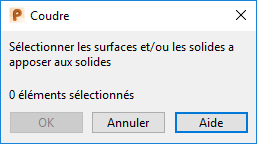
- Sélectionnez un ou plusieurs solides ou surfaces et cliquez sur OK.
(Ceci est disponible pour les solides post-version 8 uniquement).
- Sélectionnez un ou plusieurs solides ou surfaces et cliquez sur OK.
- Retirer — Cliquez sur ce bouton pour retirer les faces sélectionnées et boucher la brèche en modifiant les faces voisines. Cette option fait partie des fonctionnalités de modélisation directe.
- Fusionner — Cliquez sur ce bouton pour fusionner les faces sélectionnées d'un solide en une face.
- Scinder — Cliquez sur ce bouton pour scinder les faces du solide sélectionné en utilisant le filaire.
- Remplacer — Cliquez sur ce bouton pour utiliser la boite de dialogue Remplacer les faces pour sélectionner des faces d'un solide et les remplacer par d'autres faces ou surfaces existantes.
- Dépouille — Cliquez sur ce bouton pour afficher la boite de dialogue Faces de dépouille. Cette option fait partie des fonctionnalités de modélisation directe.
- Convertir :
- En surfaces — Cliquez sur ce bouton pour convertir un ou plusieurs solides en surfaces.
- En maillage — Cliquez sur ce bouton pour convertir un ou plusieurs solides en maillages.
- En solide — Cliquez sur ce bouton pour scinder un solide existant en plusieurs solides distincts.
Remarque : Utilisez des méthodes de sélection normales :  pour ajouter/retirer une face de la sélection,
  pour ajouter une face à la sélection.
pour ajouter/retirer une face de la sélection, pour ajouter une face à la sélection.