A Jelentésadatok leképezése párbeszédpanel számos funkciót tartalmaz, melyek segítségével jelentéseket hozhat létre, leképezheti a jelentések eredményeit és kezelheti a diagramok elemeit.
A Jelentésadatok leképezése párbeszédpanel átlátszatlanná válik, ha ráviszi a kurzort, és átlátszóvá, ha elviszi felőle a kurzort. A diagram jelmagyarázatát ki is kapcsolhatja, ha helytakarékossági célból tovább szeretné csökkenteni a párbeszédpanel méretét.
A Jelentésadatok leképezése párbeszédpanel dokumentum alapú, így minden egyes dokumentum saját párbeszédpanellel rendelkezhet.
Adatleképezések engedélyezése
A Jelentésadatok leképezése párbeszédpanel csak akkor jelenik meg, ha az Adatleképezések funkció be van kapcsolva. Az adatok leképezésének engedélyezéséhez kattintson az Adatok leképezése opcióra az Autodesk Vault szalagon. Amikor első alkalommal megnyílik a Jelentésadatok leképezése párbeszédpanel, csak a Jelentéssablon legördülő menü és a Jelentés létrehozása gomb érhető el. A többi vezérlő akkor válik elérhetővé, ha létrehoz egy jelentést.
A Jelentésadatok leképezése párbeszédpanel funkciói
|
Funkció |
Leírás |
|---|---|
|
Jelentéssablon legördülő menü |
A jelentéssablonok legördülő menüje tartalmazza a legutóbb használt sablonok listáját, emellett lehetőséget nyújt egy létező sablon megnyitására helyi mappából vagy a Vault tárból. Megjegyzés: Ha megnyit egy sablont, azzal lefoglalja azt a fájlt a Vault tárból. A fájlt mentés után adja le a rendszer. |
|
Jelentés létrehozása gomb  |
Létrehoz egy jelentést a kiválasztott sablon alapján. Kattintson ismét a gombra a jelentés eredményeinek frissítéséhez módosításokat követően. |
|
Megjelenítési beállítások gomb  |
A diagram címkéit és jelmagyarázatát tilthatja le vagy engedélyezheti vele. |
|
Teljes jelentés megtekintése gomb  |
Megjeleníti a teljes jelentést egy jelentésmegjelenítőben. |
|
Leképezési mód legördülő menü 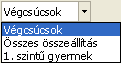 |
Itt választhatja ki, hogy a három leképezési mód közül melyiket szeretné használni diagramadatok leképezésekor vagy fájlok elkülönítésekor. A három lehetőség: végcsúcsok, összes összeállítás és első szintű gyermekek. |
|
Adatok leképezése gomb  |
A kiválasztott leképezési mód alapján hozzárendeli a diagramelemek színét a megfelelő modellrészegységekhez. Ez a gomb be- és kikapcsolást is lehetővé tesz, ha ismét rákattint, azzal letiltja a színek hozzárendelését. |
|
Elkülönítés gomb  |
Elhalványítja a diagramelemek által nem képviselt fájlokat, és a képernyőn teljes láthatóságban hagyja a kiválasztott, leképzett diagramadatokat. Az adatok elkülönítését az aktuális leképezési módszer alapján végzi el a rendszer. Ez a gomb be- és kikapcsolást is lehetővé tesz, ha ismét rákattint, letilthatja az elkülönítést, és visszaállíthatja az összes fájl teljes láthatóságát. |
|
Színfeltérképezés vagy elkülönítés törlése gomb  |
Frissíti az aktuális leképezési és elkülönítési nézetet, ha módosítja a diagramelemek kiválasztását. Megjegyzés: Ha új adatok kerülnek a Vault tárba, a jelentést újra létre kell hozni. Ez a gomb nem a jelentés ismételt lefuttatására szolgál. |
|
Diagramválasztó  |
Itt kiválaszthatja, hogy melyik diagramot szeretné használni az adatok leképezéséhez, ha a sablon egynél több diagramot tartalmaz. Ha az új diagram kiválasztásakor létező adatleképezéseket észlel a rendszer, akkor törli azokat. Kattintson az Adatok leképezése opcióra. Ekkor a rendszer leképezi az adatokat az új diagramra. |
|
Diagramelem helyi menüje |
Egyéni adatleképezések kialakításához használható diagramelemek kiválasztását és kezelését teszi lehetővé. Alapértelmezés szerint a rendszer az összes diagramelemet leképezi a modellhez. |
|
Diagram jelmagyarázata |
Színes grafikonon mutatja be a diagramelemeket és a hozzájuk társított színeket. |