Hozza létre bármilyen helyi, hálózati vagy Revit szervermappa leképezését bármilyen Vault mappához a Vault beállítások párbeszédpanel Leképezések lapján.
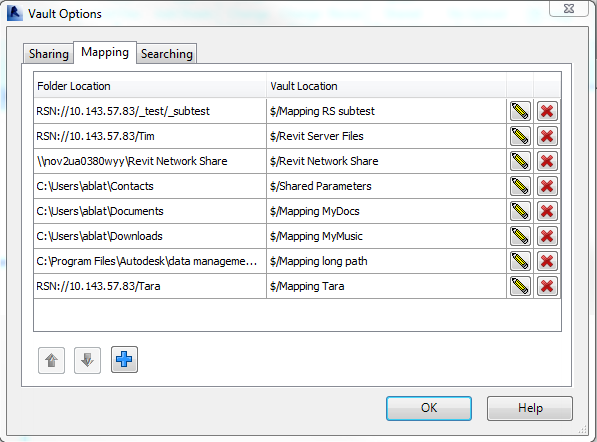
Új leképezés létrehozása
- Kattintson a Beállítások gombra a Vault szalag lapon a Vault beállítások párbeszédpanel elindításához.
- A Leképezés lap kiválasztása.
- Kattintson a Hozzáadás
 opcióra a Leképezés létrehozása varázsló elindításához.
 - Válassza ki, hogy helyi mappa vagy Revit Server mappa leképezését kívánja létrehozni a Vault tárban található mappához.
- Adja meg a mappa útvonalát, vagy kattintson a Tallózás gombra a mappa helyének kikereséséhez. Tipp: Ha megosztott hálózati mappát szeretne leképezni (\\), írja be a hálózati útvonal elejét a Tallózás mezőbe (pl. \\network879). Így nem kell kézzel megkeresnie a hálózati könyvtárat, amely a hálózat méretétől és a kapcsolat sebességétől függően akár rendkívül időigényes is lehet.
- Tallózás esetén jelölje ki a leképezni kívánt mappát. Megjegyzés: Ha Revit Server mappához kíván leképezést létrehozni, a Tovább gomb csak akkor válik elérhetővé, ha érvényes mappát választ ki.
- Kattintson a Tovább gombra.
A Leképezés létrehozása varázsló ellenőrzi a megadott útvonalat.
- Ha megjelenik a képernyőn a Leképezés létrehozása varázsló Válassza ki a Vault mappát szakasza, adja meg az útvonalat, vagy kattintson a Tallózás gombra (...), és keresse meg azt a Vault mappát, melyre le szeretné képezni fájlrendszerét vagy Revit Server mappáját.
- Kattintson a tovább gombra a leképezés ellenőrzéséhez.
Ha a leképezés érvényes, megjelenik egy jóváhagyási képernyő, mely az új leképezési konfigurációt tartalmazza.
Ha a leképezés nem érvényes, hibaüzenet jelenik meg, és a varázsló megjeleníti a beállításokat, melyeket megpróbált megadni. Hiba léphet fel, ha az egyik vagy mindkét leképezett mappa már része egy létező leképezési konfigurációnak. Módosítsa a leképezési beállításokat, majd kattintson a Tovább gombra a változtatások érvényesítéséhez.
- Kattintson a Befejezés gombra a varázsló bezárásához.
- Kattintson az OK gombra a Vault beállítások párbeszédpanelen a leképezési módosítások mentéséhez. Fontos: Ha nem kattint az OK gombra a Vault beállítások párbeszédpanelen, a leképezési módosítások nem kerülnek mentésre.
Leképezés szerkesztése
- Kattintson a Beállítások gombra a Vault szalag lapon a Vault beállítások párbeszédpanel elindításához.
- A Leképezés lap kiválasztása.
- Kattintson a Szerkesztés
 gombra a Leképezés szerkesztése varázsló elindításához.
 - Ha szükséges, módosítsa a leképezendő mappa útvonalát a varázsló Válassza ki a leképzendő mappát képernyőjén.
- Kattintson a Tovább gombra.
- Ha szükséges, módosítsa a Vault mappa útvonalát, melyhez leképezi a fájlrendszert vagy a Revit Server mappát.
- Kattintson a tovább gombra a leképezés ellenőrzéséhez.
Ha a leképezés érvényes, megjelenik egy jóváhagyási képernyő, mely az új leképezési konfigurációt tartalmazza.
Ha a leképezés nem érvényes, hibaüzenet jelenik meg, és a varázsló megjeleníti a beállításokat, melyeket megpróbált megadni. Hiba léphet fel, ha az egyik vagy mindkét leképezett mappa már része egy létező leképezési konfigurációnak. Módosítsa a leképezési beállításokat, majd kattintson a Tovább gombra a változtatások érvényesítéséhez.
- Kattintson a Befejezés gombra a varázsló bezárásához.
- Kattintson az OK gombra a Vault beállítások párbeszédpanelen a leképezési módosítások mentéséhez. Fontos: Ha nem kattint az OK gombra a Vault beállítások párbeszédpanelen, a leképezési módosítások nem kerülnek mentésre.
Leképezés törlése
- Kattintson a Beállítások gombra a Vault szalag lapon a Vault beállítások párbeszédpanel elindításához.
- A Leképezés lap kiválasztása.
- Válasszon ki egy leképezést a Leképezés hálóban, és kattintson a Törlés gombra
 .
. - A jóváhagyási kérdésben kattintson az Igen gombra a leképezés törlésének megerősítéséhez.
- Kattintson az OK gombra a Vault beállítások párbeszédpanelen a leképezési módosítások mentéséhez. Fontos: Ha nem kattint az OK gombra a Vault beállítások párbeszédpanelen, a leképezési módosítások nem kerülnek mentésre.
Leképezések átrendezése
- Kattintson a Beállítások gombra a Vault szalag lapon a Vault beállítások párbeszédpanel elindításához.
- A Leképezés lap kiválasztása.
- Válasszon ki egy vagy több leképezést, és használja a Mozgatás nyilakat
 a leképezések kívánt sorrendbe rendezéséhez.
 - Kattintson az OK gombra a Vault beállítások párbeszédpanelen a leképezési módosítások mentéséhez. Fontos: Ha nem kattint az OK gombra a Vault beállítások párbeszédpanelen, a leképezési módosítások nem kerülnek mentésre.
A leképezések prioritási sorrendben jelennek meg.