In questo esercizio, si importeranno dati del rilievo da un file del libretto di campagna esistente che contiene codici di disegno al tratto che possono essere interpretati da una serie di codici di disegno.
Il file del libretto di campagna che si importerà contiene i codici di disegno al tratto esaminati nell'esercizio Impostazione di una serie di codici disegno al tratto.
Configurare il progetto
- Aprire Survey-2A.dwg, che si trova nella cartella delle Carte di esercitazione.
Questa Carta è vuota, ma presenta stili di punto e figura adatti per questo esercizio.
- Fare clic sulla scheda
 Trova.
Creare un database dei rilievi
- Nella pagina Specifica database dell'autocomposizione Importa dati dei rilievi, in Database rilievi, selezionare Survey 1.
Se è necessario creare un database dei rilievi, è possibile fare clic su Crea nuovo database rilievi.
- Fare clic su Modifica impostazioni database rilievi.
La finestra di dialogo Impostazioni database rilievi consente di definire i parametri del database dei rilievi. Notare che le impostazioni corrispondono a quelle specificate nell'esercizio Regolazione e verifica delle impostazioni.
- Fare clic su OK.
- Fare clic su Avanti.
Specificare il file da importare
- Nella pagina Specifica origine dati, in Tipo di origine datiselezionare File del libretto di campagna.
- In File di origine, fare clic su
 .
. - Nella finestra di dialogo Nome file libretto di campagna, accedere alla cartella Tutorials.
- Selezionare Survey-1.fbk. Fare clic su Apri.
- Fare clic su Avanti.
Creare una rete di rilievo
- Nella pagina Specifica rete, fare clic su Crea nuova rete.
- Nella finestra di dialogo Nuova rete, in Nome, immettere Survey Network 1.
- Fare clic su OK.
- Fare clic su Avanti.
Specificare le opzioni di importazione
- Nella pagina Opzioni di importazione, specificare i parametri seguenti:
- Database attrezzature corrente: Sample
- Attrezzatura corrente: Sample
- Mostra elementi grafici interattivi: Sì (Selezionato)
- Database prefissi figura corrente: Campione
- Elabora disegno al tratto durante l'importazione: Sì (Selezionato)
- Serie codici disegno al tratto corrente: Sample
- Elabora sequenza disegno al tratto: Per ordine di importazione
- Assegna scostamento agli identificatori punto: Sì (Selezionato)
- Scostamento identificatore punto: 10000
- Inserisci oggetto rete: Sì (Selezionato)
- Inserisci oggetti figura: Sì (Selezionato)
- Inserisci punti rilievo: Sì (Selezionato)
Accettare i valori restanti valori di default.
- Fare clic su Fine.
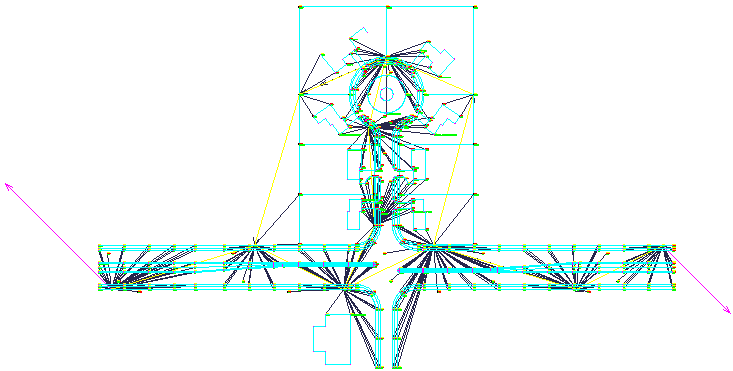
I dati del rilievo vengono importati e la Carta si presenta come segue:
- Fare clic su
 Salva con nome.
 - Passare alla cartella My Civil 3D Tutorial Data. Per Nome file, immettere Survey-2B.dwg. Fare clic su Salva.
Per procedere con questa esercitazione, passare all'Esercizio 2: Aggiornamento dei dati di rilievo importati.