In questo esercizio si utilizzano le serie di etichette per applicare diversi tipi di etichette ad un tracciato.
Le etichette vengono aggiunte automaticamente alle Carte quando si creano oggetti quali punti, tracciati o particelle. L'etichettatura automatica di un oggetto costituisce un modo efficiente per annotare elementi comuni, ad esempio progressive di tracciato o aree di particella, al momento della creazione.
In questo esercizio si specifica una serie di etichette da applicare quando si crea un tracciato da una polilinea. Il tracciato appena creato e le relative etichette risiedono nella Carta corrente. Successivamente, si modificano le proprietà della serie di etichette dopo la creazione del tracciato. Infine, si applica una serie di etichette ad un tracciato esistente in una Carta con riferimenti esterni.
Creare una serie di etichette per un nuovo tracciato
- Fare clic sulla scheda
 Trova. Alla riga di comando, digitare X per selezionare l'opzione xrif.
- Fare clic sulla polilinea blu sul lato ovest dell'area delimitata.
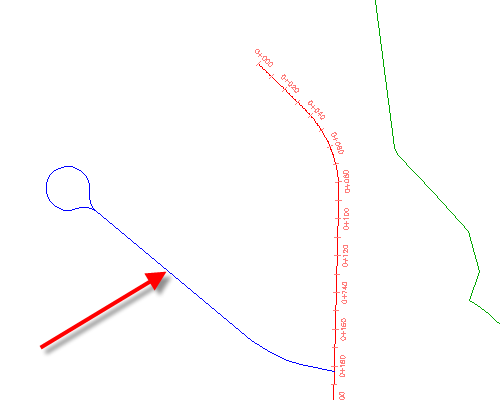
Polilinea nella Carta con riferimenti esterni
- Premere due volte INVIO.
- Nella finestra di dialogo Crea tracciato – Da polilinea, nella casella Nome immettere West Street. Assicurarsi che per Stile tracciato sia selezionato Proposto. Esaminare il contenuto dell'elenco Serie di etichette tracciato.
Quando si crea un oggetto, nelle finestra di dialogo generalmente sono presenti gli elenchi per la sezione dello stile dell'oggetto e delle etichette. Gli elenchi per la selezione dello stile identificano gli stili dell'oggetto e delle etichette disponibili nella Carta corrente per il tipo di oggetto utilizzato. Quando si crea un tracciato, un profilo o una sezione, si seleziona una serie di etichette che si applica allo stile preimpostato per ciascuno dei vari tipi di etichette nella serie. Nei successivi passaggi viene illustrato un esempio di serie di etichette. Notare la selezione di _No Labels. Questa selezione identifica una serie di etichette vuota che non visualizza alcuna etichetta con il tracciato.
Suggerimento:Per evitare di annotare gli oggetti che non utilizzano serie di etichette, è possibile creare uno stile di etichetta con la visibilità disattivata per tutti i componenti.
- Nell'elenco Serie di etichette tracciato selezionare
Major Minor and Geometry Points
. Fare clic sulla freccia accanto a
 . Selezionare
  Copia selezione corrente.
Nella finestra di dialogo Serie di etichette tracciato vengono visualizzate informazioni su come è configurata la serie di etichette Major Minor and Geometry Points. Questa serie di etichette viene utilizzata come base per creare una nuova serie.
Nella scheda Informazioni viene visualizzato il nome e la descrizione della serie di etichette, oltre alla data di creazione o di modifica.
Nella scheda Etichette sono specificati i tipi di etichette definiti per la serie, nonché gli stili di etichetta utilizzati per ogni tipo. In questo esempio, la serie di etichette viene utilizzata per applicare gli stili ai punti notevoli e alle progressive principali e secondarie di un tracciato.
Nota:Le serie di etichette per i profili e le sezioni vengono costruite allo stesso modo in una finestra di dialogo simile.
- Nella scheda Informazioni della finestra di dialogo Serie di etichette tracciato, immettere Major-Minor Stations and Start-End Points nella casella Nome.
- Nella riga Punti notevoli della scheda Etichette, fare clic su nella colonna Stile
 .
.
- Nella finestra di dialogo Selezionare stile etichetta, scegliere Inizio tracciato. Fare clic su OK.
- Nella riga Punti notevoli della finestra di dialogo Serie di etichette tracciato, nella colonna Punti notevoli da etichettare, fare clic su
 .
.
- Nella finestra di dialogo Punti notevoli, fare clic su
 per deselezionare tutte le caselle di controllo. Selezionare la casella di controllo Inizio tracciato. Fare clic su OK.
È possibile utilizzare i tipi di etichetta per punti notevoli per etichettare una selezione dei punti notevoli tramite una combinazione di stili specificata. Nei passaggi 8 e 9, uno stile di etichetta per punti notevoli è stato applicato alla progressiva iniziale di tracciato. Nei passaggi successivi, si crea un'altra istanza del tipo di etichetta Punti notevoli che applica un altro stile alla progressiva finale di tracciato.
Suggerimento:Per rimuovere un'etichetta dalla serie, selezionare il tipo e fare clic su
 .
.
- Nella scheda Etichette della finestra di dialogo Serie di etichette tracciato specificare i parametri seguenti:
- Tipo: Punti notevoli
- Stile etichetta di punto notevole: Fine tracciato
- Fare clic su Aggiungi.
- Nella finestra di dialogo Punti notevoli, fare clic su per deselezionare tutte le caselle di controllo. Selezionare la casella di controllo Fine tracciato. Fare clic su OK.
- Nella finestra di dialogo Serie di etichette tracciato, fare clic su OK.
- Nella finestra di dialogo Crea tracciato - Da polilinea, in Opzioni conversione, deselezionare la casella di controllo Aggiungi curve tra tangenti. Fare clic su OK.
- Ingrandire l'area circostante il nuovo tracciato ed esaminare le etichette che sono state inserite automaticamente insieme al tracciato.
Nota:
Se l'etichetta EP: 0+243.63 è adiacente al tracciato di intersezione, fare clic sulla scheda
 Trova. Fare clic sul tracciato. Fare clic su OK per accettare l'avviso relativo alle proprietà del tracciato coinvolte dal comando.
Il tracciato creato è di colore verde. Il colore verde è controllato dallo stile del tracciato che è stato specificato al passaggio 3. Notare che le nuove etichette rosse sono più luminose di quelle che sono state inserite tramite gli oggetti con riferimento esterno. I toni di colore sono differenti in modo da poter identificare facilmente dove risiede l'etichetta: le etichette luminose sono nella Carta corrente, quelle chiare sono nelle Carte con riferimenti esterni.
Nota: I simboli di avvertimento (non mostrati nelle illustrazioni seguenti) vengono creati nella Carta per indicare il punto in cui la tangenza è stata violata. Per ulteriori informazioni, vedere Come controllare la tangenza tra entità tracciato.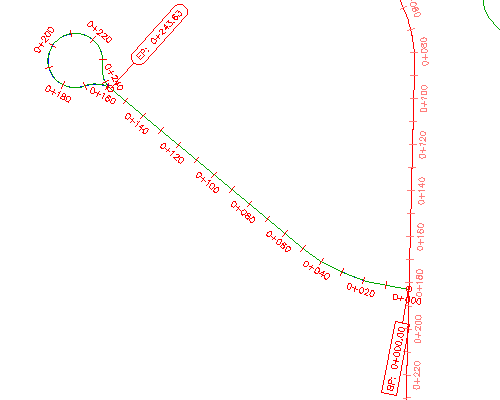
Serie di etichette applicata ad un tracciato appena creato
In questo esercizio viene utilizzato il file Labels-1a.dwg con le modifiche apportate nell'esercizio precedente. In alternativa è possibile aprire il file Labels-2a.dwg dalla cartella delle Carte di esercitazione.
Modificare la serie di etichette di un tracciato esistente
- Nella Carta, selezionare il tracciato West Street. Fare clic con il pulsante destro del mouse, e scegliere Modifica etichette tracciato.
- Nella finestra di dialogo Etichette tracciato, specificare i parametri seguenti:
- Tipo: Punti notevoli
- Stile etichetta punti notevoli: Perpendicular With Tick And Line
- Fare clic su Aggiungi.
- Nella finestra di dialogo Punti notevoli, fare clic su per deselezionare tutte le caselle di controllo. Selezionare le seguenti caselle di controllo:
- Intersezione tangente-tangente
- Intersezione tangente-curva
- Intersezione curva-tangente
- Fare clic su OK per chiudere le finestre di dialogo Punti notevoli e Serie di etichette tracciato.
- Premere ESC per deselezionare il tracciato.
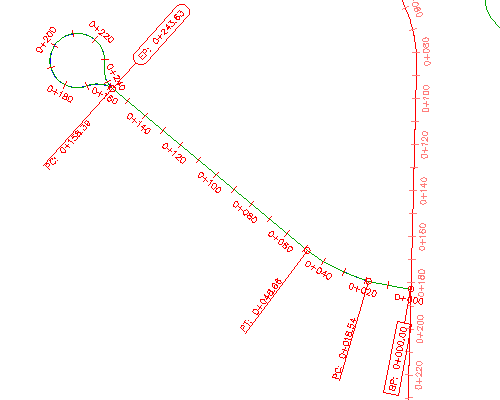
Tracciato con serie di etichette modificata
Nota:Nell'immagine precedente, le etichette EP: 0+243.63 e PC: 0+158.39 vengono visualizzate sui lati opposti del tracciato per chiarezza. In un esercizio successivo viene spiegato come invertire le etichette sul lato opposto di un tracciato.
Le modifiche apportate alla serie di etichette dopo la creazione del tracciato non vengono applicate alla serie di etichette originale. Per modificare la serie di etichette originale, nella scheda Impostazioni dell'Area strumenti, espandere TracciatoStili etichettaSerie di etichette. Fare clic con il pulsante destro del mouse sulla serie di etichette appropriata. Fare clic su Modifica.
Aggiungere etichette ad un tracciato in una Carta con riferimenti
- Fare clic sulla scheda
 . Fare clic sul tracciato Main Street, ossia il tracciato lungo al centro dell'area delimitata.
Dal momento che questo tracciato è presente in una Carta con riferimenti esterni, la tabella della finestra di dialogo Etichette tracciato è vuota. Solo le etichette che sono state create nella Carta corrente possono essere modificate nella Carta corrente. Le etichette che sono state create in una Carta con riferimenti esterni devono essere modificate nella Carta di origine.
- Nella finestra di dialogo Etichette tracciato, specificare i parametri seguenti:
- Tipo: Punti notevoli
- Stile etichetta di punto notevole: Perpendicular With Tick And Line
- Fare clic su Aggiungi.
Nota:
Il pulsante Importa serie di etichette si applica ad una serie di etichette esistente nella Carta corrente.
- Scegliere OK nella finestra di dialogo Punti notevoli.
- Nella finestra di dialogo Etichette tracciato, specificare i parametri seguenti:
- Tipo: Velocità di progetto
- Stile etichetta della velocità di progetto: Station Over Speed
- Fare clic su Aggiungi.
- Fare clic su OK.
Nel tracciato Main Street, le etichette vengono visualizzate per ogni progressiva a cui si applica una nuova velocità di progetto e per ogni punto notevole. Tali oggetti etichetta risiedono nella Carta corrente e annotano il tracciato nella Carta con riferimenti esterni.
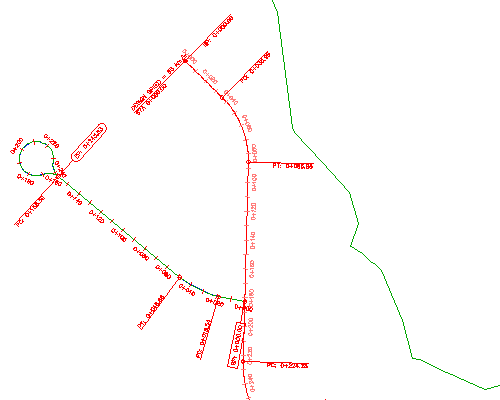
Etichette aggiunte ad un tracciato in una Carta con riferimenti esterni
Per procedere con questa esercitazione, passare all'Esercizio 2: Etichettatura manuale di un oggetto.