In questo esercizio viene spiegato come si aggiungono le etichette ad aree specifiche di un tracciato dopo che questo è stato creato ed etichettato automaticamente.
Questo esercizio è la prosecuzione dell'Esercizio 1: Aggiunta di etichette nei gruppi.
Etichettare più segmenti di linea del tracciato
- Fare clic sulla scheda

 .
.
- Nella finestra di dialogo Aggiungi etichette, specificare i parametri seguenti:
- Oggetto: Tracciato
- Tipo etichetta: Segmento multiplo
- Nei tre campi Stile etichetta, accettare gli stili di default.
È possibile scegliere stili specifici per ciascuno degli stili di etichetta Linea, Curva e Transizione. L'allineamento non contiene transizioni e quindi l'impostazione di Stile etichetta della transizione viene ignorato.
- Fare clic su Aggiungi.
- Sul lato sinistro dell'area delimitata, fare clic sul tracciato West Street creato nell'Esercizio 1: Aggiunta di etichette nei gruppi.
Il comando di etichetta Segmento multiplo inserisce un'etichetta al centro di ogni linea e curva. Questo metodo può rivelarsi utile, ma talvolta alcune etichette sovrappongono altri oggetti della Carta. Alcune di tali etichette si sposteranno nell'Esercizio 3: Selezione e spostamento delle etichette.
In questo esercizio viene utilizzato il file Labels-2a.dwg con le modifiche apportate nell'esercizio precedente.
Etichettare segmenti singoli di linea del tracciato
- Nella finestra di dialogo Aggiungi etichette, specificare i parametri seguenti:
- Oggetto: Tracciato
- Tipo etichetta: Segmento singolo
- Stile etichetta linea: Stile etichetta linea
Nome tracciato
Nota:Notare che è possibile utilizzare uno Stile etichetta linea generale oppure lo Stile etichetta della linea del tracciato. Gli stili di etichetta Generale Linea e Curva possono essere applicati alle linee e alle curve che fanno parte di un oggetto Tracciato o Particella.
- Fare clic su Aggiungi.
Ora è possibile scegliere la posizione specifica di un'etichetta sul tracciato. Diversamente dalle etichette di segmento multiplo, le etichette di segmento singolo vengono collocate esattamente dove si fa clic.
- Sull'allineamento West Street, fare clic accanto alla progressiva 0+120 per inserire un'etichetta segmento linea. Assicurarsi di fare clic sul segmento linea e non sull'etichetta della progressiva.
Dal momento che si è fatto clic su un segmento linea, viene utilizzato lo stile della linea specificato nell'elenco Stile etichetta della linea della finestra di dialogo Aggiungi etichette. Se fosse stata selezionata una curva, si sarebbe utilizzato lo stile della linea specificato nell'elenco Stile etichetta della curva.
- Sul tracciato Main Street, ossia il tracciato lungo al centro dell'area delimitata, fare clic su una posizione tra le progressive 0+140 e 0+160.
- Sul tracciato East Street, ossia il tracciato con la strada senza uscita sul lato destro dell'area delimitata, fare clic su una posizione tra le progressive 0+200 e 0+220.
- Nell'elenco Stile etichetta linea della finestra di dialogo Aggiungi etichette, selezionare Stile etichetta della linea
Bearing Over Distance
. Fare clic su Aggiungi.
- Sul tracciato Main Street fare clic su una posizione tra le progressive 0+100 e 0+120. Viene creata una nuova etichetta con le informazioni sulla distanza e sull'orientamento.
Esaminare impostazioni dell'etichetta per altri oggetti
- Nell'elenco Oggetto della finestra di dialogo Aggiungi etichette, selezionare Particella.
Le opzioni disponibili per lo stile e il tipo di etichetta cambiano in relazione alla selezione effettuata. La finestra di dialogo Aggiungi etichette si utilizza come tutti gli altri tipi di oggetti presenti nell'elenco Oggetto. Quando si annotano gli oggetti in AutoCAD Civil 3D, è possibile cambiare il tipo di oggetto da etichettare, il tipo di etichetta e lo stile dei vari elementi secondo le necessità.
Prestare attenzione alla riga di comando mentre si annotano gli oggetti. Alcuni tipi di etichetta, come estensione, pendenza, pendenza% e profondità, annotano un intervallo di dati tra due punti. Se, ad esempio, si desidera etichettare una pendenza% o una profondità tra due punti, è necessario specificare i due punti nella Carta.
- Nella finestra di dialogo Aggiungi etichette, fare clic su Chiudi.
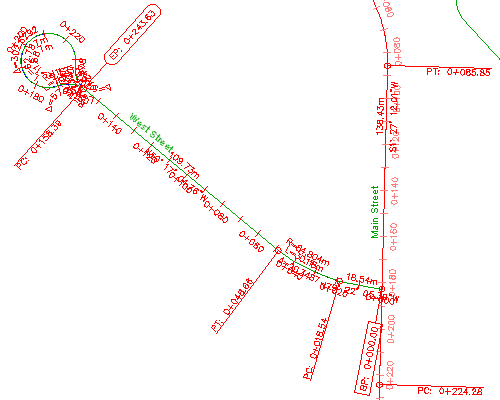
Tracciato con etichette di segmento inserite manualmente
Per procedere con questa esercitazione, passare all'Esercizio 3: Selezione e spostamento delle etichette.