In questo esercizio, si ridimensionerà una particella ruotando una linea lotto da un punto di riferimento specificato.
Questo esercizio è la prosecuzione dell'Esercizio 1: Scorrimento di una linea lotto particella.
Specificare le impostazioni di creazione della particella
- Aprire Parcel-2B.dwg, che si trova nella cartella delle Carte di esercitazione.
- Fare clic sulla scheda
 Particella Trova.
- Sulla barra degli strumenti Strumenti layout particella, fare clic su
 .
.
- Specificare i parametri seguenti:
Mentre si specifica ogni parametro, notare l'anteprima di elementi grafici visualizzata nella parte inferiore della finestra Strumenti layout particella.
Ridimensionamento delle particelle
Layout automatico
- Area minima: 8000.00
- Lato prospiciente strada minimo: 40.0000
- Utilizza lato prospiciente strada minimo in corrispondenza dello scostamento: No
- Scostamento lato prospiciente la strada: 20.0000
- Larghezza minima: 40.0000
- Profondità minima: 50.0000
- Utilizza profondità massima: Sì
- Profondità massima: 200.0000
- Preferenza soluzioni multiple: Utilizza lato prospiciente la strada
- Modalità automatica: Disattivato
- Distribuzione rimanente: Posiziona rimanente nell'ultima particella
Ruotare un'estremità di una linea lotto della particella
- Nella barra degli strumenti Strumenti layout particella, fare clic su
 Linea rotazione – Modifica.
- Nella finestra di dialogo Crea particelle - Layout, fare clic su OK.
Viene richiesto di selezionare la linea lotto associata da regolare.
- Nella Carta, fare clic sulla linea lotto tra la particella 104 e la particella 105.
- Per selezionare la particella da regolare, portare il cursore sulla proprietà 104 e fare clic. I contorni della particella vengono evidenziati.
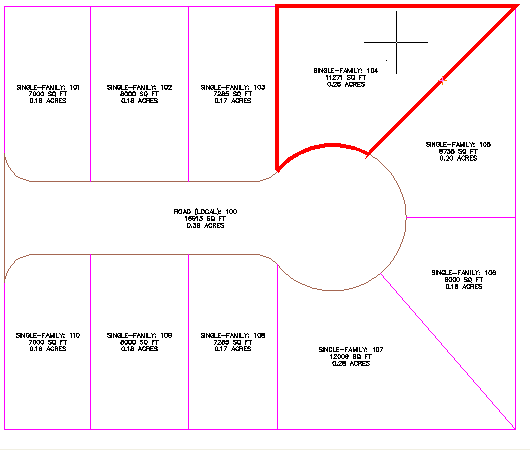
- Specificare il lato prospiciente la strada della particella come illustrato nell'immagine seguente.
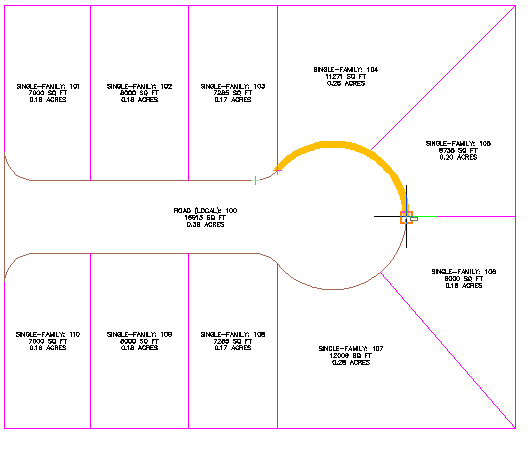 Nota:
Nota:Per eseguire il passaggio seguente, è necessario che sia disattivata la funzione OSNAP.
- Posizionare il mouse sulla posizione approssimativa nell'immagine seguente.
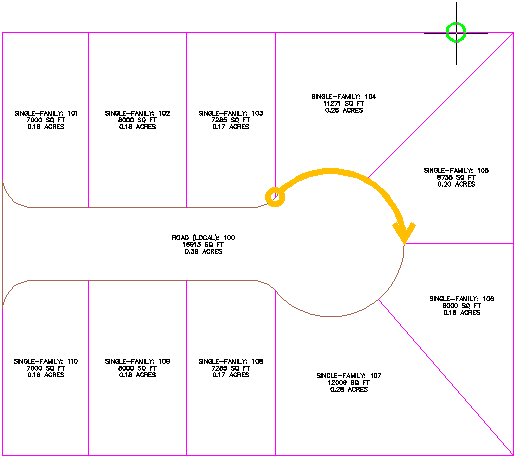
- Fare clic per posizionare il punto di riferimento.
Viene visualizzata un'anteprima degli elementi grafici relativi ai parametri di creazione della particella e alla soluzione proposta. La soluzione visualizzata ruota la linea lotto lungo il punto di riferimento. La soluzione proposta include un'area che soddisfa i parametri di creazione della particella specificata all'inizio di questo esercizio.
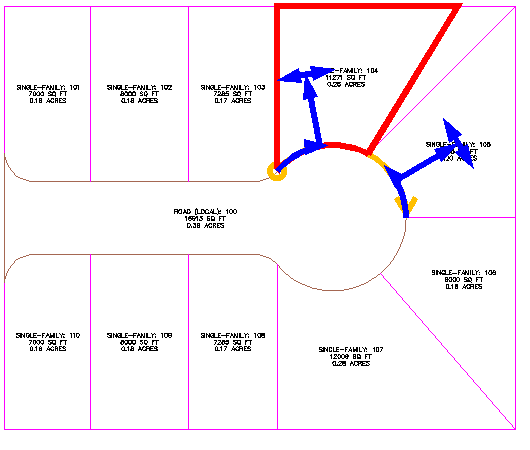
- Premere Invio.
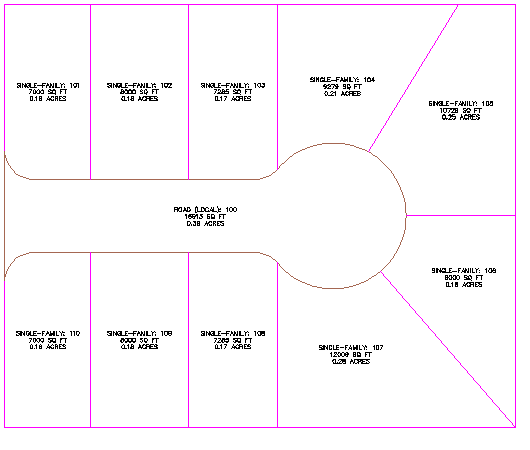
Ulteriori approfondimenti: utilizzare i passaggi da 3 a 8 per spostare la linea lotto compresa tra le particelle 106 e 107.
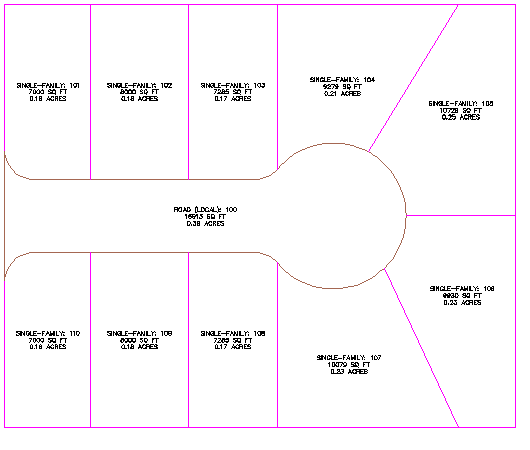
- Premere Esc per terminare il comando.
Per procedere con questa esercitazione, passare all'Esercizio 3: Modifica della geometria di linea lotto particella.