In questo esercizio, per modificare la geometria della linea lotto particella si utilizzeranno gli strumenti di modifica della linea caratteristica.
Per modificare la geometria delle due particelle grandi all'estremità della strada senza uscita si utilizzano due metodi diversi.
Per prima cosa, vengono spiegati i grip disponibili sulle linee lotto. I grip della linea lotto vengono utilizzati con gli strumenti della linea caratteristica per modificare la geometria di una particella.
Quindi, si uniscono due linee lotto separate e si rimuove un vertice planimetrico dalla linea lotto combinata.
Questo esercizio è la prosecuzione dell'Esercizio 2: Rotazione di un'estremità della linea lotto della particella.
Aggiungere un vertice planimetrico ad una linea lotto della particella
- Aprire Parcel-2C.dwg, che si trova nella cartella delle Carte di esercitazione.
- Selezionare la linea lotto posteriore che è condivisa dalla particella 105 e dalla particella 106.
- Fare clic sulla scheda Lato particella
 gruppo Modifica
 Modifica geometria.
Il gruppo Modifica geometria viene visualizzato nella barra multifunzione.
- Fare clic sulla scheda Lato particellagruppo Modifica geometriaInserisci vertice planimetrico.
- Eseguire lo snap sull'intersezione della linea lotto posteriore e della linea lotto che separa la particella 105 e la particella 106. Fare clic per inserire un vertice planimetrico.
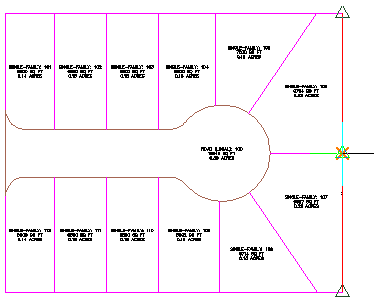
- Premere Invio per accettare la quota altimetrica di default di 0.
- Premere due volte Esc per terminare il comando.
La linea lotto posteriore ora ha un vertice planimetrico in cui si incrocia con le particelle. Con un vertice planimetrico in questa posizione, è possibile modificare la linea lotto su una o più particelle senza alterare le altre.
Modificare tramite grip una linea lotto della particella
- Nella Carta, fare clic sulla linea lotto che separa la particella 104 e la particella 105.
Notare il grip
 sulla linea lotto. Questo grip è disponibile sulle linee lotto associate create con gli strumenti di ridimensionamento esatto per l'angolo scorrimento, la direzione scorrimento e la linea rotazione disponibili nella barra degli strumenti Strumenti layout particella. Utilizzare il grip per far scorrere la linea lotto lungo la linea lotto a cui è associata.
- Premere Esc per deselezionare la linea lotto.
- Selezionare la linea lotto posteriore che è condivisa dalla particella 105 e dalla particella 106.
Notare i grip
 all'estremità della linea lotto. Questi grip sono disponibili sulle linee lotto create da altri oggetti di AutoCAD Civil 3D o con gli strumenti di curva e linea fissa disponibili nella barra degli strumenti Strumenti layout particella. Per modificare la posizione del punto finale di una linea lotto è possibile utilizzare i grip.
- Fare clic sul grip nella parte superiore della linea lotto. Trascinare il grip verso la linea lotto che separa la particella 104 e la particella 105. Eseguire lo snap sull'intersezione delle tre linee lotto. Fare clic per posizionare l'etichetta.
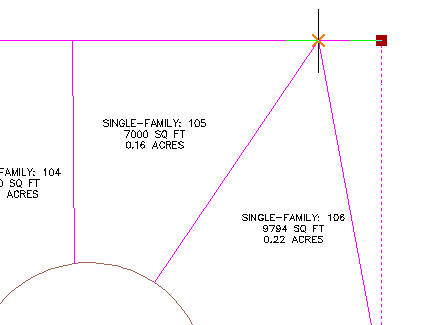
Notare che l'area della particella 105 è stata modificata. Tuttavia ora è presente una linea lotto superflua verso la direzione nord della particella. Nei successivi passaggi si eliminerà la porzione superflua della linea lotto.
Tagliare una linea lotto della particella estranea
- Fare clic sulla scheda Lato particellagruppo Modifica geometria
 Taglia.
- Selezionare la linea lotto posteriore della particella 105 come limite di taglio. Premere Invio.
- Selezionare la linea lotto che si estende dopo la particella 105 come l'oggetto da tagliare.
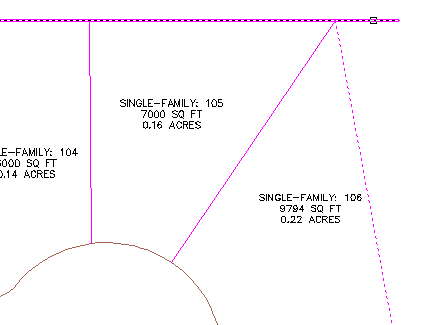
- Premere Invio per terminare il comando.
Spezzare una linea lotto della particella
- Fare clic sulla scheda Lato particellagruppo Modifica geometria
 Spezza.
- Selezionare la linea lotto posteriore che è condivisa dalle particelle da 106 a 110.
- Alla riga di comando, immettere F per specificare il primo punto di interruzione.
- Nella Carta, eseguire lo snap sull'intersezione della linea lotto posteriore e della linea lotto che separa la particella 107 e la particella 108. Fare clic sull'intersezione.
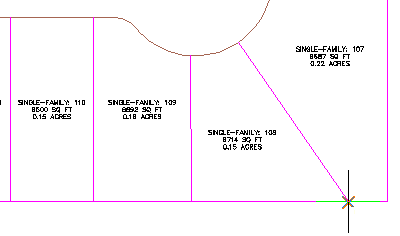
- Premere Invio.
Le due linee lotto sono state create e separate al punto specificato.
Unire due linee lotto della particella
- Fare clic sulla scheda Lato particellagruppo Modifica geometria
 Unisci.
- Nella Carta, fare clic sulle due linee lotto che formano l'angolo sud-est della particella 106.
- Premere Invio.
Le due linee lotto sono ora una singola entità.
Eliminare un vertice planimetrico
- Fare clic sulla scheda Lato particellagruppo Modifica geometria
 Elimina vertice planimetrico.
- Nella Carta, selezionare la linea lotto che forma i limiti sud ed est della particella.
- Fare clic sul vertice planimetrico verde nell'angolo sud-est della particella 108.
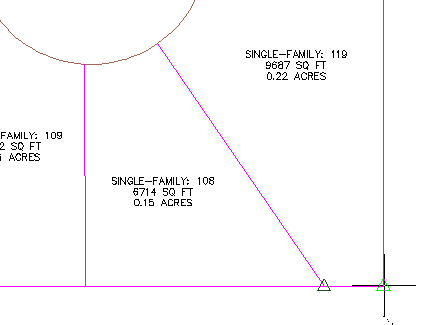
- Premere due volte Invio per terminare il comando.
Per continuare con l'esercitazione successiva, passare a Visualizzazione e analisi delle particelle.