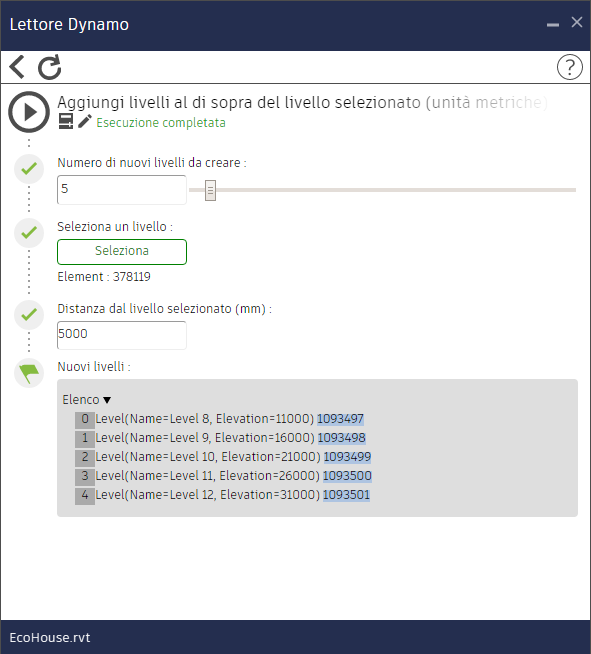
Alcuni script Dynamo richiedono l'input prima dell'esecuzione. Utilizzare il Lettore Dynamo per fornire questo input per regolare lo script in modo da soddisfare le immediate esigenze del modello corrente.
- Avviare il Lettore Dynamo e selezionare la directory dello script.
- Per lo script desiderato, fare clic su
 (Modifica input).
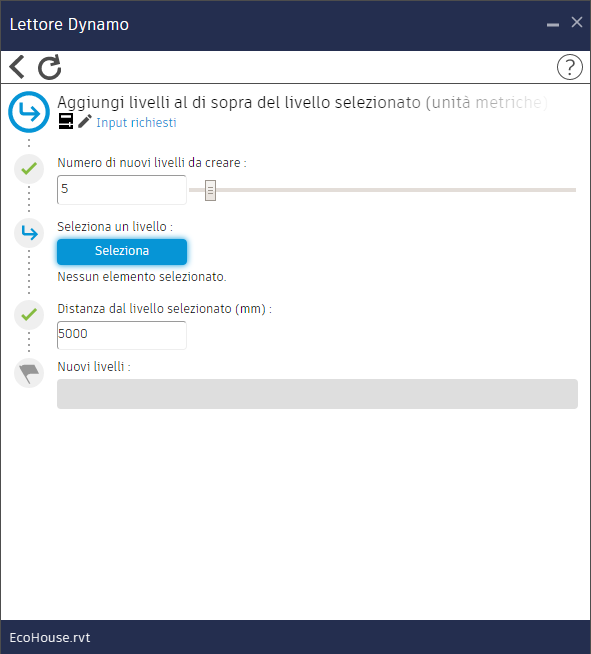
Viene visualizzata la finestra di dialogo Input, in cui sono elencati gli input necessari per lo script.
 (Input richiesti) indica che sono necessarie alcune azioni o input.
 (Pronto) indica che è stato fornito un valore valido. Questo può essere un valore di default. È possibile modificarlo, se lo si desidera.
 indica un nodo Watch vuoto. Eseguire lo script per visualizzare i risultati.
 Nota: Se lo script non richiede alcun tipo di input, il suo stato indica Nessun input. Fare clic su
 per tornare all'elenco.
- Ad ogni (Pronto), controllare il valore e modificarlo se necessario per il modello corrente.
- Ad ogni (Input richiesti), fornire l'input richiesto o intraprendere le azioni, come specificato.
Ad esempio, nell'esempio sopra, è necessario selezionare un livello nel modello. A tale scopo, nel Lettore Dynamo, premere Seleziona. Quindi, in Revit, aprire una vista appropriata nel modello (ad esempio un prospetto) e selezionare il livello desiderato.
Quando si intraprende l'azione, considerare quanto segue:
- Se Revit non sembra rispondere, fare clic sulla finestra Revit e premere ESC. e riprovare.
- Quando si seleziona un elemento nel modello di Revit, il Lettore Dynamo non conferma di aver selezionato il tipo o l'elemento corretto. Controllare la barra di stato di Revit per la verifica.
- Dopo la selezione di un elemento, nel Lettore Dynamo viene visualizzato l'ID elemento. Per selezionare un altro elemento, fare nuovamente clic su Seleziona.
- Per ulteriori informazioni, vedere Selezione di elementi di Revit per uno script di Dynamo.
Quando tutti gli elementi di input sono contrassegnati con
(Pronto), l'icona nella parte superiore della finestra diventa  e lo stato dello script diventa Pronto.
- Fare clic su (Esegui script).
In alternativa, fare clic su
ed eseguire lo script dalla finestra di dialogo principale che mostra l'elenco degli script.
Quando lo script viene eseguito correttamente, il relativo stato viene modificato in Esecuzione completata. Per i nodi Watch esposti nel Lettore Dynamo, la finestra di dialogo Input visualizza informazioni sui risultati.