このチュートリアルの最初のレッスンでは、まずスキン処理するキャラクタ メッシュが含まれているシーンを開き、続いてキャラクタ スケルトンとして使用するリグを開きます。その後、[スキン](Skin)モディファイヤを使用してキャラクタ メッシュとキャラクタ スケルトンを接続し、最後にあらかじめ用意されているファイルを使ってキャラクタをアニメートします。
レッスンの準備:
- 3ds Max をリセットします。
- をクリックし、
¥character_animation¥skinning¥
フォルダに移動して、
applying_skin.max
ファイルを開きます。
注: シーンの[ガンマと LUT](Gamma And LUT)設定を使用するかどうかを尋ねるダイアログ ボックスが表示されたら、シーンのガンマ設定を受け入れ、[OK]をクリックします。シーンの単位を使用するかどうかを尋ねるダイアログ ボックスが表示されたら、シーンの単位を受け入れ、[OK]をクリックします。
シーンのキャラクタ モデルがワールド原点(0,0,0)に表示されます。
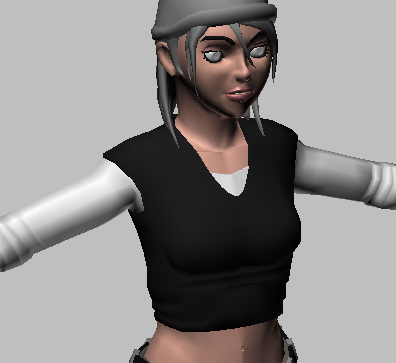
この「Emma」は、およそ 7,500 個のポリゴンからなる中解像度のキャラクタ メッシュです。Emma は子供向けのキャラクタで、極端なクローズアップを必要としない TV、ゲーム、ムービーなどに利用できます。シーンには、チュートリアルで使用するメインのキャラクタ メッシュの他に、帽子、髪、眼球の各オブジェクトも含まれています。
次は、Emma のスキンを適用するキャラクタ リグをロードします。
Emma のリグをロードする:
- [作成](Create)パネルで
 ([ヘルパー](Helpers))をアクティブにし、ドロップダウン リストから[CAT オブジェクト](CAT Objects)を選択します。
CAT は、3ds Max に含まれるキャラクタ アニメーション システムです。このチュートリアルでは CAT の機能の説明は最小限にとどめて、[スキン](Skin)モディファイヤを中心に扱います。
ヒント: CAT の詳細については、メイン ヘルプの CAT (Character Animation Toolkit)のセクションを参照してください。 - [オブジェクト タイプ](Object Type)ロールアウトで、[CATParent]をクリックしてアクティブにします。
[CATRig のロードと保存](CATRig Load Save)ロールアウトにプリセットのキャラクタ リグのリストが表示されますが、ここではこのチュートリアル用に作成された別のリグを使用します。最も簡単な方法は、使用するリグを既存の CATParent 上にロードすることです。
- [CATRig のロードと保存](CATRig Load Save)ロールアウトで[(なし)]((None))がハイライト表示されていることを確認し、パース ビューポートで、Emma の横をドラックして CATParent オブジェクトを作成します。
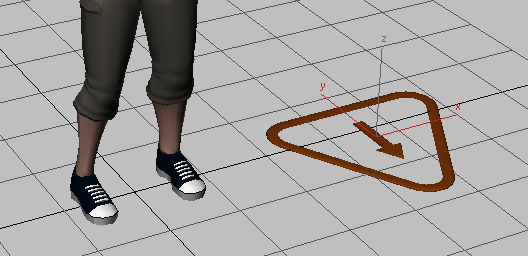
右横の CATParent
 [修正](Modify)パネルに切り替えて、[CATRig のロードと保存](CATRig Load Save)ロールアウトで
  ([プリセット リグを開く](Open Preset Rig))をクリックします。
¥sceneassets¥animations¥
フォルダにナビゲートして
emmarig.rg3
を開きます。
([プリセット リグを開く](Open Preset Rig))をクリックします。
¥sceneassets¥animations¥
フォルダにナビゲートして
emmarig.rg3
を開きます。
CATParent の位置にリグが表示されます。
注: このリグは Emma モデルの形状に合わせてあらかじめ調整、つまり「ポーズ付け」されています。このように、通常は[スキン](Skin)モディファイヤの適用時に大幅な調整をしなくてすむように、モデルのスキン処理の前にポーズ付けを行っておく必要がありますが、このチュートリアルではその詳しい説明は省略します。いずれにしても、CAT リグのボーンは実際には一般的なポリゴン ジオメトリなので、プロセスは決して難しくはありません。ボーンは 3ds Max のあらゆるモデリング ツールを使ってモデリングでき、他のオブジェクトで置き換えることも可能です。キャラクタのスキン処理を行う際は、通常はリグを非表示にすることをお勧めしますが、リグの表示/非表示を切り替える場合に備えて、選択しやすいようにリグ全体に 1 つの名前を付けておくとよいでしょう。
- キャラクタ メッシュとリグが重ならないようにビューポートを調整し、
 ([オブジェクトを選択](Select Object))をオンにしてから、リグの周りの領域をドラッグしてすべてのボーンを選択します。メイン ツールバーの[名前付き選択](Named Selection Sets)フィールド(現時点では「選択セット作成」と表示されています)に EmmaRig という名前を入力し、Enter を押して適用します。この名前は CATParent の名前と同じですが、今入力したのはオブジェクト名ではなく選択セット名なので、名前の衝突は起きません。
キャラクタをスキン処理する場合、リグがスキン メッシュの中央に配置されているのが理想的です。Emma は既にワールド原点に配置されているため、位置合わせは簡単です。
- CATParent (EmmaRig)が選択されていることを確認してから、メイン ツールバーで
 ([選択して移動](Select And Move))をアクティブにします。
- ステータス バーの[X]および[Y]スピナー(数値フィールドの横にある小さな上矢印と下矢印)を右クリックして 0 に設定します。[Z]スピナーはあらかじめ 0 に設定されています。
スケルトンがワールド原点に移動し、Emma のキャラクタ メッシュと正確に位置合わせされます。
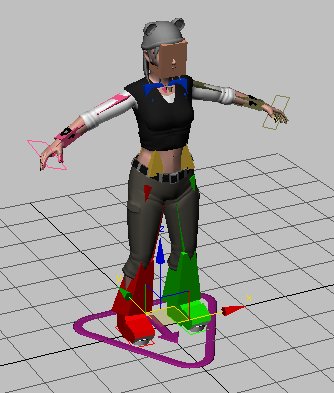
Emma とリグがワールド原点に配置された状態
次は、[スキン](Skin)モディファイヤを使用してボーンをメッシュに適用します。
スキンをセットアップする:
- ([オブジェクトを選択](Select Object))がアクティブになっている状態で Emma オブジェクトを選択し、[修正](Modify)パネル
 [モディファイヤ リスト](Modifier List) [オブジェクト空間モディファイヤ](Object-Space Modifiers)カテゴリから[スキン](Skin)を選択します。
[スキン](Skin)モディファイヤがメッシュに適用されます。続いて、どのボーンでメッシュを変形させるかを指定します。このチュートリアルの場合は、すべてのボーンが対象になります。
- [パラメータ](Parameters)ロールアウトで、ボーンの[追加](Add)ボタンをクリックします。
[ボーンを選択](Select Bones)ダイアログ ボックスが開きます。このダイアログ ボックスは、よく使用する[シーンから選択](Select From Scene)ダイアログ ボックスと同じです。
- ヘア、帽子、および目以外のすべての項目をハイライト表示します。対象のボーンはいずれも名前が「Emma」で始まっているため、[検索](Find)フィールドに e と入力すると最も簡単にハイライト表示できます。[選択](Select)をクリックして終了します。
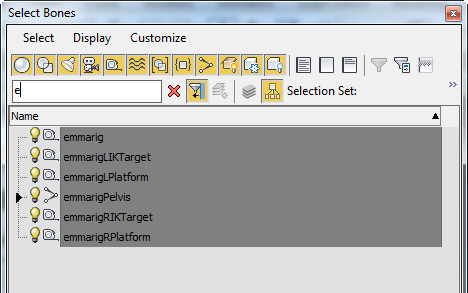
[パラメータ](Parameters)ロールアウトのリストにボーンが表示されます。これで基本的なスキン処理は完了です。確認のために、足プラットフォームを使って脚を動かしてみましょう。
- EmmaRigLPlatform (左足の下にあるワイヤフレームの長方形)を選択して動かします。
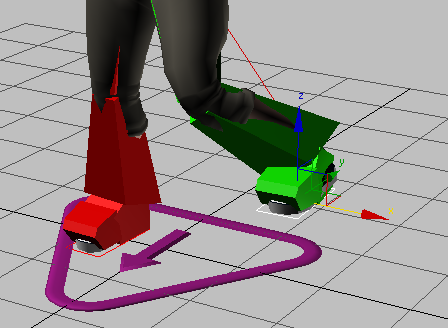
膝のボリュームが足りないなど、この時点で既にいくつかの問題が見つかるはずです。これらの問題は、この後のレッスンで対処します。
- 次の手順に進む前に、シーンを MyEmma1.max という名前で保存しておきましょう。
リグをアニメートする:
- 前の手順からそのまま続けるか、前の手順の最後に保存したファイルをロードします。
-
CATParent (リグの基底部の三角形のオブジェクト)を 選択します。
- [モーション](Motion)パネル
 に切り替えて、下へスクロールして[クリップ マネージャ](Clip Manager)ロールアウトを表示します。[クリップ](Clip)ボタンがアクティブであることを確認してください。
ここで CAT リグのアニメーションのロードと保存を行います。
- ロールアウトの一番下にある
 (参照)をクリックし、[開く](Open)ダイアログ ボックスを使用してファイル \sceneassets\animations\emma_stretching.clp を開きます。[クリップ オプション](Clip Options)ダイアログ ボックスが開いたら、既定の設定のまま[ロード](Load)をクリックします。
CAT には 2 つのモードがあります。設定モードはリグの編集に、アニメーション モードはリグのアニメートに使用します。既定値のモードは設定モードです。アニメーションを再生するには、アニメーション モードに切り替える必要があります。
- [レイヤ マネージャ](Layer Manager)ロールアウトの一番上の
 [設定/アニメーション モード切り替え](Setup/Animation Mode Toggle)ボタンは、リグが現在、設定モードであることを示しています。このボタンをクリックしてください。
ボタンのアイコンが
 に変わり、アニメーション モードがアクティブになります。
- また、3ds Max ウィンドウのアニメーション コントロール セクションで
 ([時間設定](Time Configuration))をクリックします。[時間設定](Time Configuration)ダイアログ ボックスで[長さ](Length)を 500 に設定し、[OK]をクリックしてダイアログ ボックスを閉じます。
- [名前付き選択セット](Named Selection Sets)ドロップダウン リストを使用して EmmaRig 選択セットを選択し、ビューポートで右クリックして[選択を非表示](Hide Selection)を選択します。
- タイム スライダをスクラブするか、アニメーションを
 再生します。体のすべてのパーツ(足から始まり、最後は指)が動きますが、スキンを調整する必要がありそうです。
また、現時点では帽子、髪、眼球といった「付属パーツ」がメッシュの他の部分と連動しません。
- フレーム 0 に戻ります。EmmaRig スケルトンを表示します。次に、メイン ツールバーで
 ([選択してリンク](Select And Link))をアクティブにします。続いて、付属パーツを 1 つずつ EmmaRigHead オブジェクトまでドラッグして(全部で 4 回ドラッグする必要があります)、子としてリンクします。もう一度アニメーションを 再生して、すべてのパーツが一緒に動くことを確認します。
ヒント: あるいは、先に 4 つの付属パーツを選択してから[選択してリンク](Select And Link)をアクティブにし、いずれかの付属パーツを EmmaRigHead へドラッグするという方法もあります。こうすると、すべての付属パーツを一度にリンクできます。
([選択してリンク](Select And Link))をアクティブにします。続いて、付属パーツを 1 つずつ EmmaRigHead オブジェクトまでドラッグして(全部で 4 回ドラッグする必要があります)、子としてリンクします。もう一度アニメーションを 再生して、すべてのパーツが一緒に動くことを確認します。
ヒント: あるいは、先に 4 つの付属パーツを選択してから[選択してリンク](Select And Link)をアクティブにし、いずれかの付属パーツを EmmaRigHead へドラッグするという方法もあります。こうすると、すべての付属パーツを一度にリンクできます。 - ([オブジェクトを選択](Select Object))をクリックして[選択してリンク](Select And Link)モードを終了してから、ビューポートを右クリックして[すべて表示](Unhide All)を選択します。
- シーンを MyEmma2.max という名前で保存します。
キャラクタをスキン処理する際は、作業を効率化するために、キャラクタの想定されるさまざまなポーズを含む基本アニメーションを最初に作成することをお勧めします。前もって各ポーズのスキンの問題を修正しておけば、後から時間をかけて手動でキャラクタのポーズ付けや位置調整を行う必要がなくなります。
ここでは、あらかじめ用意されているアニメーション ファイルを、CAT のクリップ マネージャ機能を使ってリグ上にロードします。この手順を一通り経験すると勉強になり、時間もそれほどかかりませんが、すぐにスキンの調整に取り掛かりたい場合は省略して次のページに進んでください。