3D プリント構造 を使用して、プリント中にアセンブリをホールドするためのサポートを管理します。3D プリント構造は、各アセンブリと 3D プリント プラットフォーム の、どちらに対しても指定することができます。構造の作成はフレキシブルに行えるため、プラットフォーム内のすべてのパーツに 1 つの構造を作成することも、ジョブの各パーツに異なる構造を作成することも可能です。
次の方法で、3D プリント構造 を作成します。
- 3D プリント プラットフォーム パネルの、新規 3D プリント構造を作成
 をクリックします。 プロジェクト ツリー に、3D プリント構造 が追加されます。
注: アイテムごとに構造を作成する場合、そのアイテムを右クリックして、コンテキスト メニューから 新規 3D プリント構造を作成 を選択します。
をクリックします。 プロジェクト ツリー に、3D プリント構造 が追加されます。
注: アイテムごとに構造を作成する場合、そのアイテムを右クリックして、コンテキスト メニューから 新規 3D プリント構造を作成 を選択します。 - プロジェクト ツリーで 3D プリント構造 を選択します。3D プリント構造 パネルが表示されます。
- ベースからボトムまでの距離 に、パーツ ボトムからベース トップまでの距離を入力します。3D プリント プラットフォーム に対する構造の場合、プラットフォーム上にのせる を選択して、パーツとベース間の距離を自動計算します。
- ベース厚さ に値を入力します。ベースには、パーツをサポートするのに適した厚さがなければなりません。また、パーツとベースとの間には、サポートを作成するのに十分なスペースが必要です。
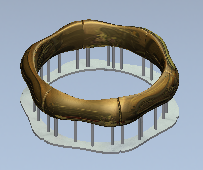
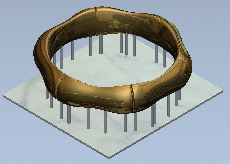
- アウトラインのベースを作成する場合、シルエット ベース を選択します。長方形のベースを作成する場合、シルエット ベース を選択しないでおきます。境界幅 に、パーツのエッジを越えてベースを拡張する値を入力します。例えば、次のようになります。
シルエット ベース を選択した場合:
シルエット ベース を選択しなかった場合:
- コンタクト ポイントとサポート セクションを使用して、コンタクト ポイントとサポートを作成、管理します。
 サポートを作成します。
 コンタクト ポイントを自動生成します。
 コンタクト ポイント グループから、サポートを作成します。
 コンタクト ポイント グループを作成します。
 テンプレートから、コンタクト ポイント グループを読み込みます。
 コンタクト ポイント テンプレート ライブラリ パネルを表示します。
 サポート ライブラリ パネルを表示します。
注: ユーザーのライセンスによっては、この機能が利用できないこともあります。